

地球人都知道,微软正不遗余力地将 AI 全面整合进 Windows 11 系统。从「Ask Copilot」到「语义索引」,AI 的身影已经无处不在。现在,这波浪潮又来到了我们最常用的「右键菜单」。
- 在文件资源管理器中,新增的「AI 操作」菜单能根据你所选的「文件类型」,智能推荐一系列快捷功能。
- 这些功能会作为「一座桥梁」,把你快速导引导到其他应用(比如 Microsoft 365、照片或画图),去直接执行具体的 AI 任务。
接下来,我们就详细介绍,如何在 Windows 11 右键菜单中,显示或隐藏「AI 操作」选项,帮你在传统 Windows PC 或 Copilot+ PC 上快速触发 AI 动作。
该功能还处于分批部署阶段,仅适用于 Build 26100.6725 或更高版本。
如何启用 Windows 11 AI 操作选项
1按Windows + I快捷键打开「设置」,依次进入「应用」>「操作」。
2在这里,你会看到一系列 AI 操作的开关,按需开启即可。
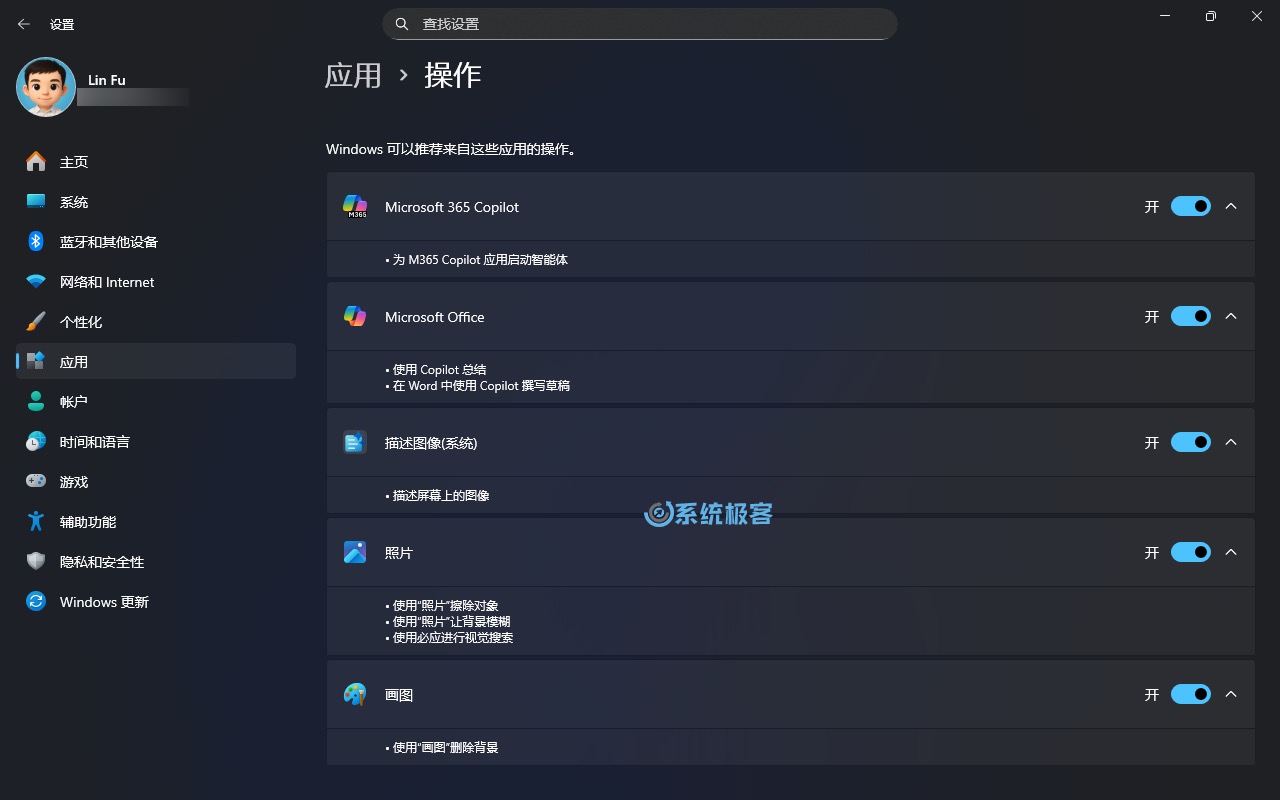
完成以上设置后,当你再次右键单击文件时,全新的「AI 操作」菜单就会出现在你眼前。
如何使用「AI 操作」
打开「文件资源管理器」,右键单击任意一个 JPG、JPEG 或 PNG 格式的图片文件,在「AI 操作」菜单下,你会看到以下选项:
| 选项 | 描述 |
|---|---|
| 必应视觉搜索 | 调用微软 Bing 搜索引擎,对选中图片进行「以图搜图」。 |
| 背景模糊 | 自动跳转到「照片」应用,智能识别并模糊图片背景,支持自定义虚化强度。 |
| 擦除对象 | 利用「照片」应用中的「生成式清除」功能,轻松移除画面中的多余元素。 |
| 删除背景 | 一键调用「画图」应用,快速将主体从图片背景中抠出来。 |
| 描述图像(系统) | 为选中的图片生成一段文本描述。 |

根据你选择的文件类型和不同动作,系统会自动打开 Microsoft Edge、「照片」或「画图」应用,帮你无缝衔接后续的 AI 处理。简单来说,这个「AI 操作」菜单就是一个智能快捷方式,会根据你所选的文件类型,自动调用不同应用中的 AI 功能。
如果你的电脑安装了 Microsoft 365 套件(也就是 Office 全家桶),文档处理也会变得更加高效。
- 你可以直接对文档执行「总结摘要」、「预览关键洞察」或「转换表格」等操作,全程无需打开 Word、PowerPoint 或 Excel。
- 支持的文档格式也相当广泛,包括 XLSX、PPT、PPTX、DOC、DOCX、PDF、TXT、RTF、ASPX 和 HTML 等。













最新评论
NB,一阵见血!
chmod +x之前一定要先把目录cd到安装文件所在的文件夹直接chmod有时不起作用
开dlna后,文件导入真的看不到怎弄
并不完全相同