

Microsoft Defender 防火墙是 Windows 系统抵御网络威胁的第一道安全防线。它通过精细的规则过滤网络流量,来防止未经授权的访问。
对于系统管理员或极客用户来说,偶尔开放端口、调试防火墙规则是家常便饭。但在进行复杂调整或重置默认规则之前,备份现有防火墙策略是一项至关重要的「保命」操作。
无论你是要将精心配置的规则迁移到新电脑,还是防止误操作导致断网,掌握备份与恢复技能都必不可少。接下来,我们就介绍导入和导出 Windows 防火墙策略的 2 种常用方法,包括图形界面和命令行。
备份和还原 Windows 防火墙策略
方法 1:使用图形界面
你可以通过图形界面导出整套防火墙策略。这不仅包括所有入站和出站规则,还涵盖了「域/专用/公用」配置文件的防火墙设置、日志与默认行为,以及所有连接安全规则(IPsec)和相关高级配置。导入时,它会完全覆盖当前系统的防火墙配置。
1按Windows + R快捷键打开「运行」对话框,输入wf.msc并回车,打开「高级安全 Windows Defender 防火墙」管理控制台。
2在左侧栏中选中「本地汁算机上的高級安全 Windows Defender 防火墙」。
3在右侧「操作」栏中,点击「导出策略」。
4在弹出的「另存为」对话框中,指定一个保存位置(例如桌面),输入文件名(如FirewallConfig),然后点击「保存」。
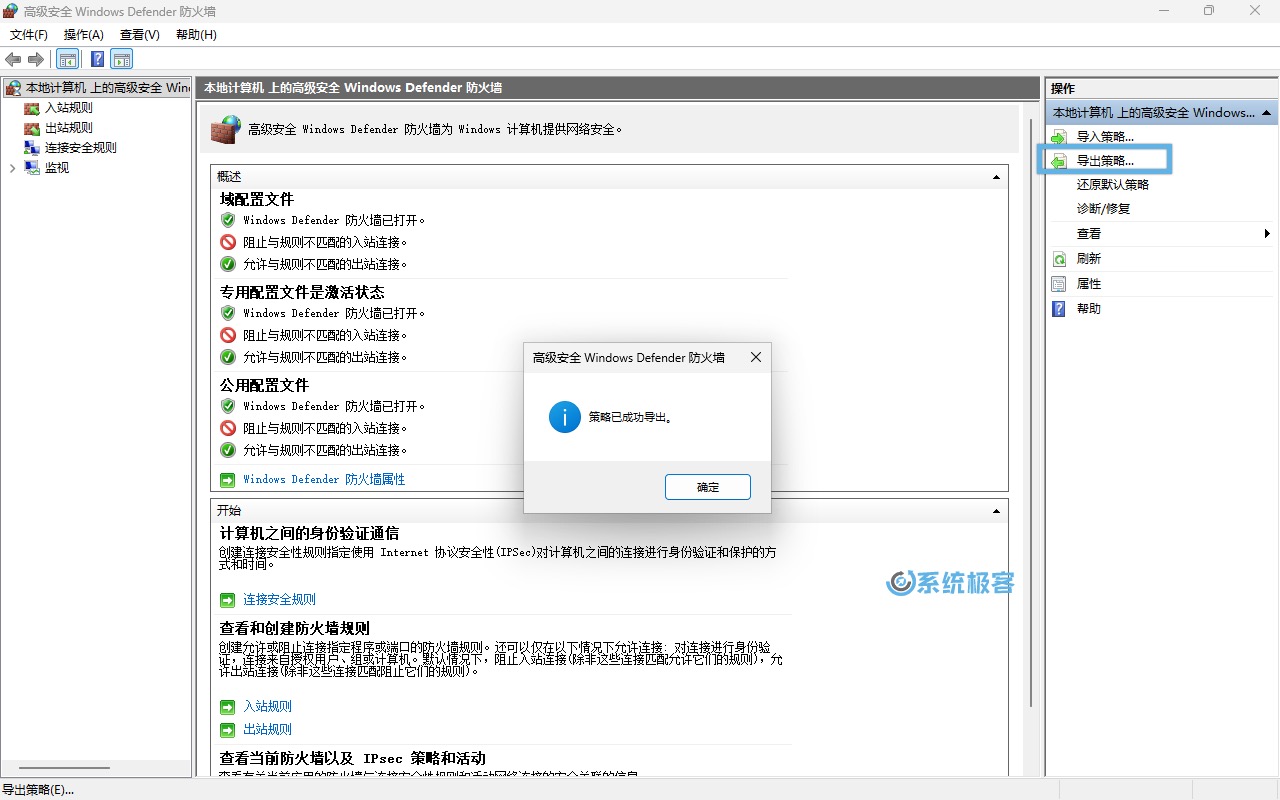
此时,一个包含所有策略的.wfw二进制文件就生成了。
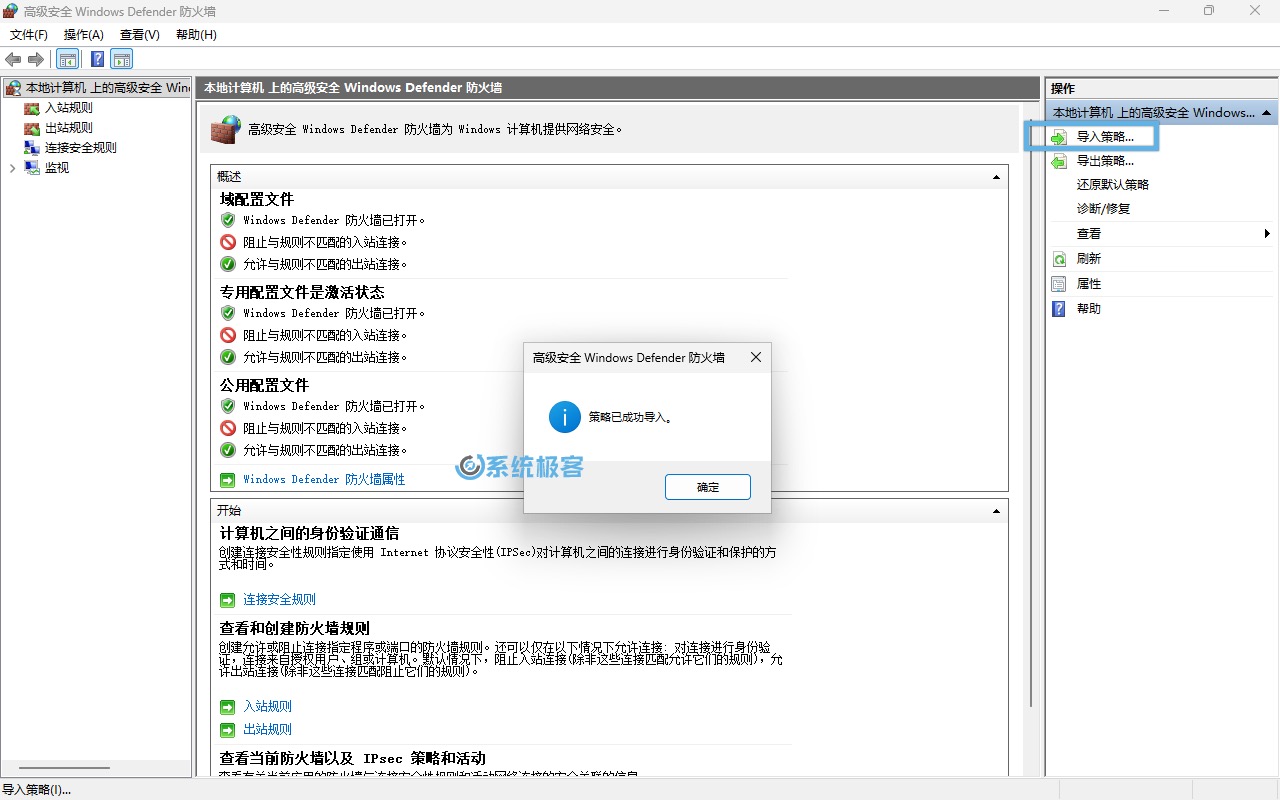
5在需要恢复时,点击「导入策略」,再选择之前备份的.wfw文件即可完成恢复。
方法 2:使用「命令提示符 」
如果你习惯使用命令行,Windows 提供了netsh命令来快速导出和导入所有防火墙配置,包括:
- 入站/出站规则
- 配置文件(域/专用/公用)
- IPsec 设置
1按Windows + R快捷键打开「运行」对话框,输入cmd并按Ctrl + Shift + 回车,以管理员权限打开「命令提示符」。
2执行以下命令备份或恢复 Windows 防火墙策略:
- 导出防火墙规则(配置文件路径按你的实际情况修改):
netsh advfirewall export "%userprofile%\Desktop\WindowsFirewallSettingsBackup.wfw"
- 导入防火墙规则:
会覆盖掉原有配置。
netsh advfirewall import "D:\WindowsFirewallSettingsBackup.wfw"

通过以上 2 种方法,无论是图形界面还是命令行,你都可以轻松备份和还原 Windows 防火墙策略。这些操作不仅能帮你避免误配置带来的网络中断,还能在系统迁移或故障恢复时,快速重建完善的安全防护策略。













最新评论
今日精彩瞬间等小程序添加选项为灰色,不能添加,这个是什么原因?
良心无网盘
edge取消云母后,谷歌接上来了,巨硬作为第一方丢脸不
可以,退回一个旧版本就好了。windows兼容的问题。旧版本退出账户后才能显示搜索页。具体参见:https://learn.microsoft.com/zh-cn/answers/questions/5772333/microsoft-store-microsoft-store