

笔记本电池的重要性不用多说,它不仅决定了设备的使用时长,还直接影响着我们日常的使用体验。然而,随着时间的推移,电池会逐渐老化,续航能力也会随之下降。
为了更好地管理电池状态、效率和剩余寿命,我们需要掌握一些关键信息,比如电池化学成分、容量,以及损耗情况等。通过合适的工具,不仅能提前预警电池问题,还能有效延长使用寿命。
接下来,本文将介绍 7 种实用方法,从 Windows 11 自带功能到第三方小工具,能帮你轻松查看笔记本电池的详细信息。如果你的笔记本总是「掉电快」或想者深入了解电池状态,这些方法一定能帮到你。
方法 1:从「任务栏」查看电池电量
在 Windows 11 中,查看电池电量的最简单方法是通过「任务栏」:
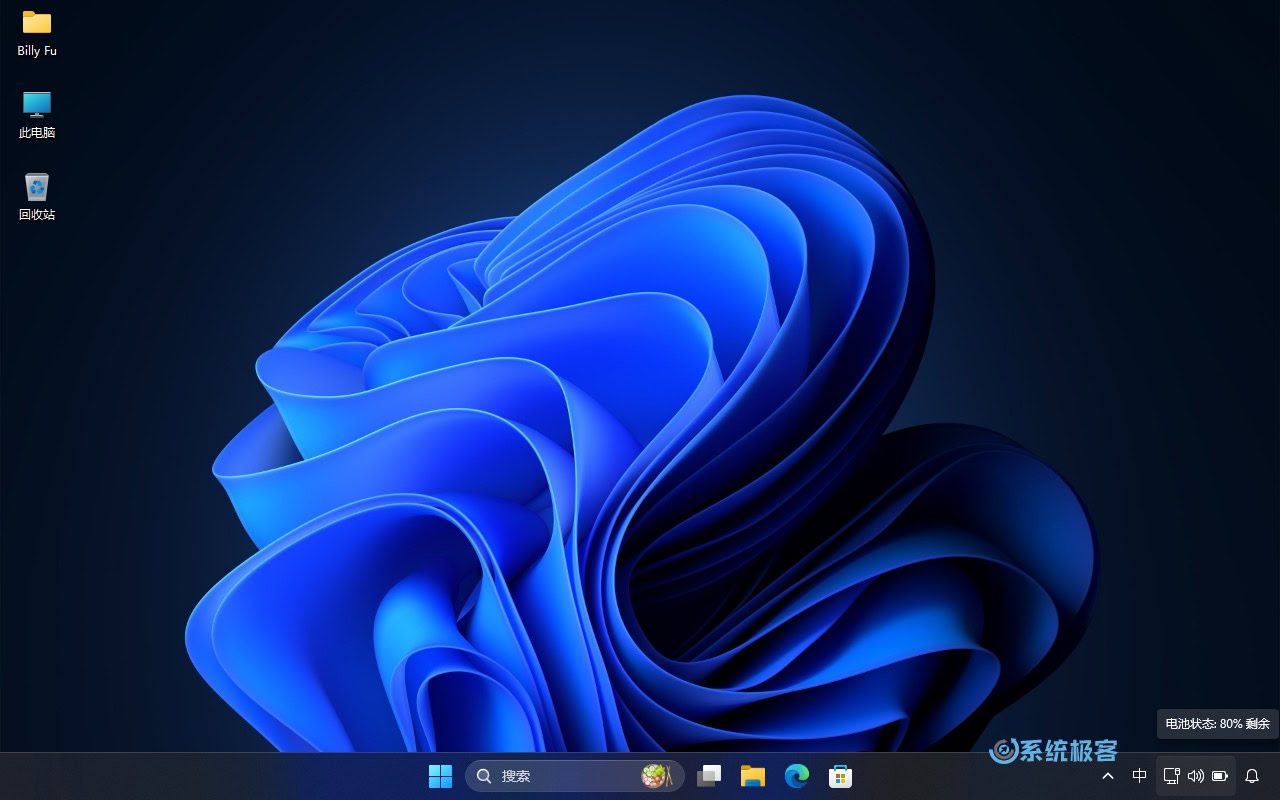
1在桌面右下角的「系统托盘」中,可以通过「电池图标」快速查看(大概的)电池电量。
2将光标悬停在「电池图标」上,还能看到当前的剩余电量百分比。
方法 2:在「设置」中查看剩余电量
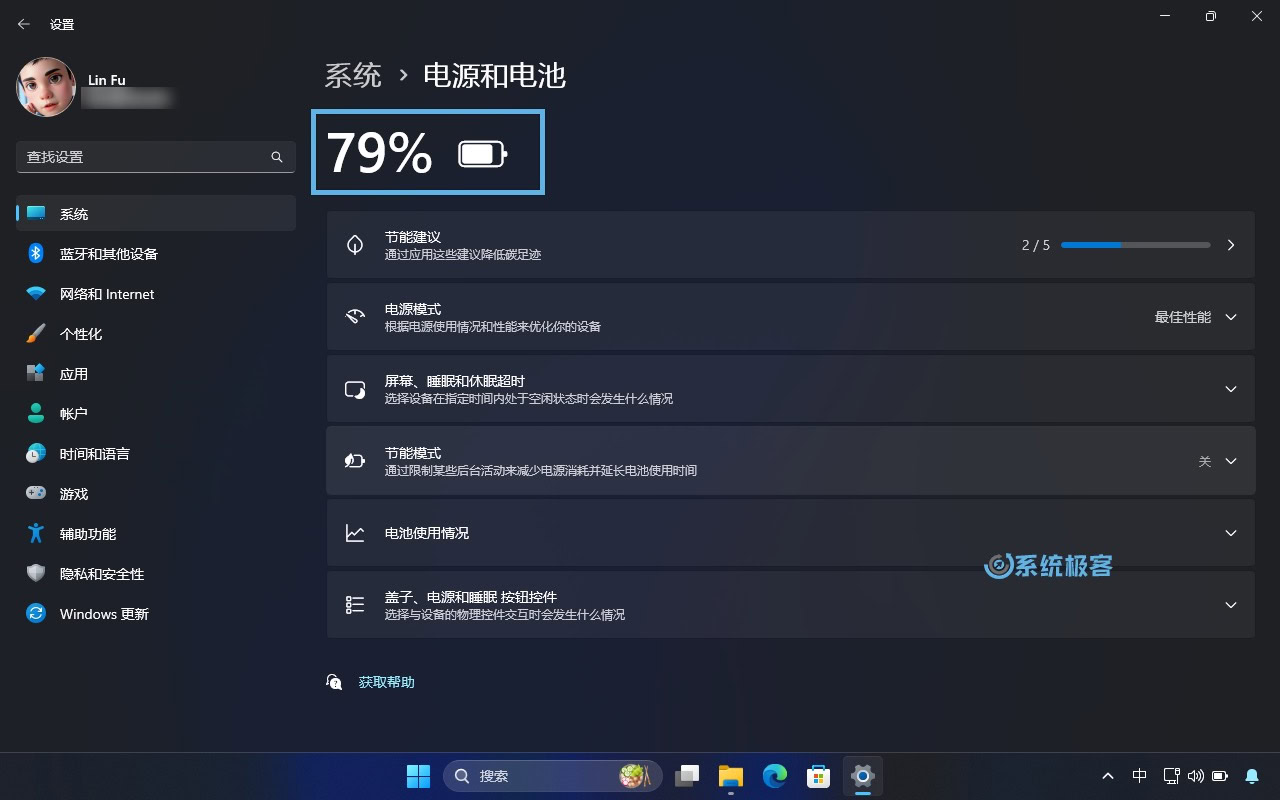
1按Windows + I快捷键打开「设置」,依次选择「系统」>「电源和电池」。
2在页面顶部,会显示电池剩余百分比。
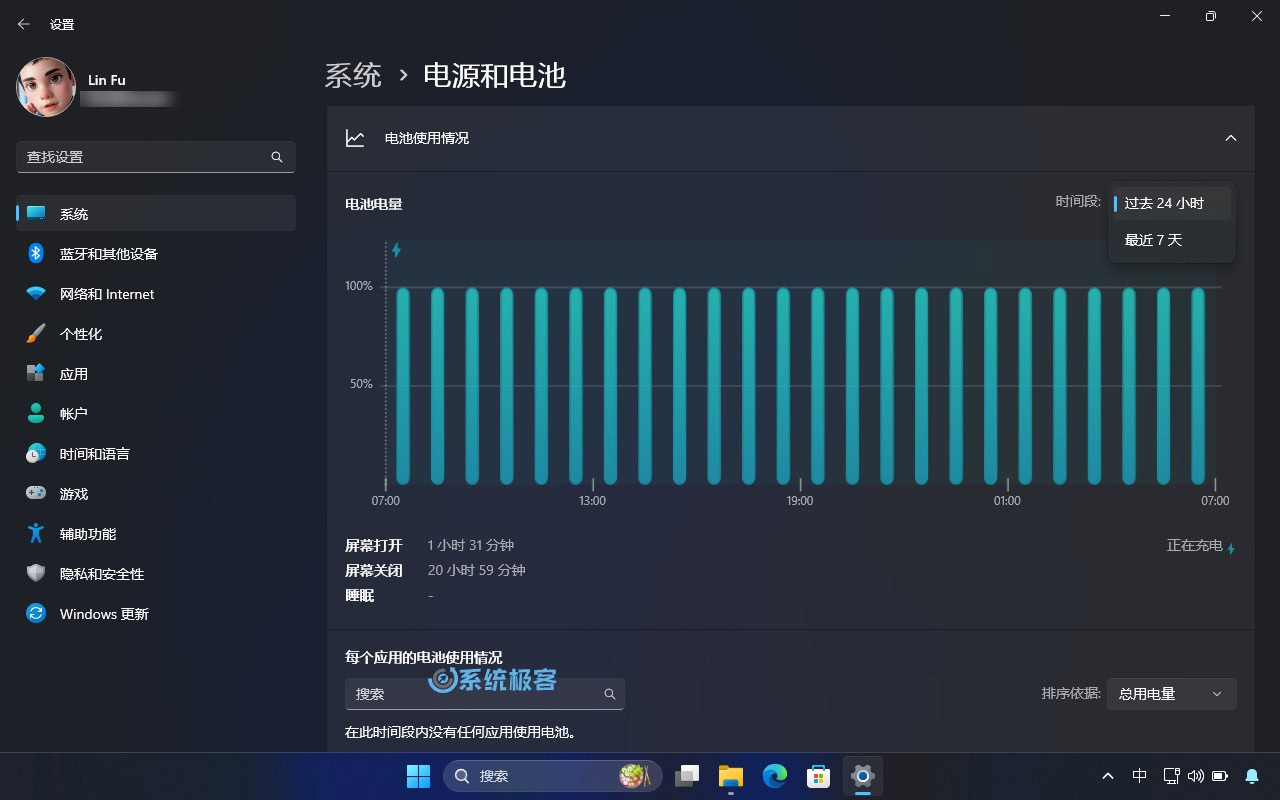
3展开「电池使用情况」,可以看到屏幕打开/关闭时长、充电状态,以及过去 7 天或 24 小时的电池使用情况。
方法 3:生成 Windows 电池报告
如果你想详细了解笔记本电池的具体信息,可以生成一份「电池报告」。这份报告会涵盖电池的制造商、设计容量、历史使用数据等详细信息。
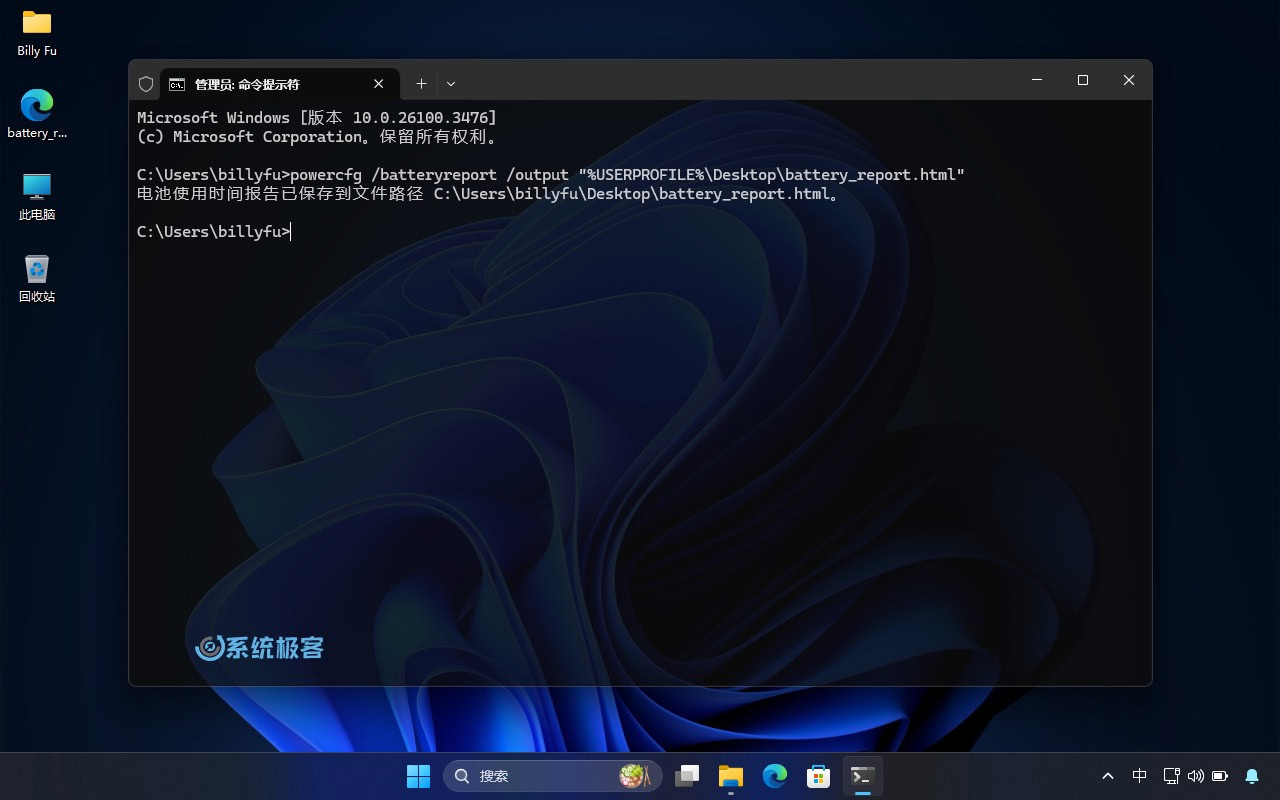
1右键点击「开始」菜单,选择「终端管理员」,以管理员权限打开 Windows 终端。
2在命令行窗口中执行以下命令,在桌面生成「电池报告」:
powercfg /batteryreport /output "%USERPROFILE%\Desktop\battery_report.html"
方法 4:在「任务栏」中显示电池百分比
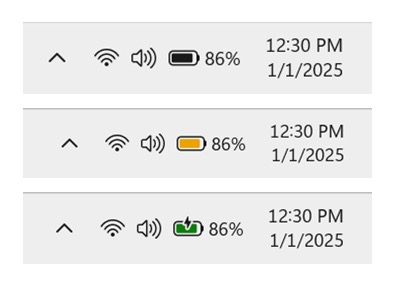
从 Windows 11 Build 27802 开始,微软对「电池图标」进行了优化,新增了电池百分比显示功能,并改进了图标设计:
- 区分颜色状态:绿色表示正在充电且状态良好;黄色表示正在使用电池并启用了「节能模式」;红色则表示电量告急,建议立即插电。
- 简洁设计:新图标更加简洁,不会遮挡电量进度条。同时,还新增了电池百分比显示功能。
1新的电池图标会出现在任务栏的「系统托盘」、「快速设置」面板和「设置」>「系统」>「电源和电池」页面中。
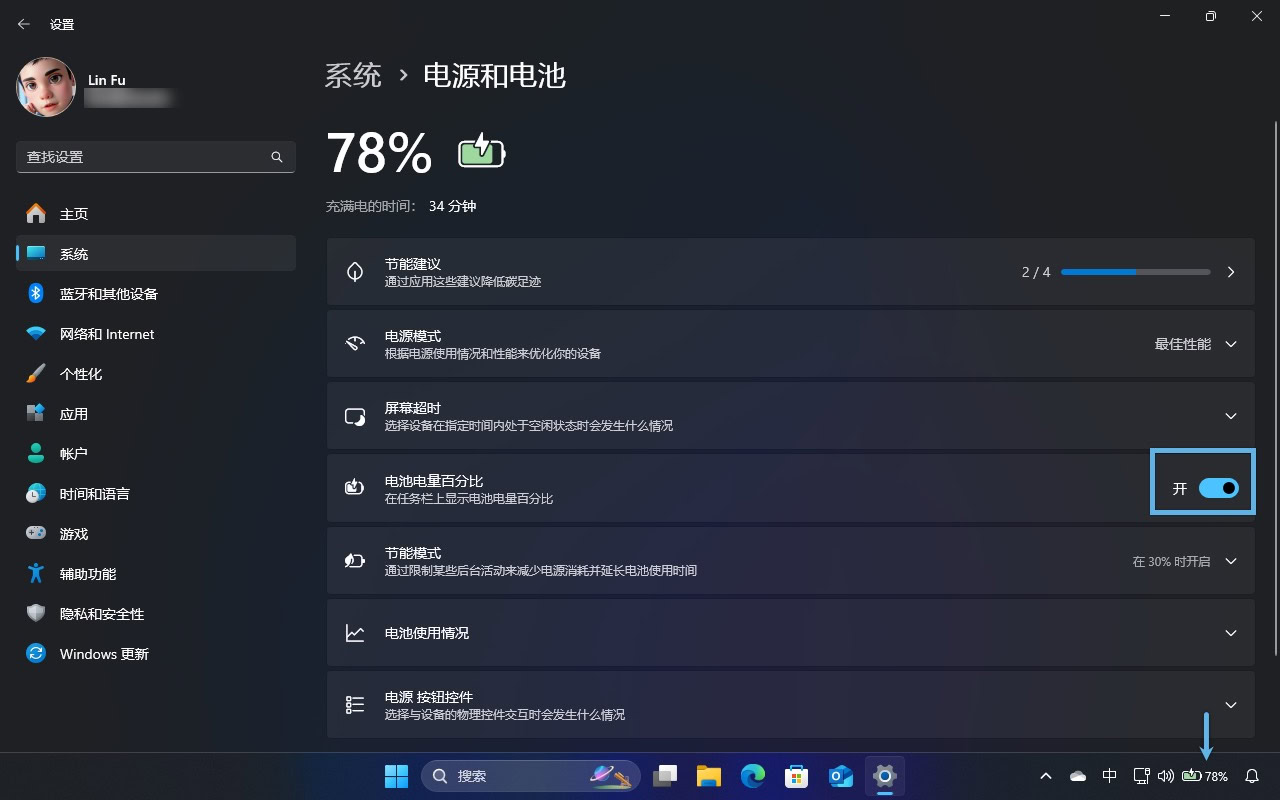
2在「设置」>「系统」>「电源和电池」页面中,新增了「电池电量百分比」选项。开启后,可以直接在任务栏「电池图标」旁边显示百分比,让你能更直观地掌握设备剩余电量的精确信息。
方法 5:使用 BatteryBar 悬浮小工具
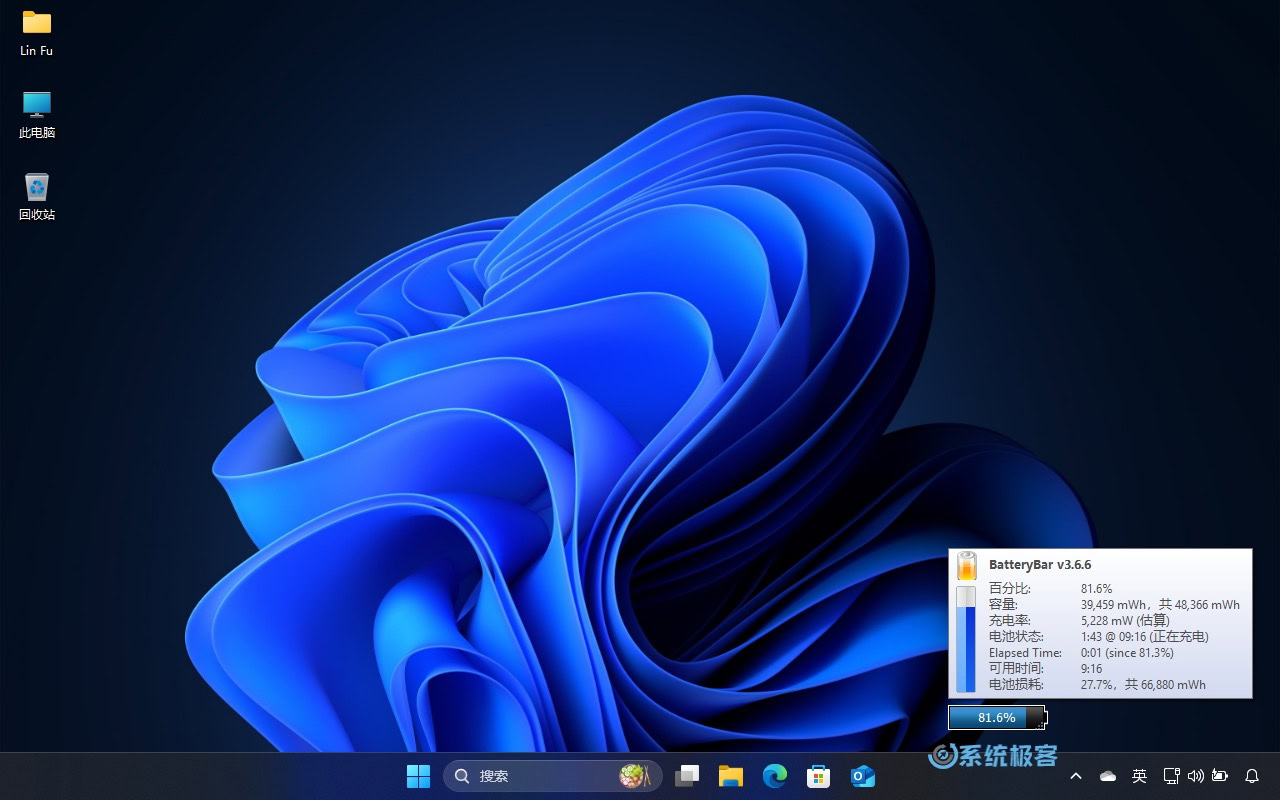
BatteryBar 是一款轻量级工具,它占用的资源很少,能直观的展示电池剩余电量、充电状态和使用时间估算等信息,让电池管理更加便捷。
方法 6:使用 BatteryInfoView 电池信息查看工具
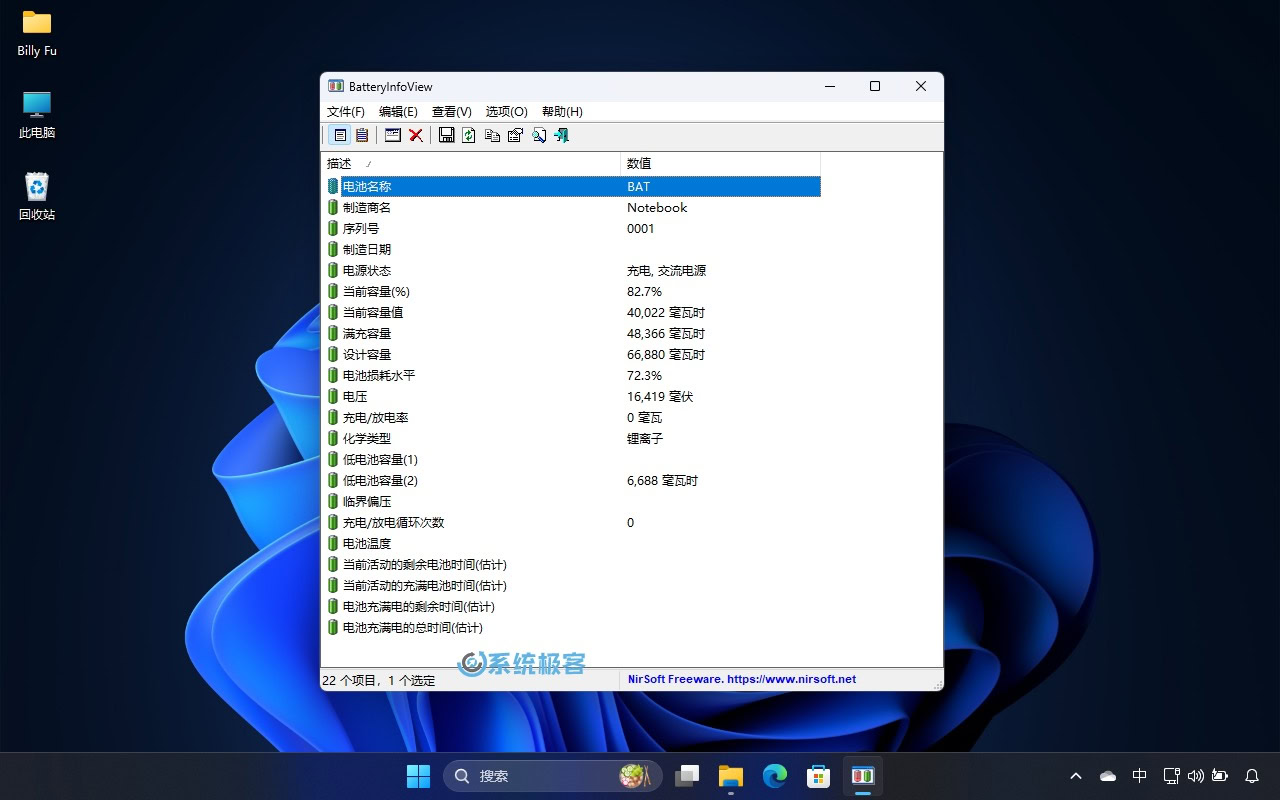
BatteryInfoView 是 NirSoft 推出的一款绿色小工具,专为笔记本用户设计。它无需安装即可使用,能够全面展示电池的详细信息,包括当前电量百分比、实际容量、设计容量和满电容量等。此外,它默认每隔 30 秒刷新一次数据,确保信息实时更新。
BatteryInfoView 的主要功能包括:
- 显示电池的详细信息,如名称、制造商、序列号、制造日期等。
- 展示电池的工作状态,包括是否在充电、当前容量、电压以及充/放电速率。
- 提供日志记录功能,每隔 30 秒(或自定义时间间隔)记录一次电池状态。
方法 7:使用 BatteryMon 实时电池监控工具
BatteryMon 是一款功能强大的电池监控工具,适用于笔记本和 UPS 设备的电池状态监测。它特别适合需要高效管理电池性能的移动办公用户,能够以图形化方式实时监测电池的充/放电状态,并帮助用户分析电池性能,定位潜在问题。
BatteryMon 的主要功能包括:
- 图形化监测:以图表形式显示电池的充电和放电速率。
- 日志记录:生成电池性能日志,方便查看历史数据。
- 性能诊断:分析电池运行中的问题并提供详细统计信息。
- 性能对比:将当前电池性能与预计放电性能进行对比。
- 关键点定位:帮助用户找到电池的关键放电点。
- 多电池支持:查看多电池设备中每个电池的详细状态。
- 标识和追踪:为电池组分配唯一标识,便于追踪或加入系统清单。
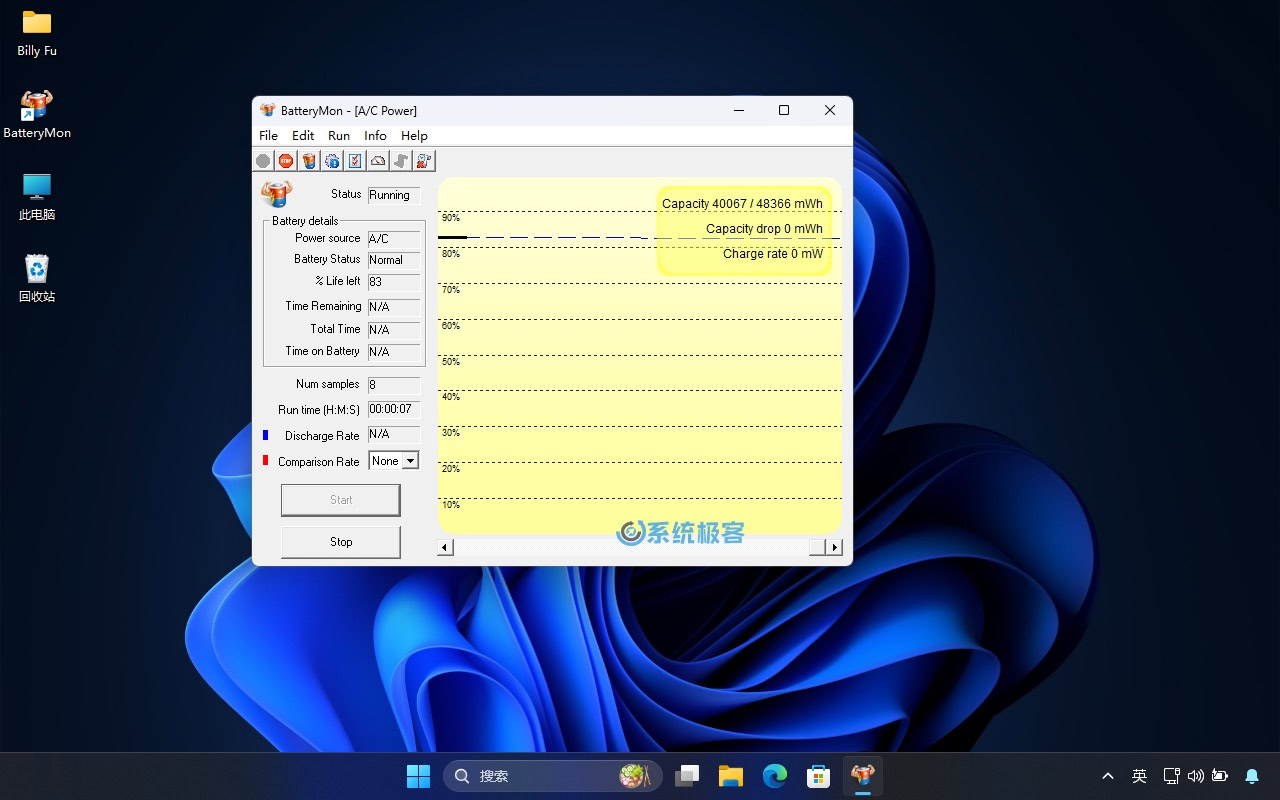
BatteryMon 不仅适合普通用户查看电池状态,还为技术人员和专业用户提供了强大的诊断和优化工具。
通过以上 7 种方法,你可以轻松掌握 Windows 11 笔记本电池的详细状态,提前预警潜在问题,并有效延长电池寿命。快试试这些工具,让你的笔记本续航更持久吧!







最新评论
用注册表设置了,最小的图标还是太大
也有可能是电脑过热
关闭「安全启动」或改用 grub 之后。通过 grub 启动 Windows 而不使用 UEFI 的 Windows Boot Manager,「设备加密」会认为启动路径不可信,就会彻底隐藏。
应用安装失败,错误消息: 从 (Microsoft.NET.Native.Framework.2.2_2.2.29512.0_x64__8wekyb3d8bbwe.Appx) 使用程序包 Microsoft.NET.Native.Framework.2.2_2.2.29512.0_x64__8wekyb3d8bbwe 中的目标卷 C: 执行的部署 Add 操作失败,错误为 0x80040154。有关诊断应用部署问题的帮助,请参阅 http://go.microsoft.com/fwlink/?LinkId=235160。 (0x80040154)