

在 Windows 11 系统中,「Windows 更新」已经实现了高度自动化。你可以设置使用时段、重启提醒、手动暂停更新,还能控制要不要在更新发布后立即安装 👍。
然而,在每次安装「Windows 更新」或进行「系统版本升级」之后,系统都会留下大量临时文件和用来「卸载问题更新」的备份数据。如果长时间不清理,这些文件就会「悄悄吃掉」大量硬盘空间。
接下来,我们就介绍删除「Windows 更新」文件的 4 种常用方法,帮你轻松释放宝贵的 C 盘空间。
执行 Windows 更新清理不会影响你的个人文件,但清理后将无法回滚到之前的系统版本(系统降级),也无法再卸载已安装的更新。
方法 1:通过「设置」执行 Windows 更新清理
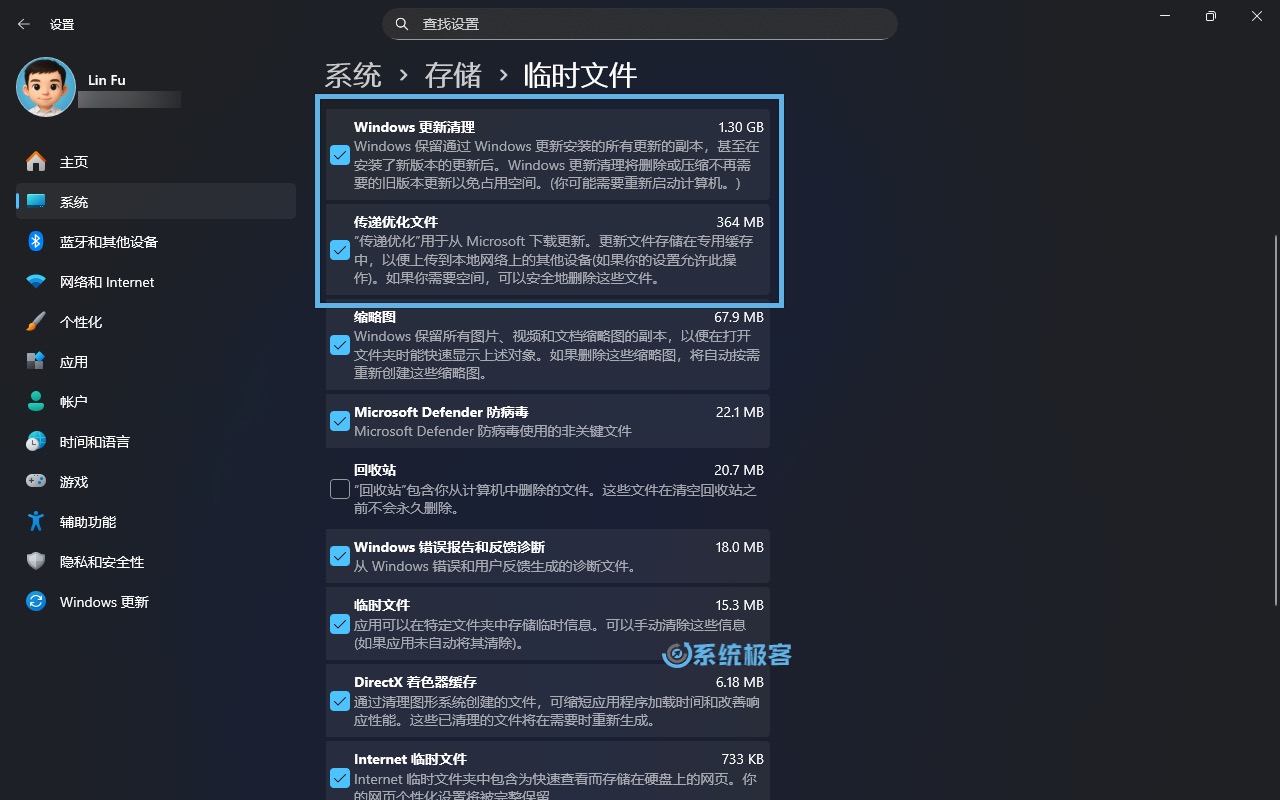
1按Windows + I快捷键打开「设置」,依次进入「系统」>「存储」>「临时文件」。
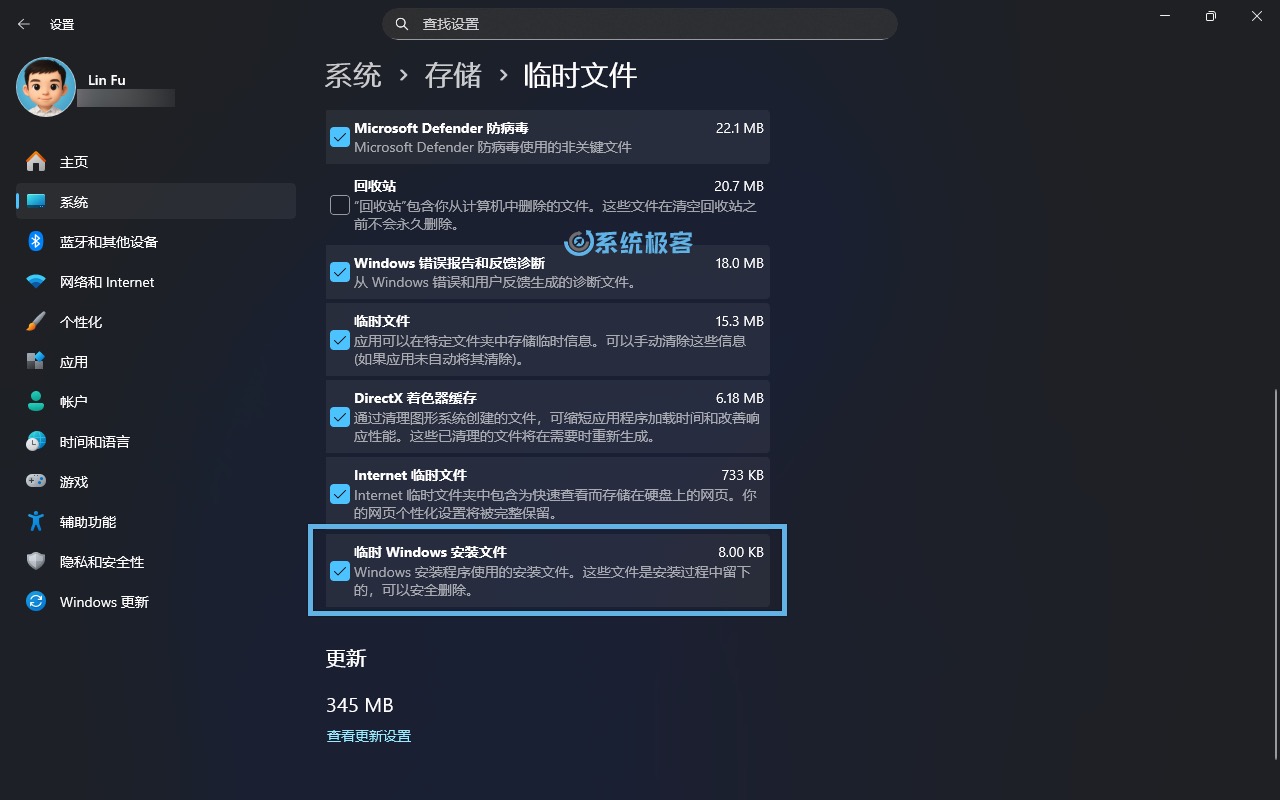
2勾选以下选项,清理 Windows Update 更新缓存:
| 选项 | 说明 | 删除影响 |
|---|---|---|
| Windows 更新清理 | 系统安装的所有「Windows 更新」副本 | 删除或压缩不再需要的旧版本更新,以免占用空间,可能需要重启系统。 |
| 传递优化文件 | 将更新文件存储在专用缓存中,以便上传到本地网络中的其他设备。 | 可以安全删除 |
| 临时 Windows 安装文件 | 安装过程中留下的 Windows 安装程序。 | 可以安全删除 |
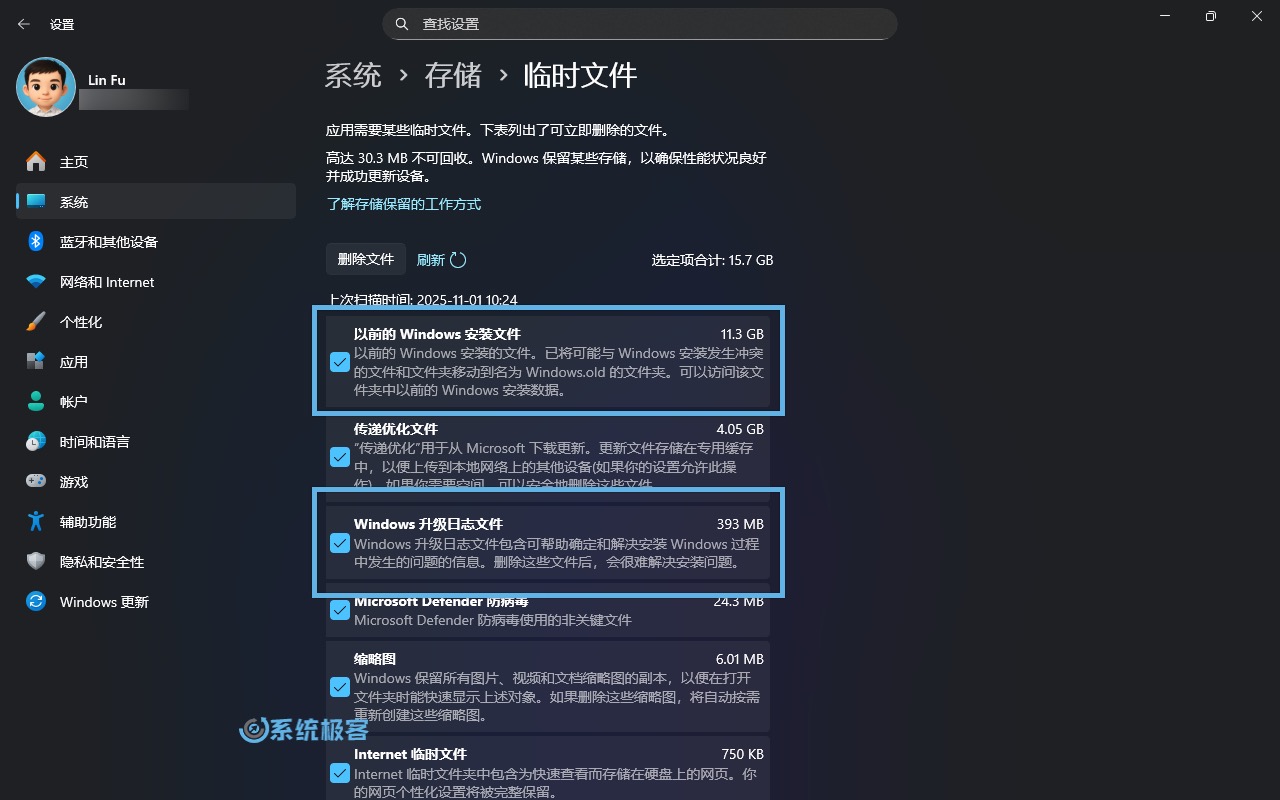
3如果你是从旧版 Windows 升级上来,例如升级到 Windows 11 25H2,建议勾选以下选项:
| 选项 | 说明 | 删除影响 |
|---|---|---|
| 以前的 Windows 安装文件 | 系统版本升级时遗留的C:\Windows.old\文件夹 | 系统将无法降级 |
| Windows 升级日志文件 | 包含了定位和解决 Windows 安装问题的信息。 | 安装问题排错难度上升 |
4选择好之后,点击最上边的「删除文件」>「继续」,等待系统完成清理即可 😏。
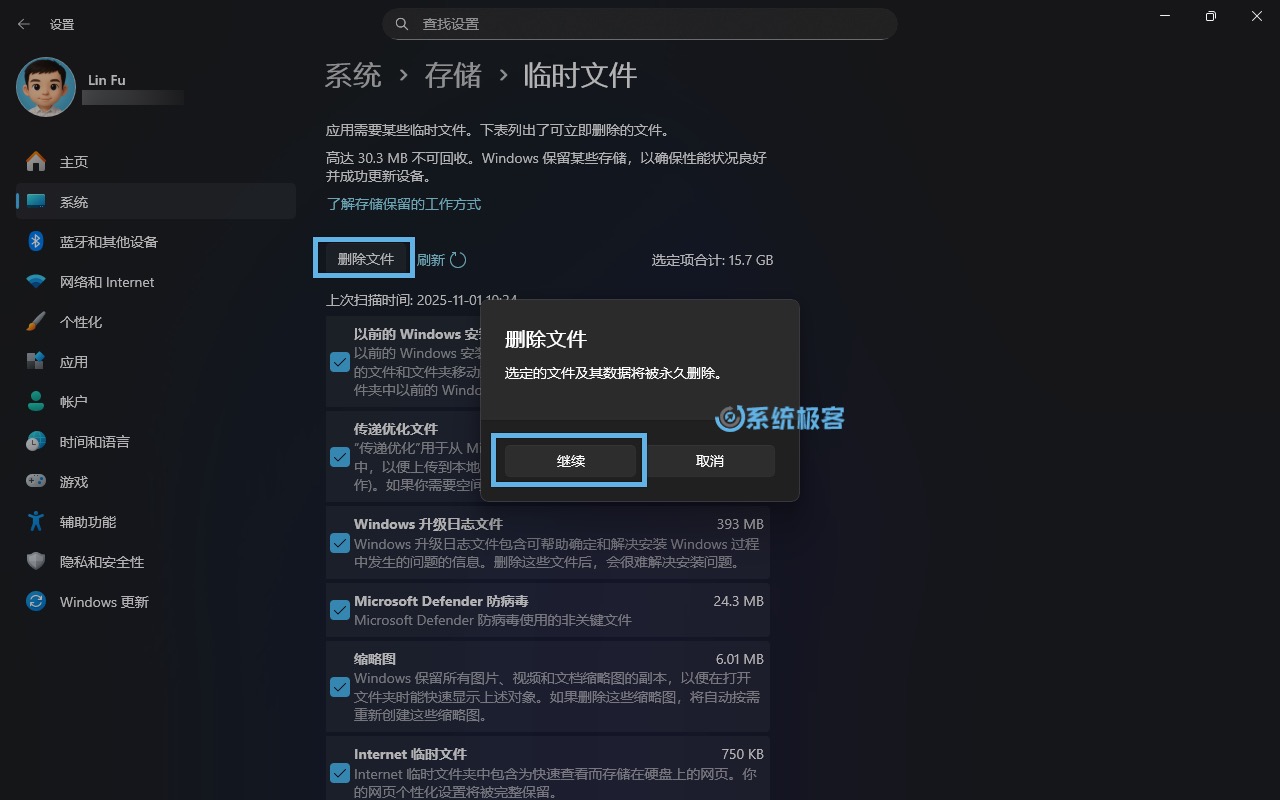
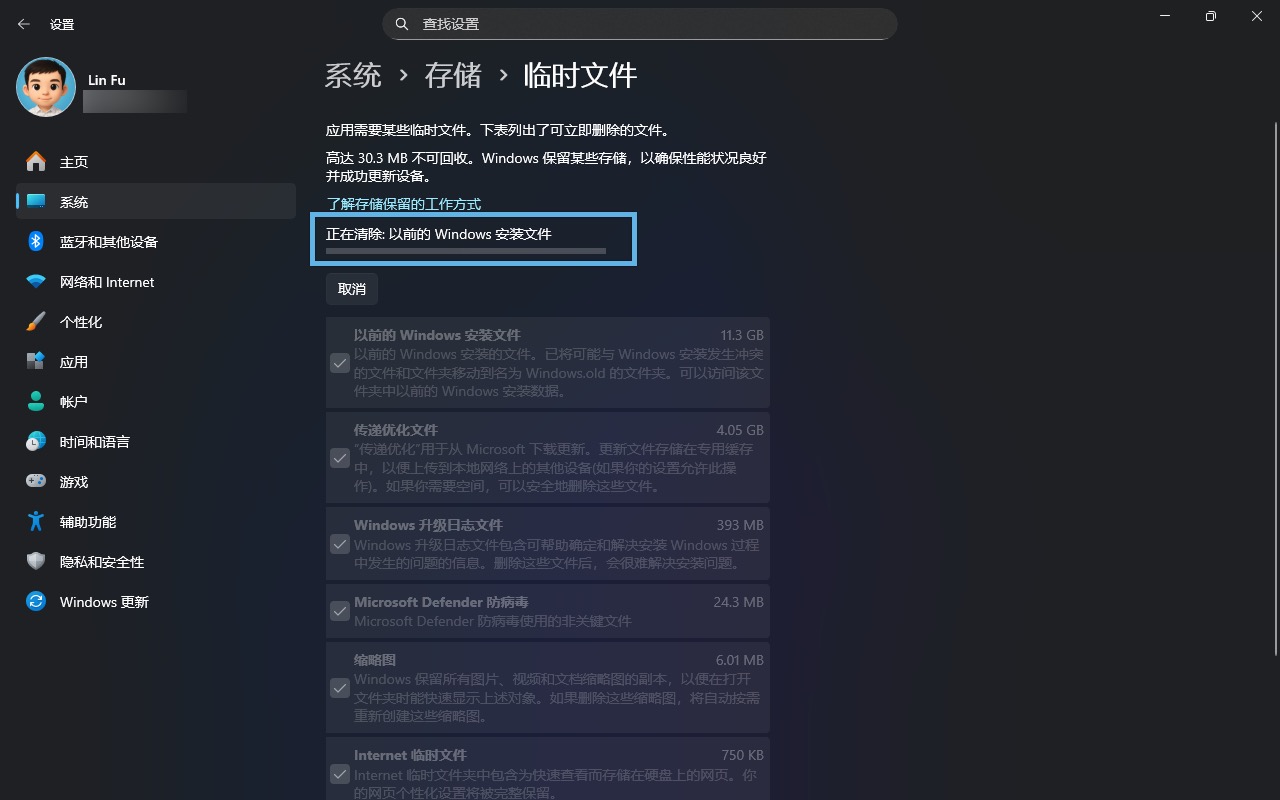
为了避免出现奇奇怪怪的问题,清理开始之后就尽量不要取消。
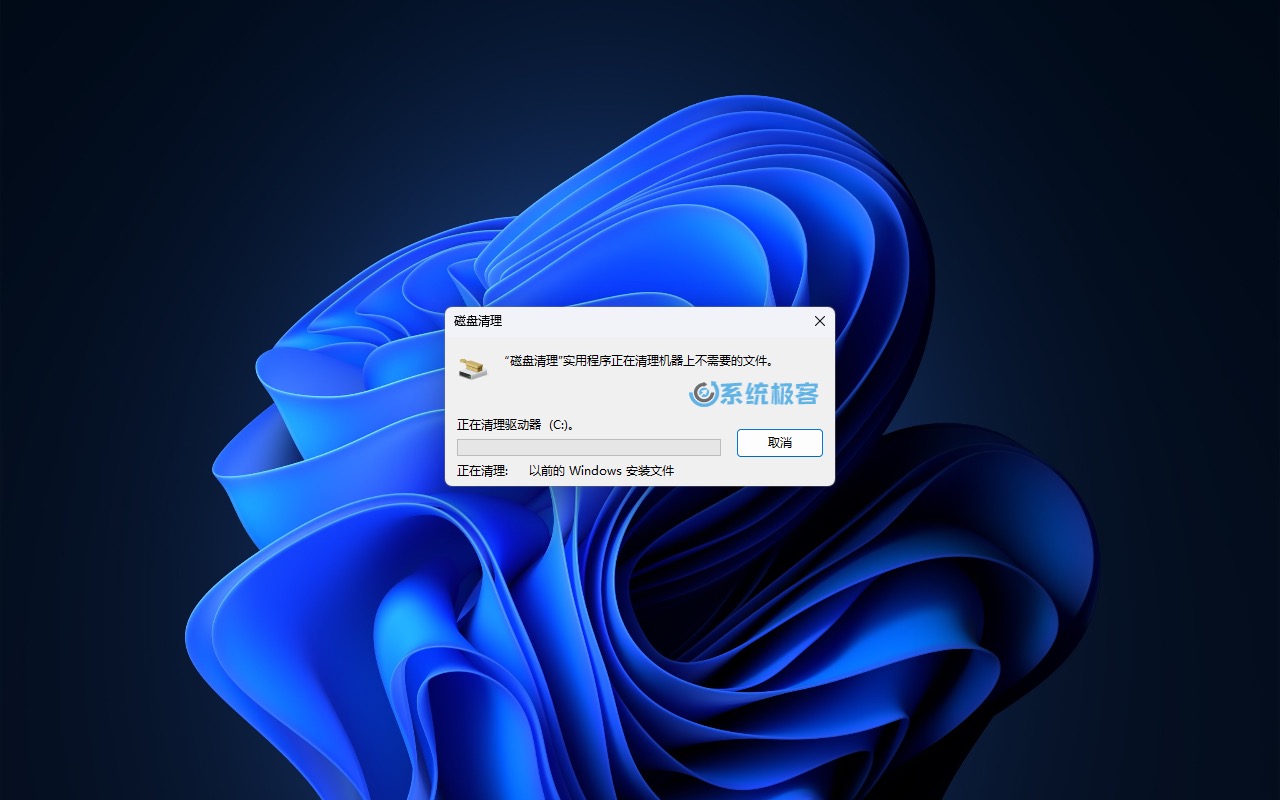
方法 2:使用「磁盘清理」工具清理 Windows 更新文件
1按Windows + R快捷键打开「运行」对话框,输入cleanmgr,然后按Ctrl + Shift + 回车以管理员权限打开「磁盘清理」工具。
2勾选「Windows 更新清理」、「传递优化文件」和「临时 Windows 安装文件」选项。
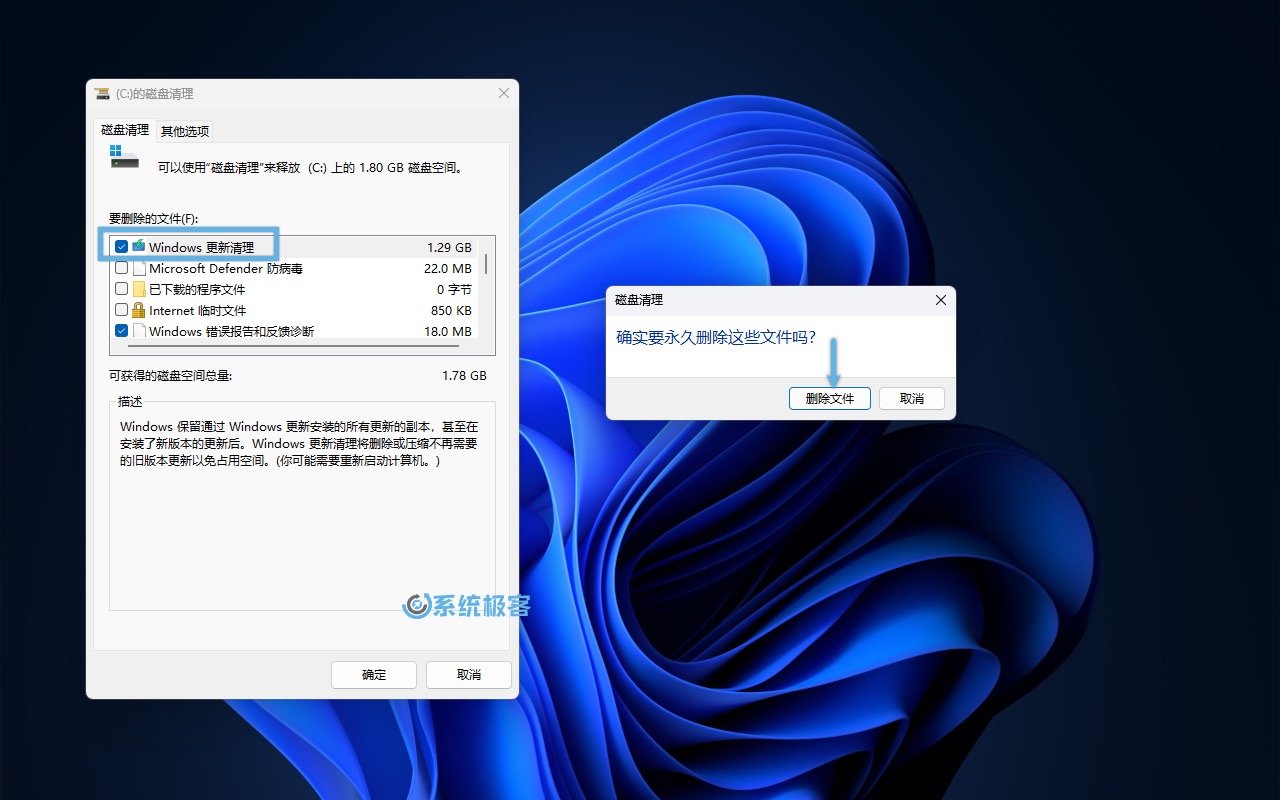
3如果你是从早期 Windows 版本升级而来,还可以勾选「以前的 Windows 安装文件」和「Windows 升级日志文件」。
4点击「确定」>「删除文件」确认执行清理。
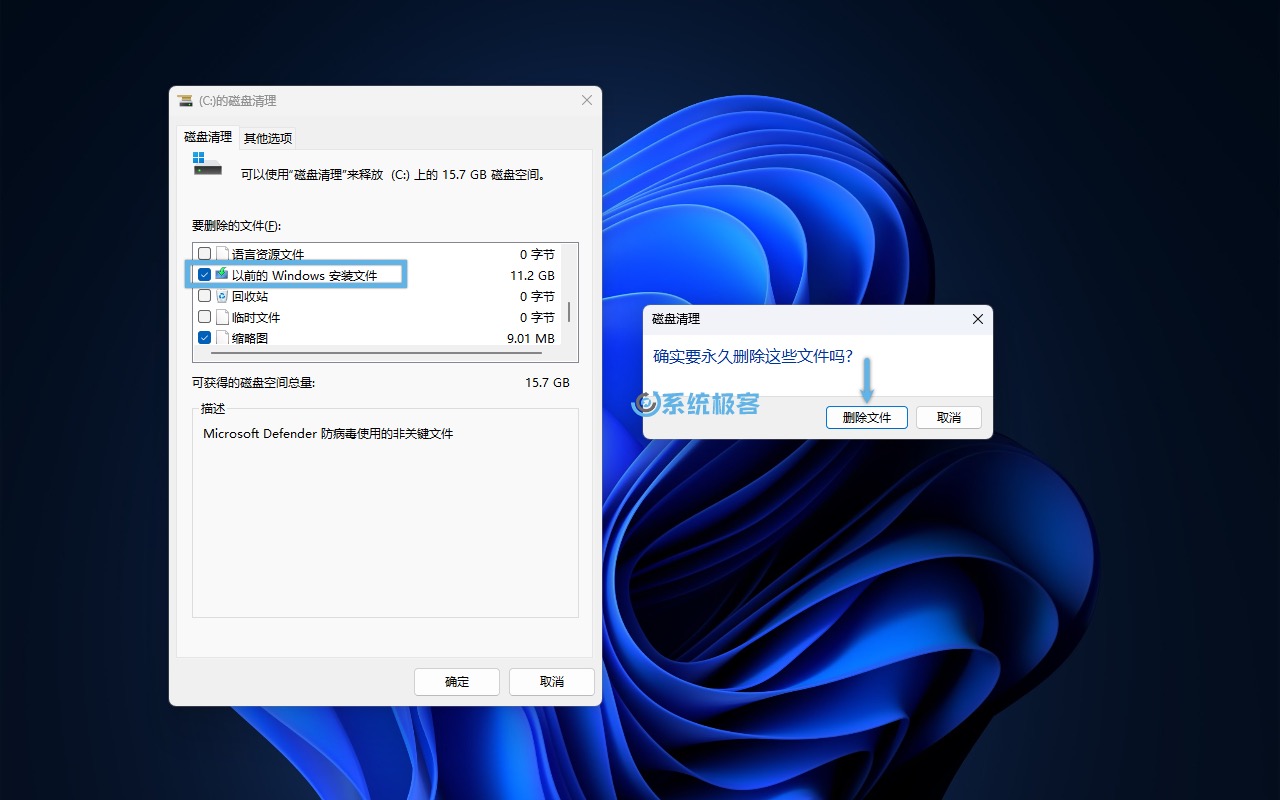
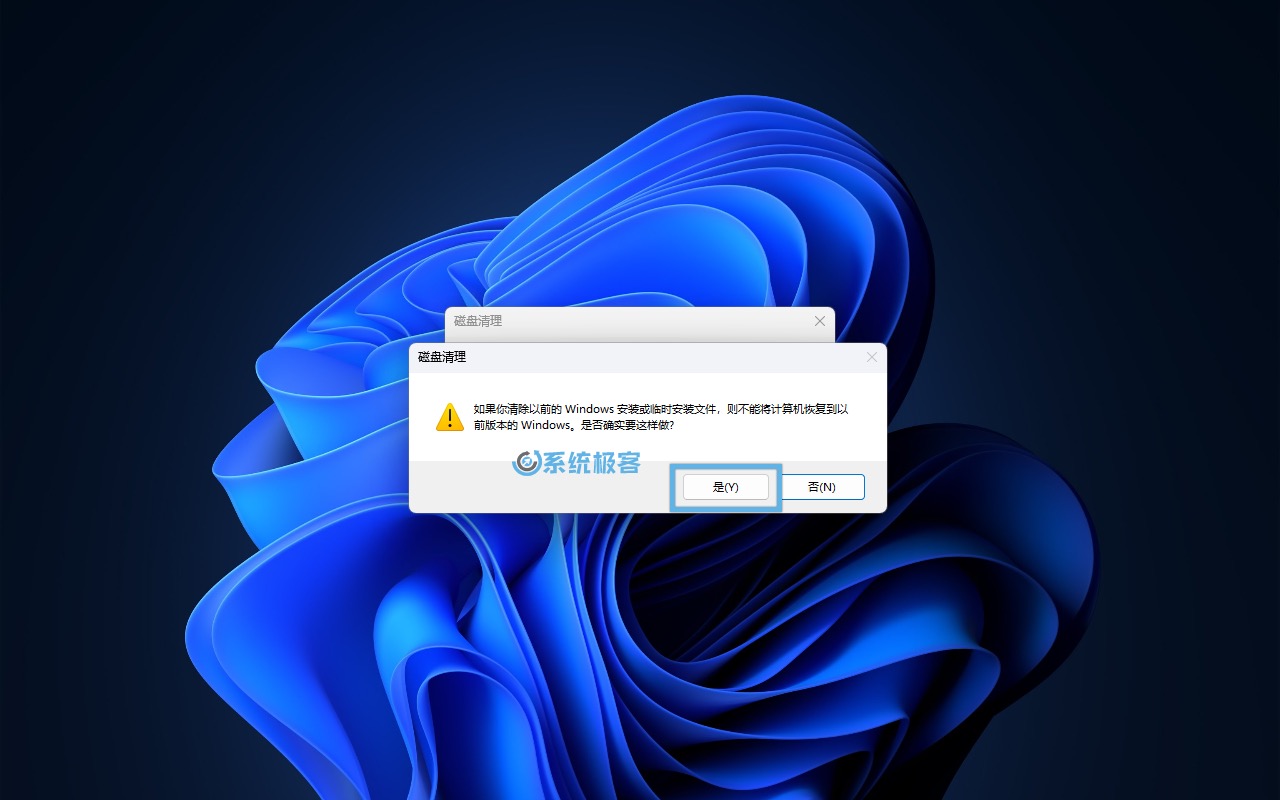
5最后点击「是」进行确认,并等待清理完成。
方法 3:手动删除「Windows 更新」文件
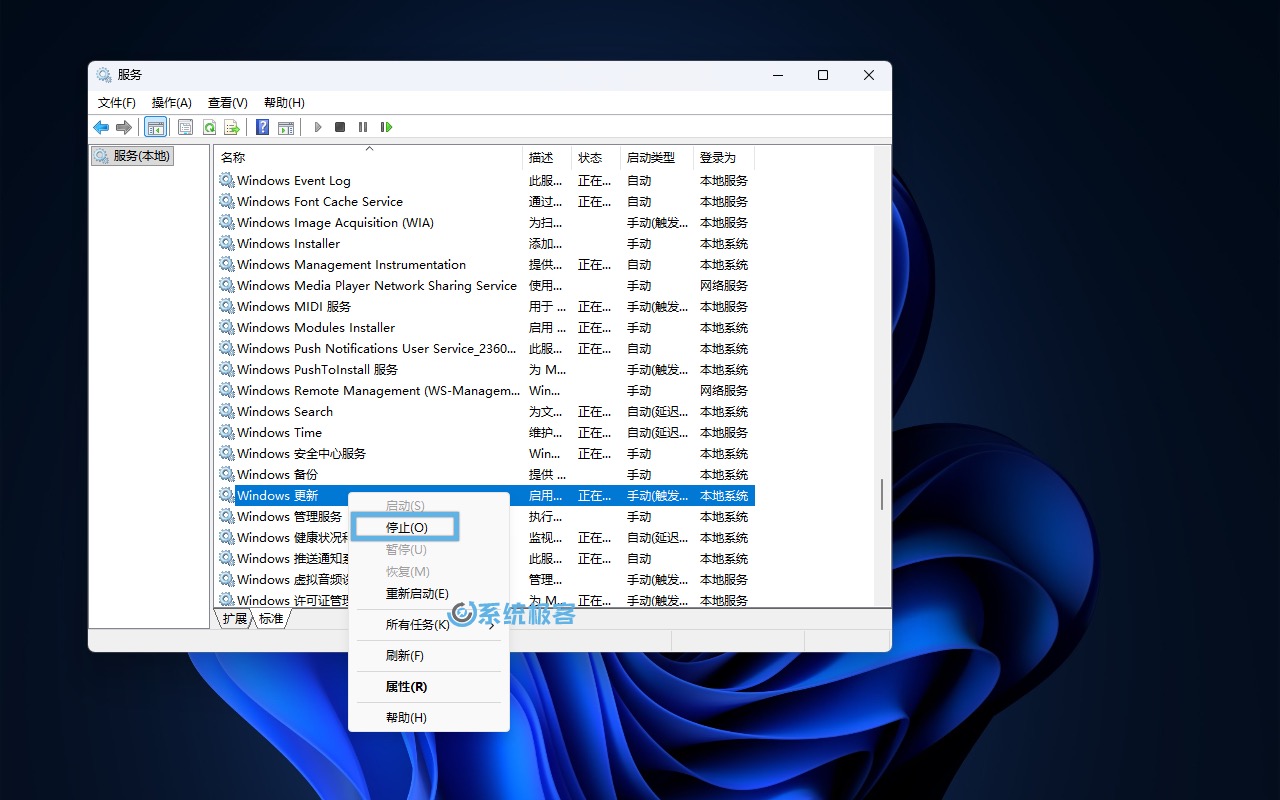
1按Windows + R快捷键打开「运行」对话框,输入services.msc并回车,打开「服务」管理器。
2找到「Windows 更新」服务,右键点击并选择「停止」(窗口先不要关)。
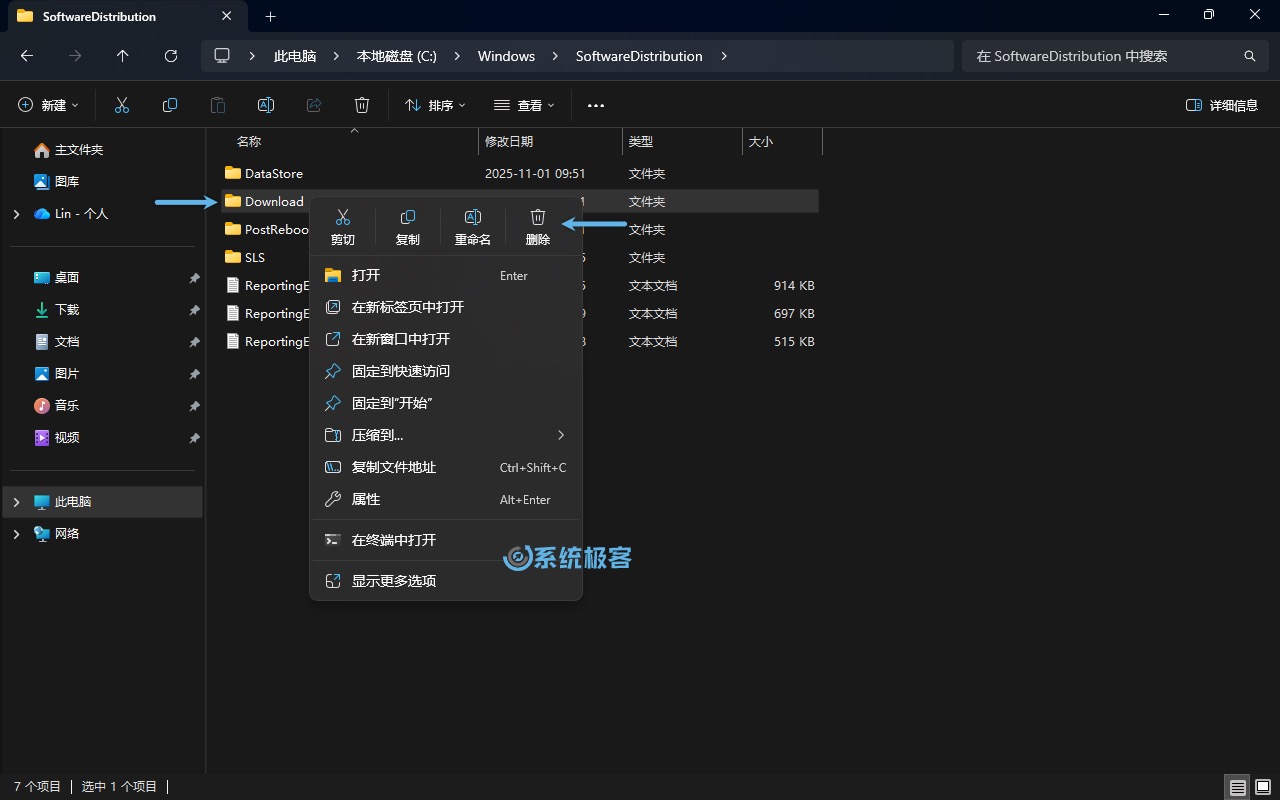
3按Windows + E快捷键打开「文件资源管理器」,在「地址栏」中访问 Windows 更新文件夹:
C:\WINDOWS\SoftwareDistribution\
该目录包含了几个关键子目录和文件,它们在更新过程中各司其职:
| 目录名称 | 作用 |
|---|---|
DataStore | 存放 Windows 更新的元数据和历史记录,包含更新索引与相关信息,供「Windows 更新」服务管理已装和待装更新。 |
Download | 临时保存从更新服务器下载的安装文件。在某些更新卡住时,清空此目录还能帮助解决 Windows 更新问题。 |
SLS | 全称 Service Locator Service,包含用于发现 Microsoft 更新源的配置和端点信息,帮助客户端连接到正确的更新服务器。 |
ReportingEvents.log | 日志文件记录了 Windows 更新的完整活动轨迹,包括检测、下载、安装的成功或失败信息。 |
4我们主要删除占用空间最大的Download目录,你也可以直接清空整个SoftwareDistribution文件夹。
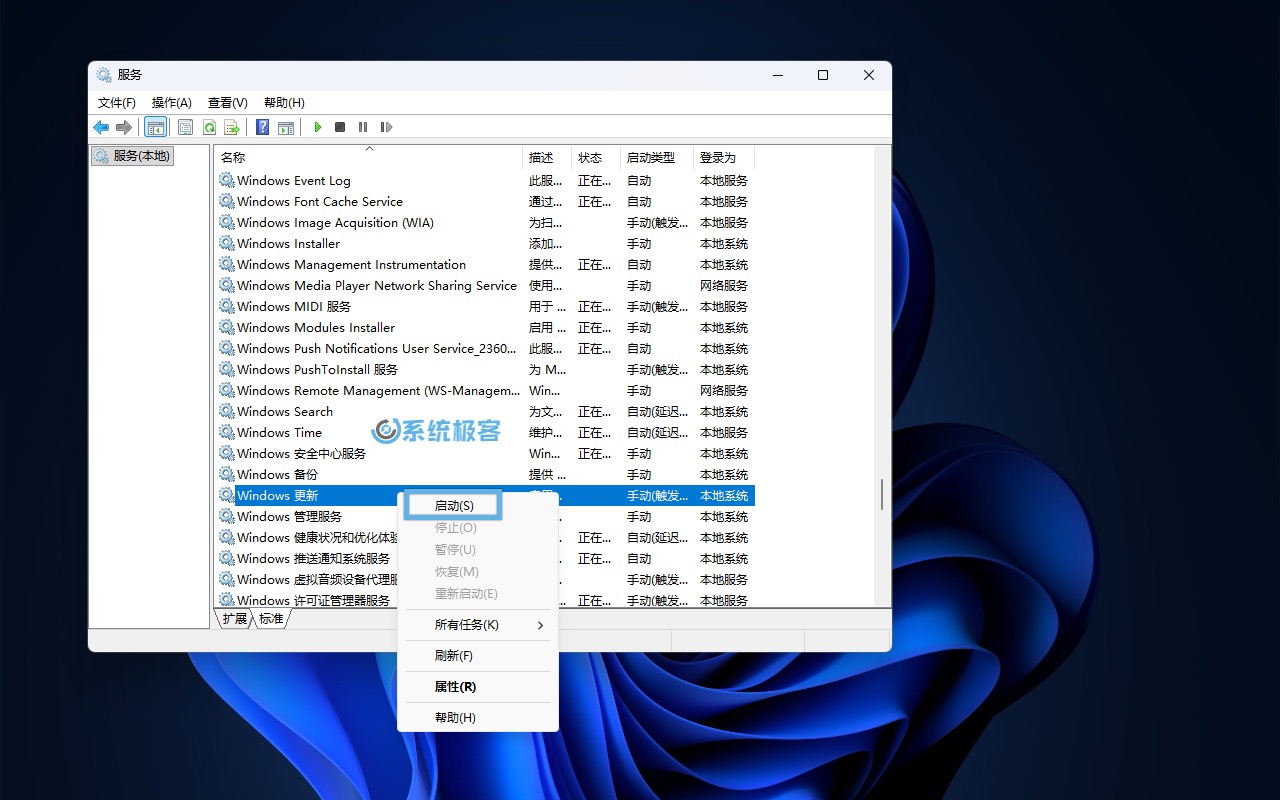
5回到「服务」管理器,重新启动「Windows 更新」服务。
方法 4:通过命令行删除「Windows 更新」缓存
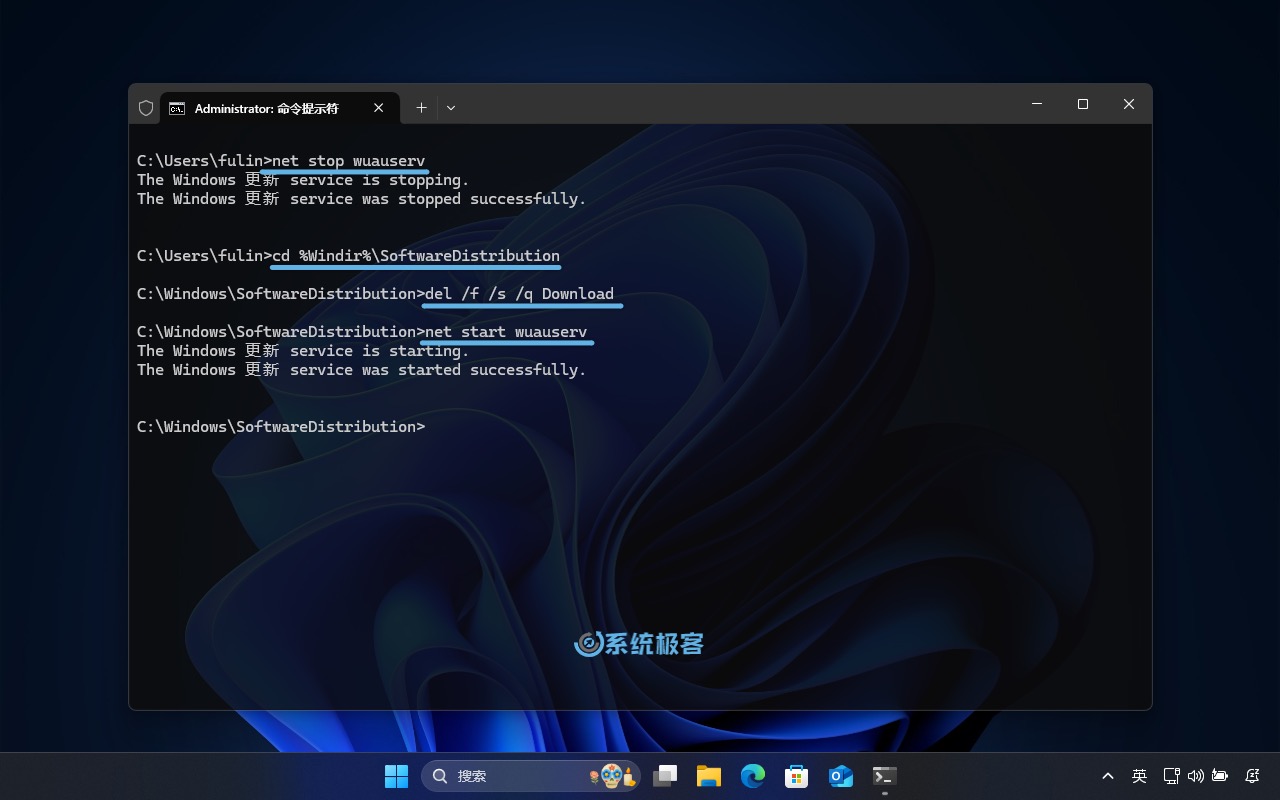
最后,我们还可以通过命令行,来轻松删除 Windows 更新缓存文件:
1右键点击「开始」菜单,选择「终端管理员」,以管理员权限运行 Windows 终端。
2执行以下命令,停止「Windows Update」服务:
net stop wuauserv
3进入SoftwareDistribution目录:
cd %Windir%\SoftwareDistribution
4强制删除Download及子文件:
del /f /s /q Download
5最后,重新启动「Windows Update」服务:
net start wuauserv
定期删除「Windows 更新」文件,不仅能有效释放 C 盘空间,还能让系统保持清爽高效。无论你是通过「设置」、「磁盘清理」工具、手动操作,还是命令行方式,这 4 种方法都能帮你轻松应对更新残留问题。如果你想更进一步,还可以手动清理 WinSxS 组件存储。










 70年代的猴子 3小时前:
 海猴子 15小时前:
 lain 18小时前:
用这个,直接清理C盘系统文件 cleanmgr.exe /D C
设置里面这个清理好慢啊
https://www.landiannews.com/archives/106127.html 微软回应升级Windows 11 24H2后8.63GB更新缓存无法清理:只是显示错误
每个清理方法都用了,重启电脑后,磁盘扫描、 系统>>存储>>临时文件 的 Windows更新清理仍然显示有8G多。
希望转载到知乎,知乎名:烛童火
ok✌️