

Windows 11 任务栏中的「结束任务」功能可以让你不打开「任务管理器」,直接快速关闭应用程序。本文将教你如何在 Windows 11 中启用或禁用这一便捷选项。
什么是任务栏「结束任务」功能
从 Windows 11 23H2 版本开始,我们可以通过任务栏中的「结束任务」选项,直接强制关闭无响应的应用程序,省去了打开「任务管理器」的麻烦。这个实用的小功能隐藏在「开发者选项」里,需要手动激活,许多用户才没留意它。
在应用程序卡死时,我们通常需要通过各种方法来强制结束进程。但某些情况下,如果连「任务管理器」也冻结无法打开,「结束任务」功能就能派上用场了。
在使用「结束任务」选项时,有两点需要注意:
- 只有应用正在运行时,右键点击才会出现「结束任务」选项。
- 此功能仅适用于 Windows 11 23H2 及更新版本,无法在早期版本或 Windows 10 中使用。
启用或禁用「结束任务」选项
接下来,就让我们一起来学习,在 Windows 11 中启用或禁用任务栏「结束任务」选项的两种方法。
方法 1: 通过「设置」
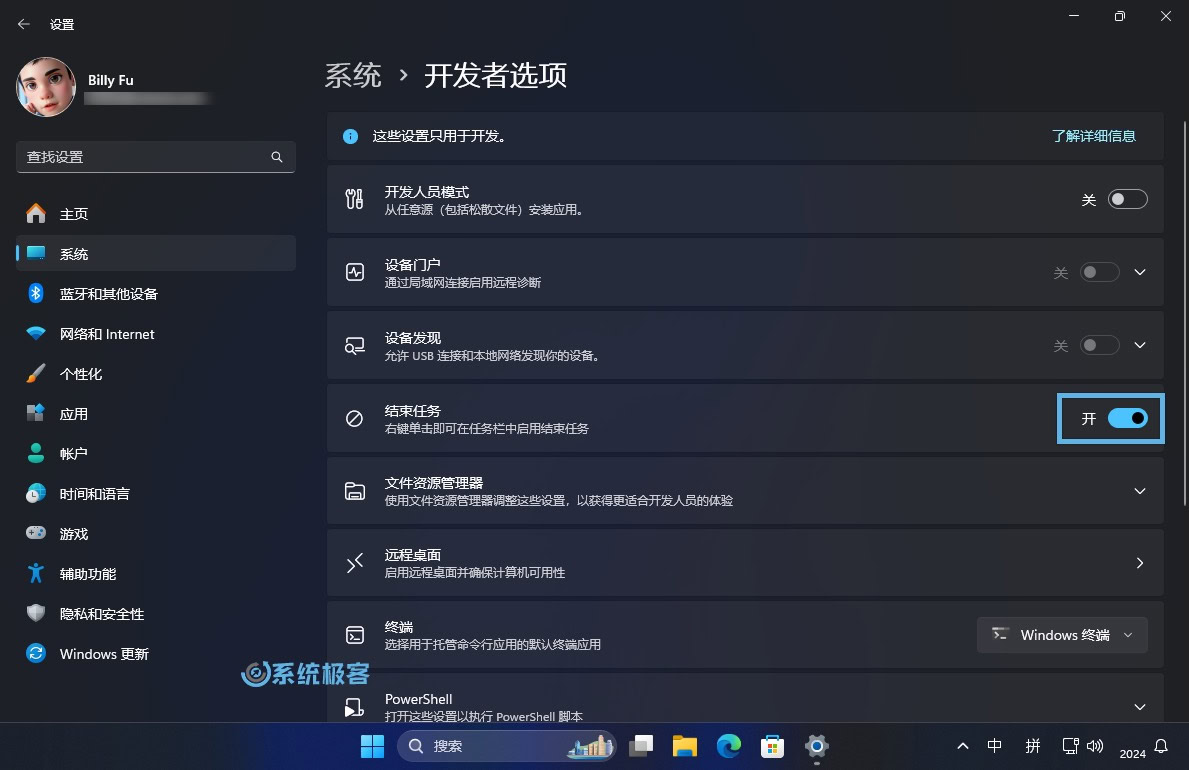
1使用Windows + I捷键打开「设置」,转到「系统」>「开发者选项」。
2打开「结束任务」开关。
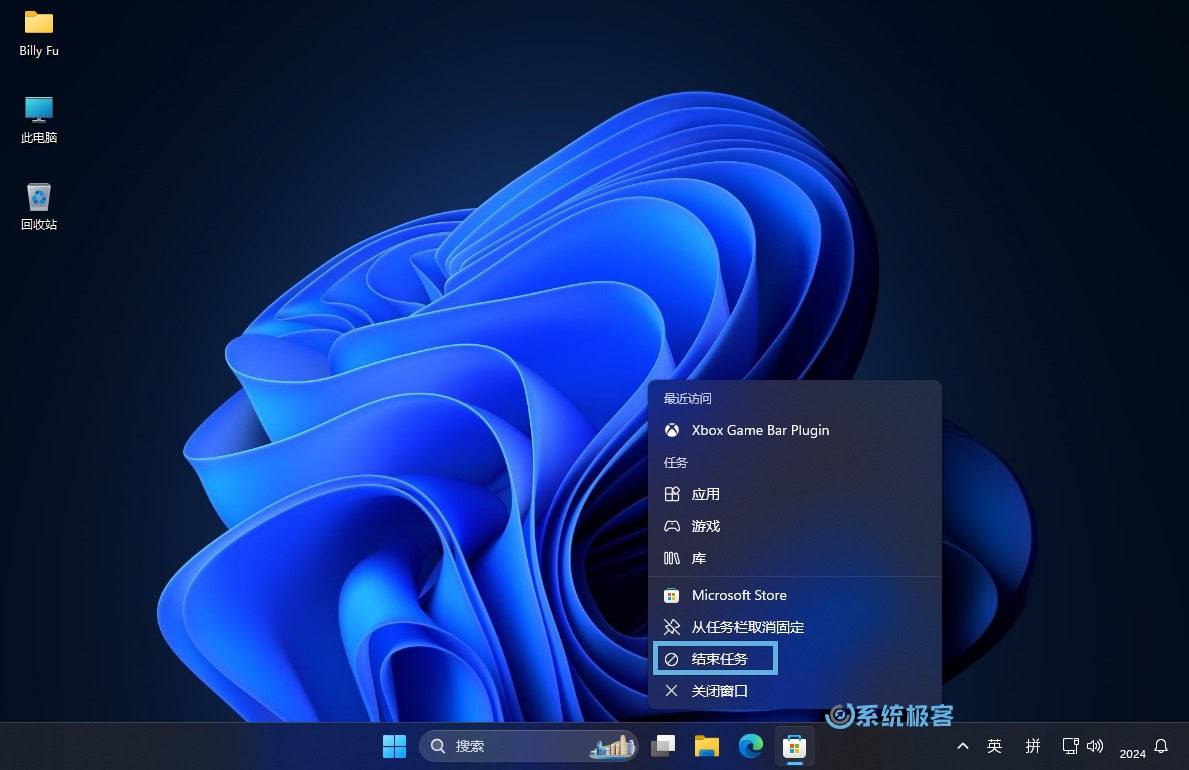
3现在,右键点击任务栏中的应用图标,就能看到「结束任务」选项了。在选择后,应用将立即关闭。
4如果要禁用,再次访问上述选项,关闭开关即可。
方法 2:使用注册表管理器
我们还可以修改注册表,来启用或禁用任务栏中的「结束任务」快捷选项,操作步骤如下:
1使用Windows + R快捷键打开「运行」对话框,执行regedit打开注册表编辑器。
2导航到以下路径:
HKEY_CURRENT_USER\Software\Microsoft\Windows\CurrentVersion\Explorer\Advanced\TaskbarDeveloperSettings
3双击名为TaskbarEndTask的 DWORD (32-位) 值,将其十六进制值设置为:
0禁用「结束任务」选项1启用「结束任务」选项
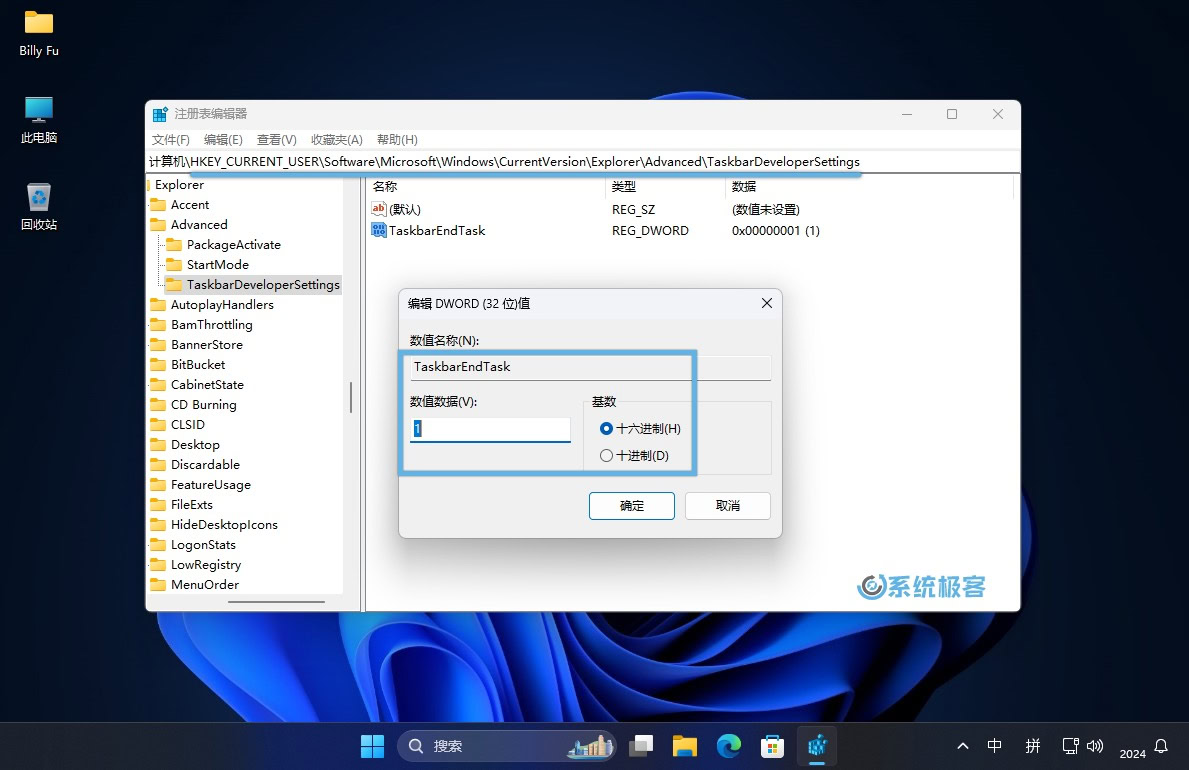
TaskbarEndTask 注册表值通过以上方法,你就可以根据需要开启或关闭这一功能了。
本文介绍了如何在 Windows 11 中启用或禁用任务栏中的「结束任务」选项。该功能可以让你直接在任务栏中快速关闭卡顿的应用程序,无需打开「任务管理器」。












最新评论
1.从 2025 年 10 月 14 日及之后发布的 Windows 安全更新开始,为了防止 NTLM 凭据泄露,微软对「下载文件」默认禁用了预览面板。你可以右键点击该文件,在「属性」>「常规」选项卡中,勾选「解锁」。 2.使用 Microsoft Edge 查看和标注 PDF。
WIN11更新后原先PDF文件可以预览 ,更新完成后无法进行预览,是那个更新导致的,有那位高手知道吗?
玩 arch 需要有 Linux 基础和比较强的手动和排错能力,加油吧👏
鬼哦,arch Linux装了我三天,装个桌面运行不了