

随着 PDF 格式的日益普及,它已经成为文档共享的事实标准,跨平台兼容性的需求也在不断增加。为了满足用户需求,微软在 2015 年发布的 Windows 10 中首次引入了「Microsoft Print to PDF」功能,并延续到了最新的 Windows 11 系统中。
Microsoft Print to PDF 是 Windows 操作系统内置的虚拟打印机,它可以帮助我们将 Microsoft Office 文档、TXT 文本或网页等内容轻松转换成 PDF 文件格式。这不仅降低了普通用户创建 PDF 的门槛,减少了对付费 PDF 软件的依赖,同时也促进了 PDF 格式在日常办公中的应用。
接下来,本文将介绍如何在 Windows 11/10 系统中安装和使用 Microsoft Print to PDF 打印机,轻松将任何可打印的内容转换成 PDF 文件格式。
安装 Microsoft Print to PDF 打印机
通常情况下,Microsoft Print to PDF 虚拟打印机会随 Windows 10/11 系统自动安装。如果你在打印文档时找不到该打印机,可以通过以下步骤来安装:
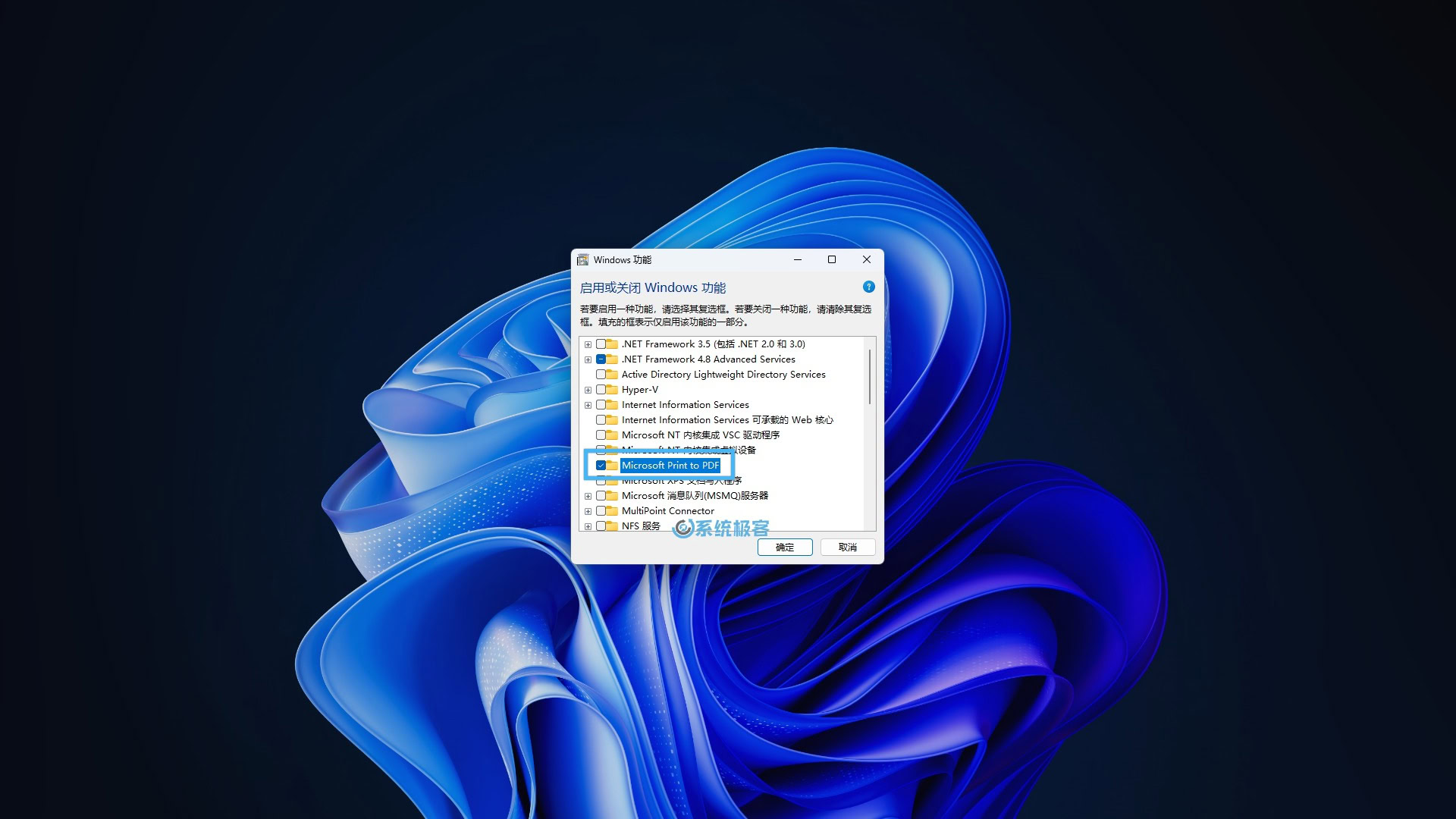
1使用Windows + R快捷键打开「运行」对话框,输入OptionalFeatures并按回车,打开「Windows 功能」窗口。
2在「可选功能」列表中,勾选「Microsoft Print to PDF」,然后点击「确定」。
使用 Microsoft Print to PDF 打印机
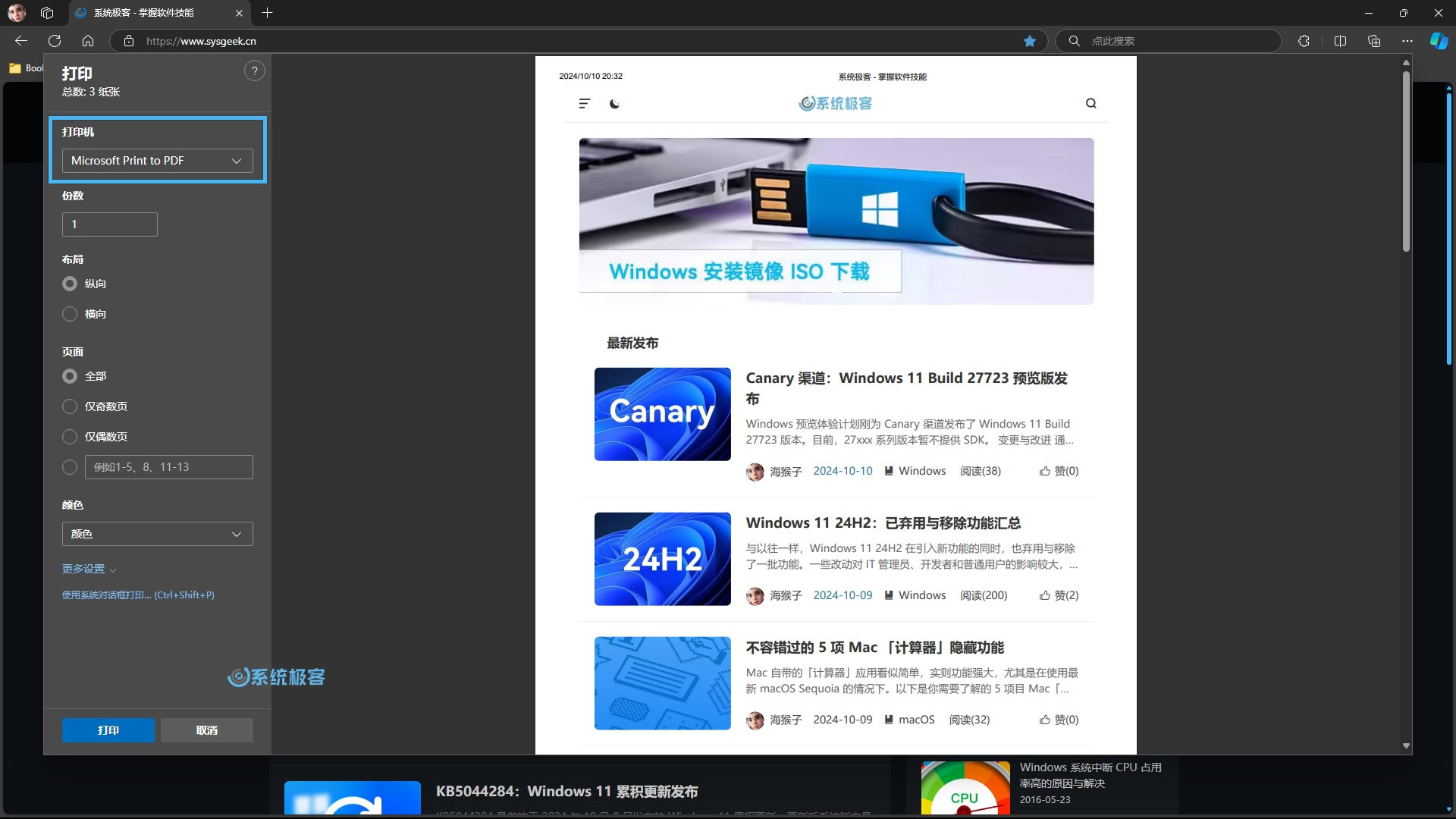
1打开要转换的文档或网页,在「文件」菜单中选择「打印」选项,或者按Ctrl + P快捷键。
2在「打印机」下拉列表中选择「Microsoft Print to PDF」,设置好打印参数后点击「打印」。
3在弹出窗口中,选择 PDF 文件的保存位置,即可轻松完成转换。
现在,你已经了解了如何在 Windows 11/10 系统中安装和使用 Microsoft Print to PDF 虚拟打印机,希望你能轻松掌握这一实用功能,提升工作效率。











最新评论
干货👍
大佬nb
因为从win11退回了win10,商店根本打不开,点击无反应,找了全网都试了不行,直到刚刚早上我打开电脑,又搜了一遍来到这里,用第一个办法,不到一分钟搞定都有点不可思议,必须评论给作者点赞
1.我个人比较推荐 Linux Mint 和 Zorin OS 2.Samba AD,基于 Samba + Kerberos,提供类似 AD 的域控制器服务,支持用户身份验证、组策略等功能;FreeIPA,提供基于 LDAP + Kerberos 的身份管理系统,类似于 AD 但针对 Linux 优化。