

Windows 11 的「任务栏」向来是各类图标的「兵家必争之地」:从固定的应用、PowerToys 工具集,到「系统托盘」里的常驻程序,空间很快就会被占满。
如果你想让「任务栏」看起来更加清爽,或者不想被不断跳动的「分钟数」所打扰,隐藏「日期和时间」会是个不错的选择。毕竟,看时间的方式不要太多——手机、智能手环比比皆是。
接下来,我们就介绍在 Windows 11 任务栏隐藏日期和时间的 3 种常用方法,包括通过「设置」、组策略和注册表操作,帮你在需要深度专注时,轻松打造沉浸式工作流。
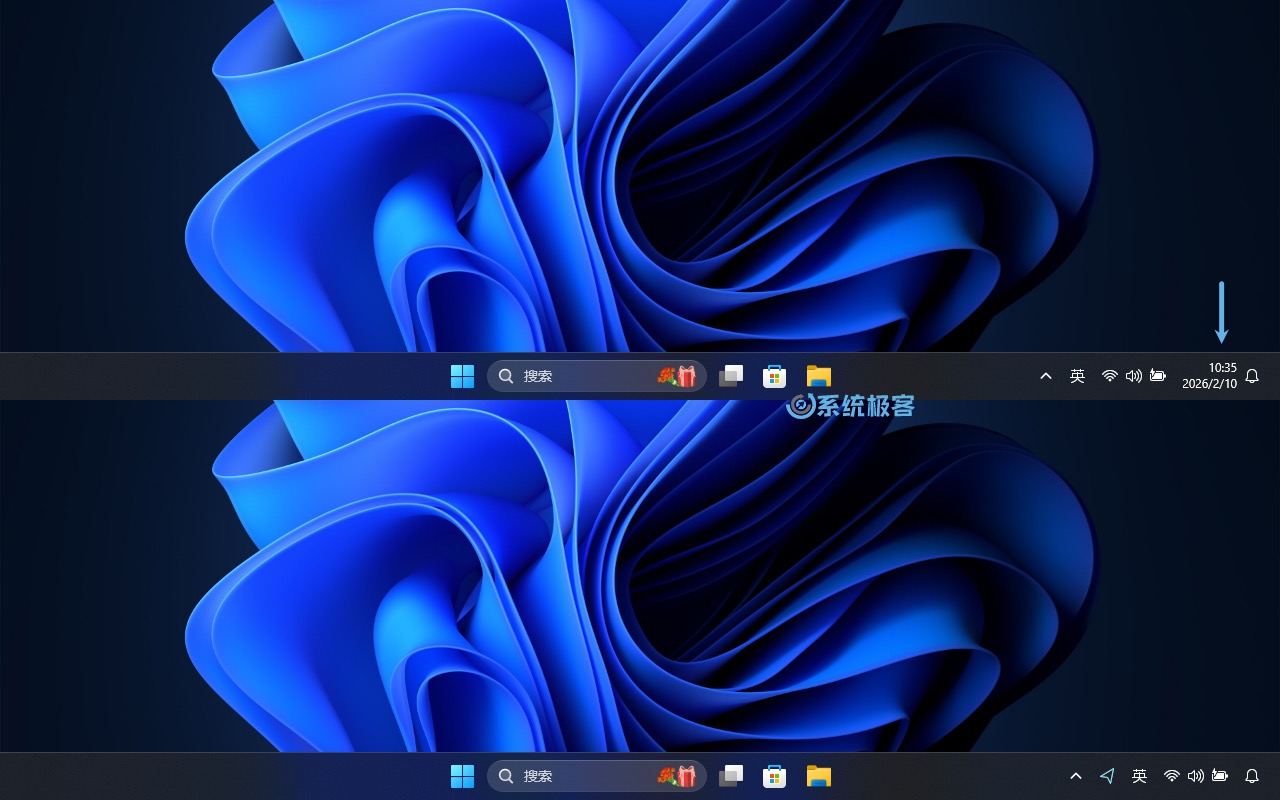
在 Windows 11 任务栏隐藏日期和时间
方法 1:通过「设置」(推荐)
1按Windows + I快捷键打开「设置」,依次进入「时间和语言」>「日期和时间」。
2关闭「显示系统托盘中的时间和日期」开关。
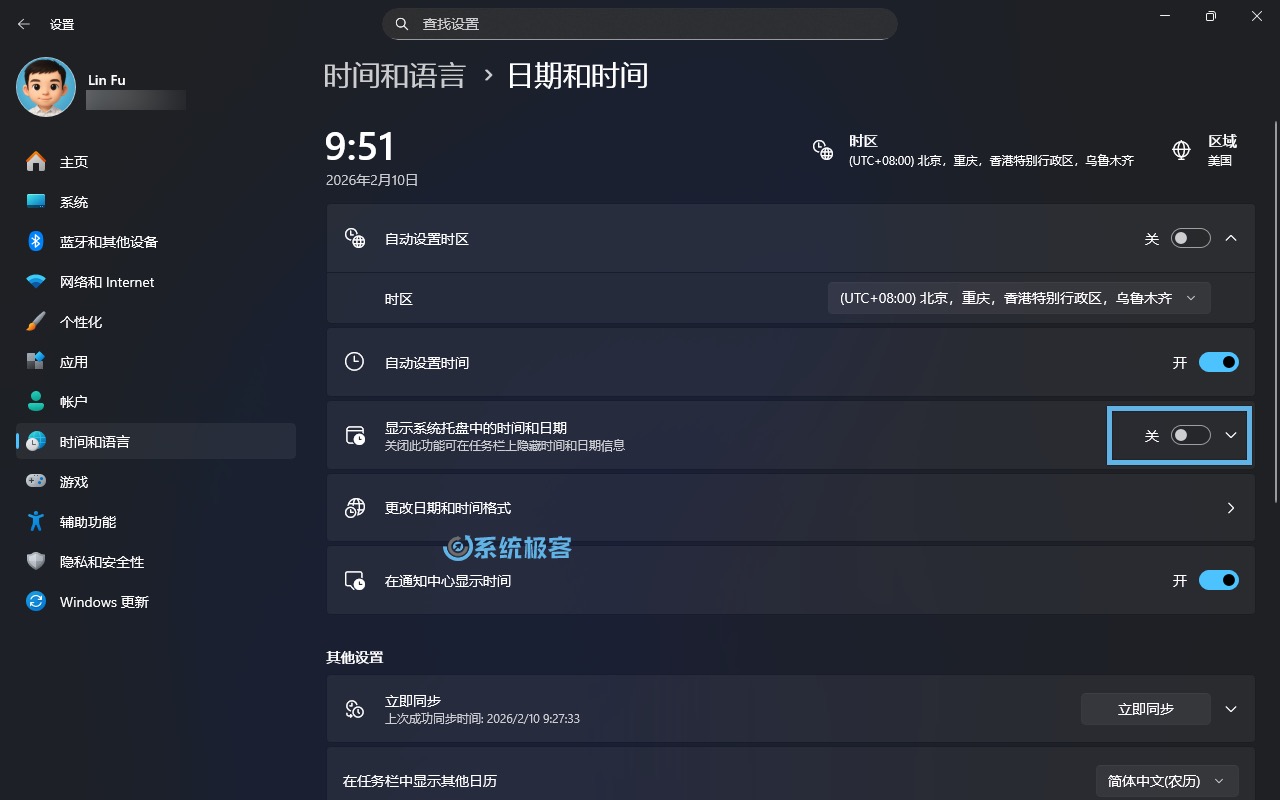
这个方法的优势在于「即时生效」:开关一关,时钟就会立刻消失;如果啥时候想恢复,也能随时回到这里重新开启。
方法 2:通过组策略
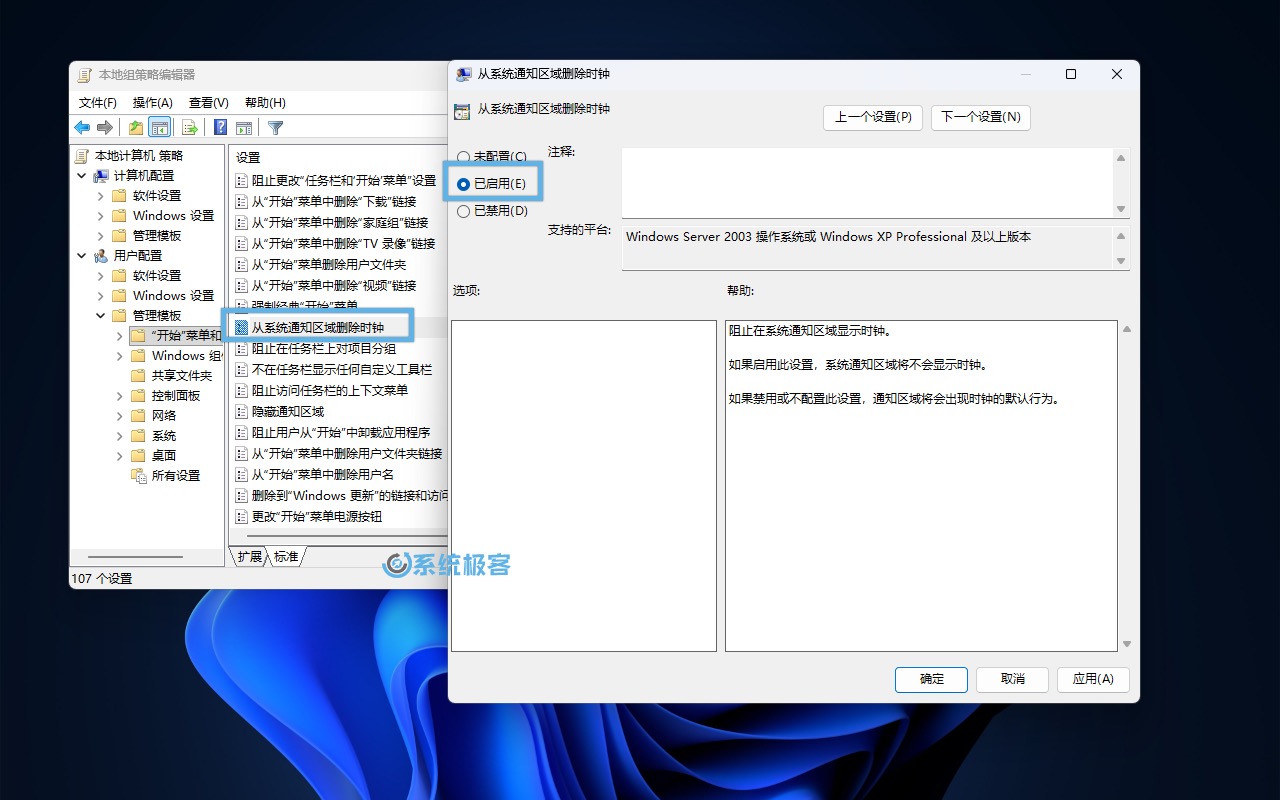
1按Windows + R快捷键打开「运行」对话框,输入gpedit.msc并回车,打开「本地组策略编辑器」。
2依次展开「用户配置」>「管理模板」>「“开始”菜单和任务栏」。
3将「从系统通知区域删除时钟」策略设置为「已启用」。
4重启电脑,让配置生效。
方法 3:通过注册表
1按Windows + R打开「运行」对话框,输入regedit并回车,打开注册表编辑器。
2导航到以下位置:
HKEY_CURRENT_USER\Software\Microsoft\Windows\CurrentVersion\Policies\Explorer
3新建一个名为HideClock的 DWORD (32 位) 值,并将其「十六进制」值设置为:
1:隐藏任务栏时钟。0:显示任务栏时钟。
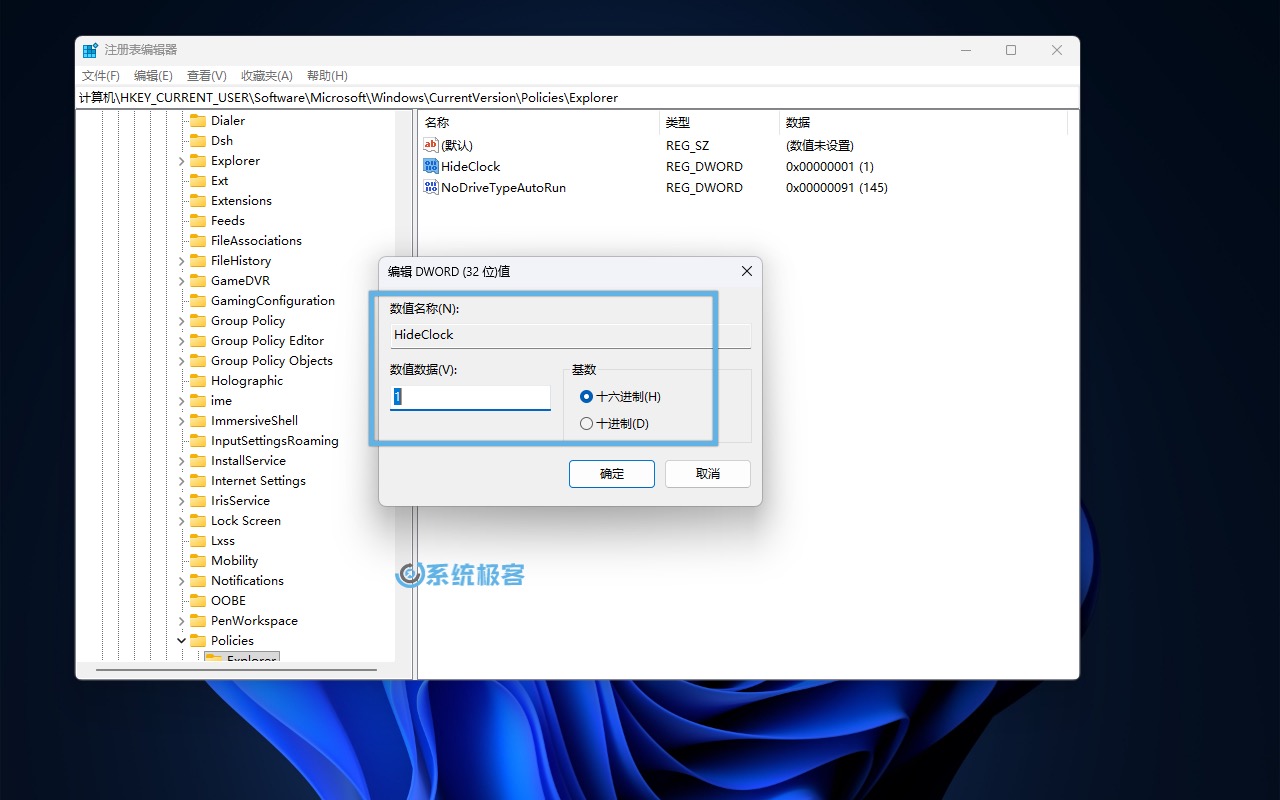
4重启电脑,让配置生效。
注意事项
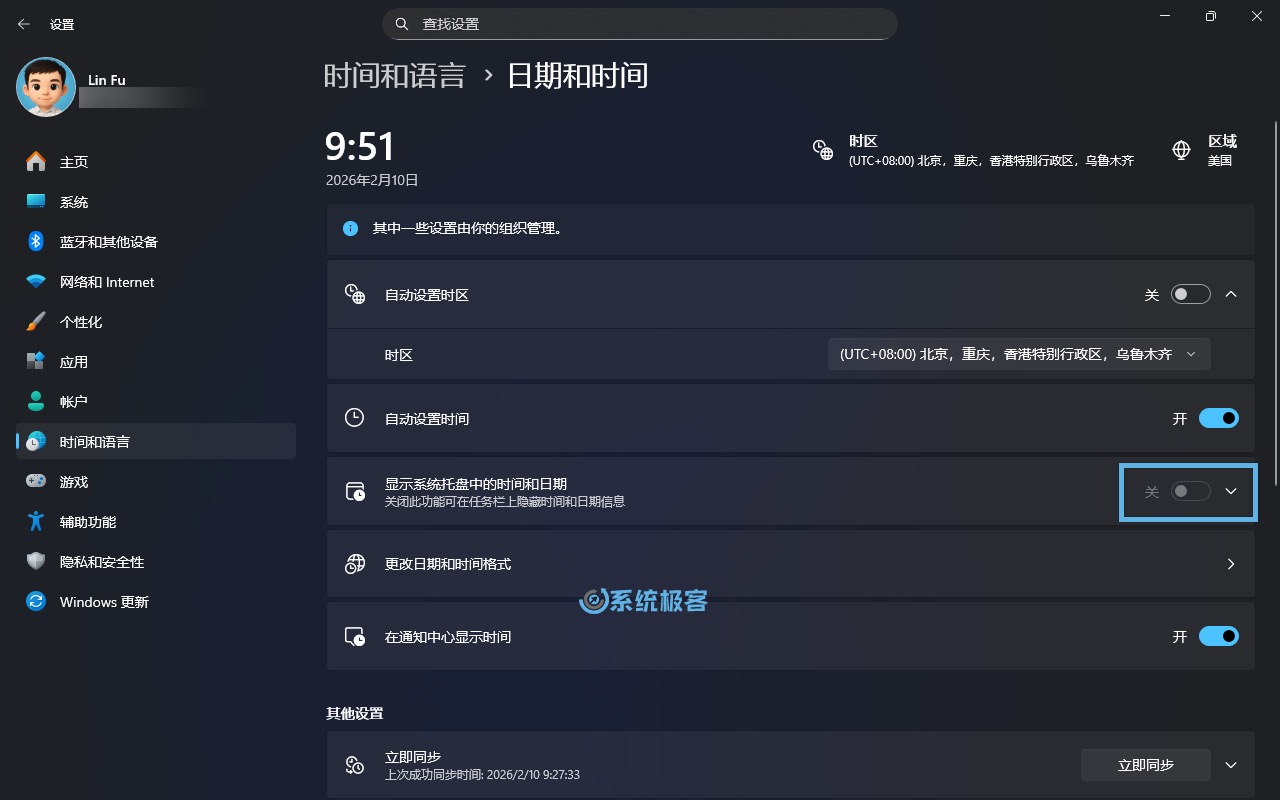
修改组策略或注册表后,「设置」应用中的「显示系统托盘中的时间和日期」开关会变灰(不可用)。要想恢复回正常状态:可以将组策略改成「未配置」或「已禁用」;或直接删除HideClock注册表项。
隐藏任务栏日期和时间,虽然只是一项小改动,却能有效减少视觉干扰,提升专注力。无论你是选择「设置」、组策略还是注册表方式,都能快速清爽界面。












最新评论
淘宝、csdn,这些网站一个个的都想扫描内网是干嘛
还有下载链接,感谢
用这个在线的网站生成也比较合适:https://www.cron.ren
牛逼大佬