

许多人在家庭宽带升级到 1000M 甚至 2000M 光纤之后,却发现测速始终跑不满😖。这时候问题未必就出在运营商或者线路本身,还有可能是设备之间存在性能短板。
无线网络链路有着典型的「木桶效应」——整体速度取决于最弱的那一环。举个例子:即便你已经更换了 Wi-Fi 7 路由器,但如果终端设备的无线网卡还停留在 Wi-Fi 5(802.11ac)标准,那么实际连接速率的上限依然会被限制在大约 1.73 Gbps。
好消息是,我们无需拆机查看网卡型号,也不用安装第三方工具,就能直接在 Windows 11 中查看 Wi-Fi 版本及相关能力信息。虽然不像手机那样,直接在🛜图标右下角有 6、7 角标那么方便。
什么是 Wi-Fi 无线电类型
- 「Wi-Fi 无线电类型」其实就是我们常说的「Wi-Fi 版本」,它指的是无线网卡所支持的「IEEE 802.11 标准」版本,比如 Wi-Fi 5、Wi-Fi 6、Wi-Fi 7,以及还在制定中的 Wi-Fi 8。
- 这些看似枯燥的技术代号(如
11ax、11be)实际上决定了无线连接的「天花板」:包括最大吞吐速率、信号覆盖范围、抗干扰能力,以及是否支持最新的 6GHz 频段等。简单来说,这就是你网卡的「段位」😏。
常见 Wi-Fi 协议代际一览
在动手查看前,我们先来认识一下主流 Wi-Fi 标准与技术特性的对应关系:
| 协议标准 | Wi-Fi 代际 | 市场情况 | 核心技术特征 |
|---|---|---|---|
| 802.11be | Wi-Fi 7 | 新一代高端 | 支持 320MHz 超大频宽与 4096-QAM,理论速率最高约 46Gbps。引入 MLO(多链路操作),可同时利用多个频段并行传输,大幅降低延迟。 |
| 802.11ax | Wi-Fi 6/6E | 当前主流 | 覆盖 2.4/5/6GHz(6E 独占 6 GHz)。引入 OFDMA + MU-MIMO 增强,专为高密度设备环境优化,理论速率最高约 9.6Gbps。 |
| 802.11ac | Wi-Fi 5 | 存量主力/老设备主流 | 主攻 5GHz,支持 MU-MIMO,推动无线网络进入千兆时代。大量老款笔记本和手机仍在使用。 |
| 802.11n | Wi-Fi 4 | 逐步退场/低端与旧设备 | 首次支持 2.4 + 5GHz 双频,最大速率约 600Mbps。引入 MIMO 技术,显著提升稳定性和覆盖能力。 |
| 802.11g | — | 淘汰边缘 | 仅支持 2.4GHz 单频,最大速率 54Mbps。兼容性虽好,但在现代宽带环境下性能明显不足。 |
| 802.11b | — | 基本淘汰 | 2.4GHz 单频,最大速率仅 11Mbps。不仅速度慢,还会拖累整个无线网络效率。 |
| 802.11a | — | 历史遗留/极少见 | 早期 5GHz 技术尝试,最大速率 54Mbps。穿墙能力弱,多见于早期企业级设备。 |
在 Windows 11 中查看 Wi-Fi 版本
方法 1:通过「设置」
1按Windows + I快捷键打开「设置」,进入「网络和 Internet」>「WLAN」。
2点击你当前连接的 Wi-Fi 名称,比如「sysgeek 属性」。
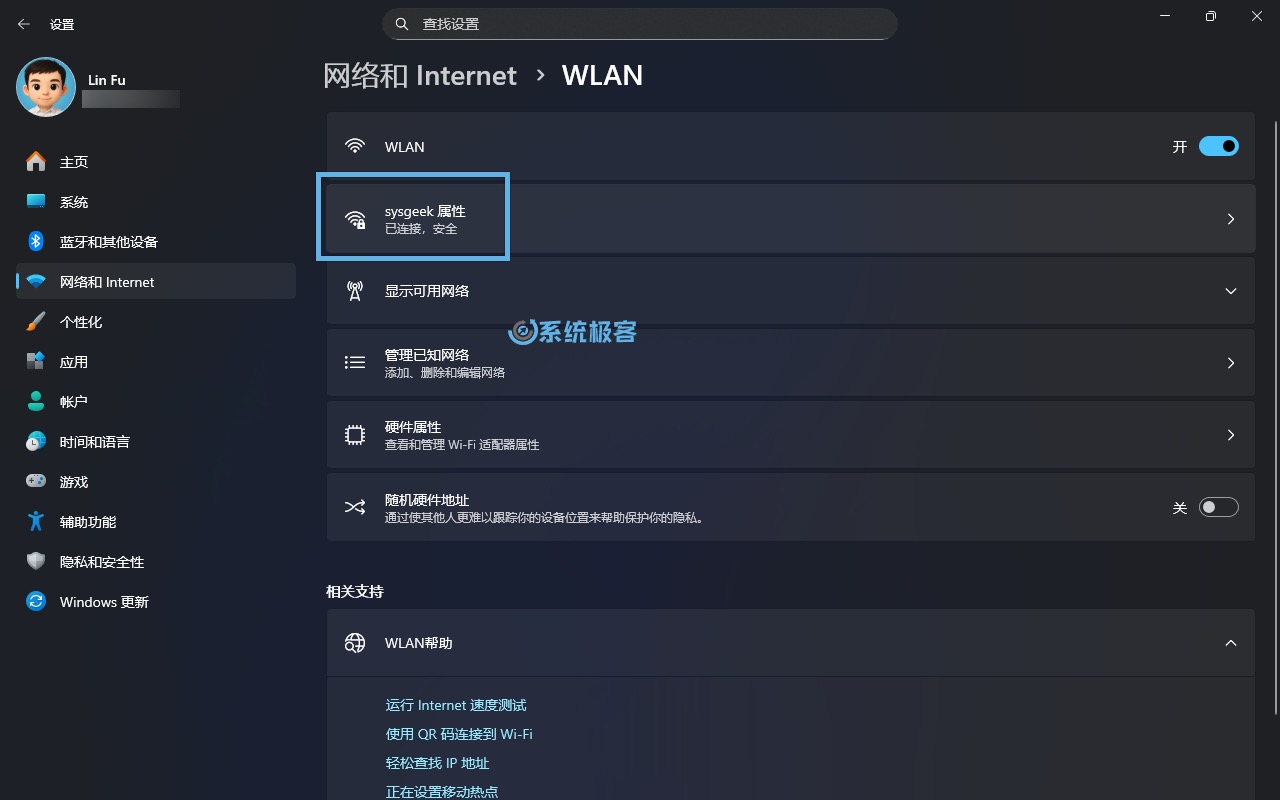
3在「协议」字段右侧,就能看到当前的 Wi-Fi 版本和协议标准,例如「Wi-Fi 5(802.11ac)」。
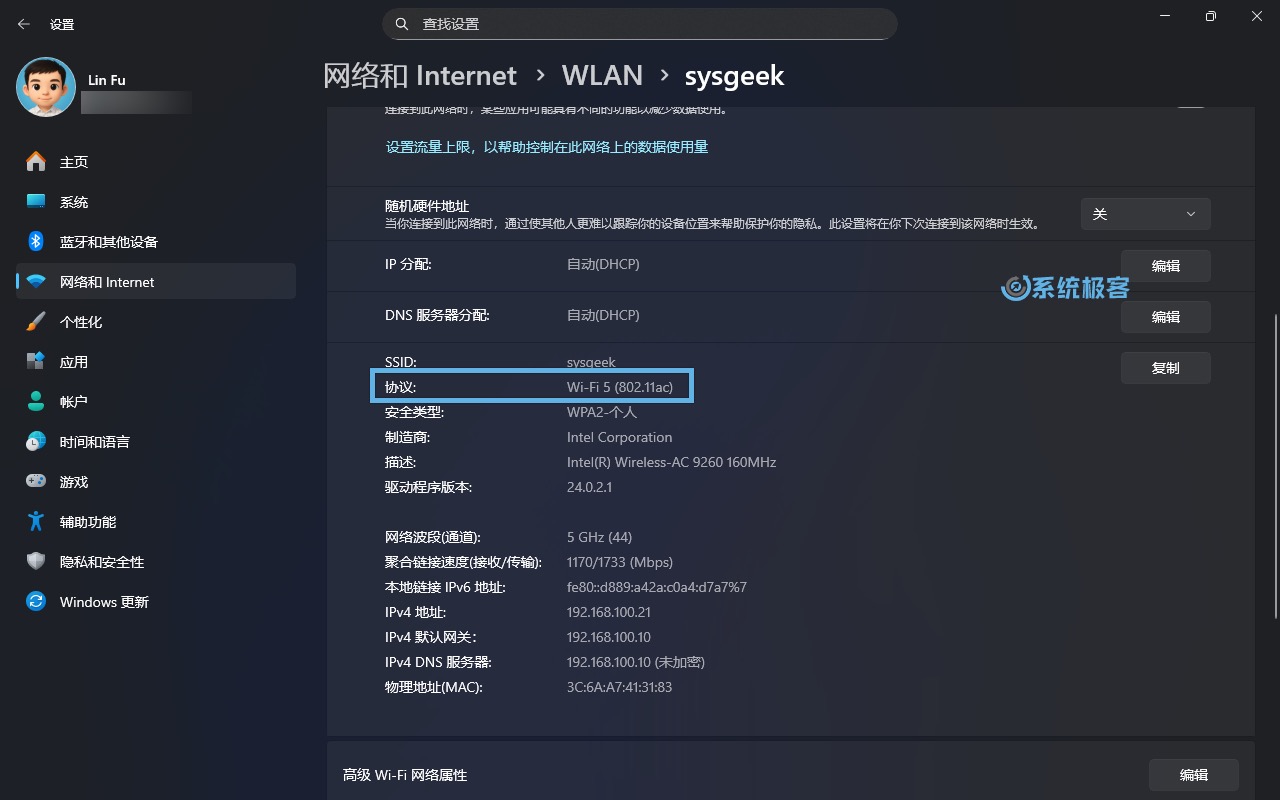
这里显示的是当前连接协商后的协议版本,并不代表无线网卡的最高支持能力。
方法 2:通过 netsh 命令
1右键点击「开始」菜单,选择「终端管理员」,以管理员权限打开 Windows 终端。
2执行以下命令,查看无线网卡支持的全部 Wi-Fi 标准范围:
netsh wlan show drivers
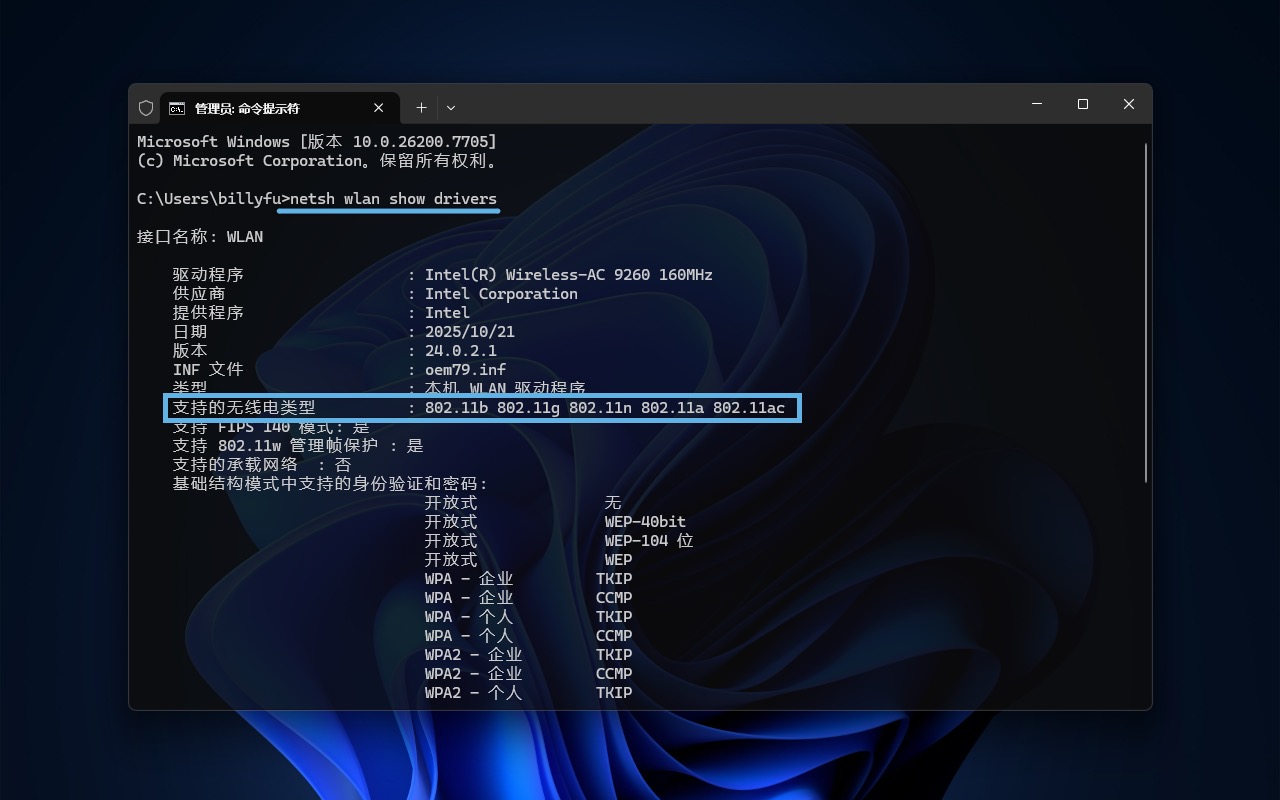
在返回结果的「支持的无线电类型」字段中,你会看到该无线网卡所支持的所有 Wi-Fi 版本列表。
总的来说,通过「设置」或netsh命令,即可轻松在 Windows 11 中查看 Wi-Fi 版本,不仅能帮你快速识别设备是否拖累网络性能,还能为升级路由器或无线网卡提供依据。











最新评论
淘宝、csdn,这些网站一个个的都想扫描内网是干嘛
还有下载链接,感谢
用这个在线的网站生成也比较合适:https://www.cron.ren
牛逼大佬