

从 1985 年诞生至今,微软的 Windows 已经成为全球数十亿「小伙伴🤩」电脑里的核心操作系统。无论你是要安装特定软件、解决系统故障,还是想确保系统安全,准确知晓自己正在使用的 Windows 版本都至关重要。
接下来,本文就带你梳理 Windows 版本的构成,并详细介绍 7 种检查 Windows 版本详细信息的常用方法。
解读 Windows 版本:微软操作系统的命名规则
在说到「Windows 版本」时,其实是指 3 种不同的东西:主要版本、功能版本和详细版本号。这套看似复杂的命名逻辑,其实清晰地定义了每一台 Windows 电脑的「身份」。下面,我们就来逐一拆解。
1. 主要版本:Major Version
「主要版本」是最广为人知的系统分类,代表了 Windows 操作系统的「主要代际更新」。每一次迭代,都会带来重大的界面设计变化与核心功能升级,比如:
- Windows 7、Windows 8、Windows 10 和 Windows 11
2. 功能版本:Edition
在同一个「主要版本」下,微软还会推出多个不同的「功能版本」(Editions),来满足不同用户群体的需求。这些版本在系统功能、管理工具和授权方式上都会有所区别。
| 版本 | 中文名称 | 简介 |
|---|---|---|
| Home | 家庭版 | 面向普通大众的基础版本,包含日常使用的核心功能。适合娱乐、办公等场景。 |
| Pro | 专业版 | 在家庭版基础上增加了专业功能,比如远程桌面、BitLocker、组策略等高级管理和安全功能。 |
| Pro for Workstations | 专业工作站版 | 基于专业版,优化高性能硬件支持(更多 CPU/内存)并加入高级文件系统等专业功能。 |
| Education | 教育版 | 面向教育机构用户,功能接近企业版,便于大规模部署和管理。 |
| Pro Education | 专业教育版 | 基于专业版,附加针对教育场景的默认设置和策略。 |
| Enterprise | 企业版 | 针对中大型组织设计,在专业版基础上加入了全面的部署、管理和安全工具。 |
| Enterprise LTSC | 企业版长期服务渠道 | 企业版的长期支持分支,功能不会频繁更新,仅提供稳定性和安全更新,适合关键系统。 |
| IoT Enterprise | 物联网企业版 | 为专用设备或嵌入式系统 (如 POS/ATM 等) 设计,类似企业版但授权模式和用途不同。 |
| S Mode | S 模式 | 一种安全增强模式,可用于家庭版、专业版等,只能通过 Microsoft Store 安装应用,提高安全性。 |
3. 版本号:Version
「版本号」(Version)是从 Windows 10 开始引入的一个概念,并沿用到了 Windows 11,主要用于标识每年 1-2 次的重大功能更新。
- 命名规则:版本号通常会遵循
YYHx的格式,其中YY代表年份,H代表上半年(H1)或下半年(H2)。例如,25H1就是指 2025 年上半年发布的功能更新。
通过版本号,我们可以快速判断系统是否包含了(某个阶段引入的)最新功能。
4. 操作系统版本:OS Build
「操作系统版本」(OS Build)也叫「OS 内部版本」是最精确的版本标识符。它代表了每一次具体的安全更新或预览更新所带来的新功能、错误修复和性能改进。
- 格式:它是一串精确数字,例如
26200.7462。
当你遇到特定系统问题,或者需要确认有没有安装某个补丁时,OS Build 号才是最可靠的依据。在微软的更新日志中,通常也会直接关联到具体的 OS Build。
如何检查 Windows 版本详细信息
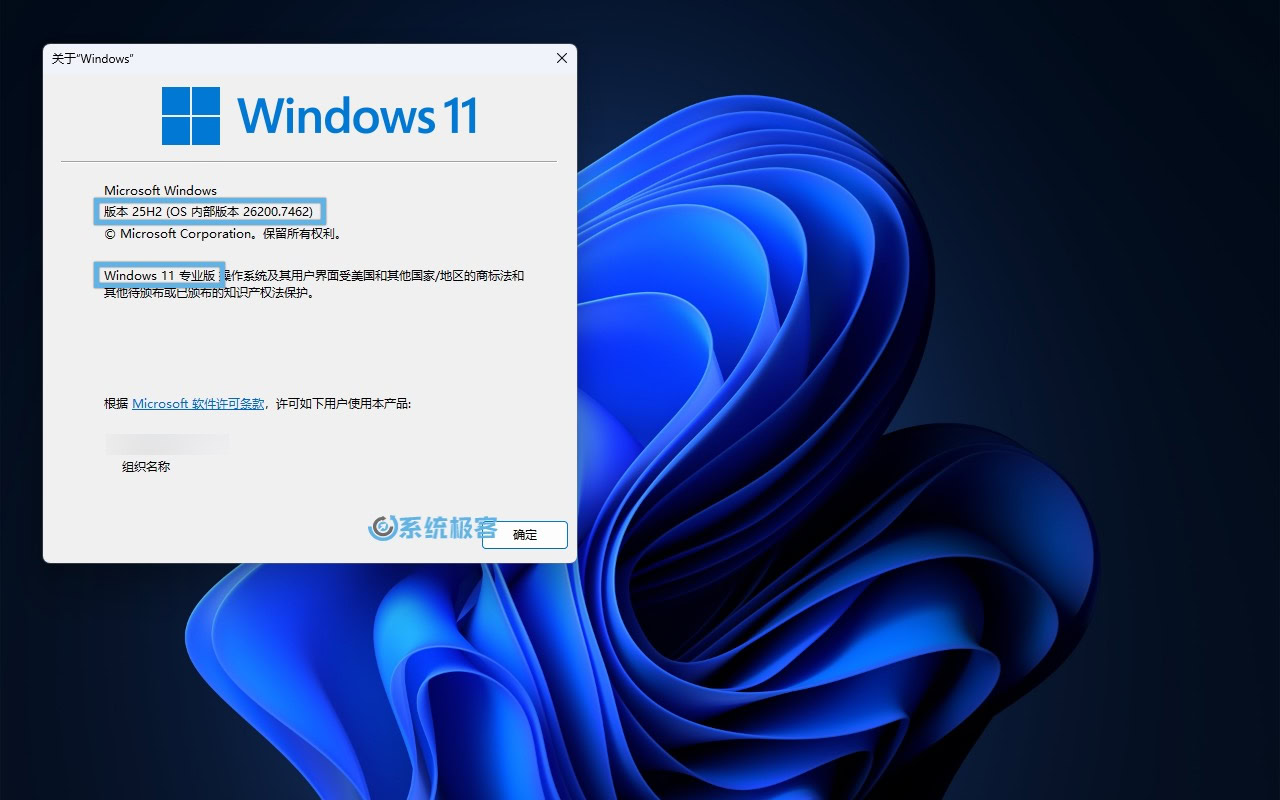
方法 1:使用 winver 查看版本
1按Windows + R快捷键打开「运行」对话框,输入winver并回车。
2(可选)你也可以在「Windows 终端」、文件资源管理器地址栏以及任务栏的「Windows 搜索框」中,执行winver命令。
3在弹出的「关于 Windows」窗口中,检查 Windows 版本详细信息。
方法 2:通过「设置」查看 Windows 规格
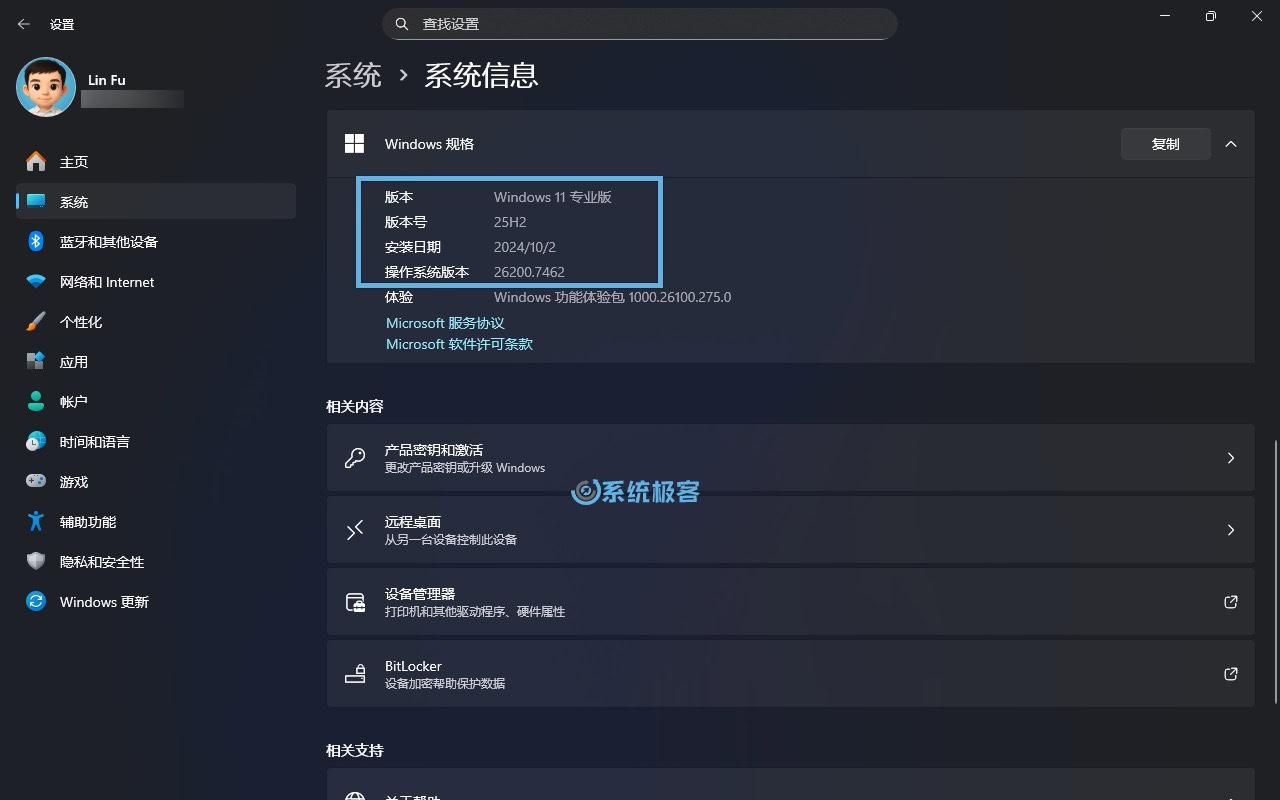
1按Windows + I快捷键打开「设置」,依次进入「系统」>「系统信息」。
2在「Windows 规格」部分,就可以看到 Windows 版本、版本号和操作系统版本。
方法 3:使用「系统信息」工具
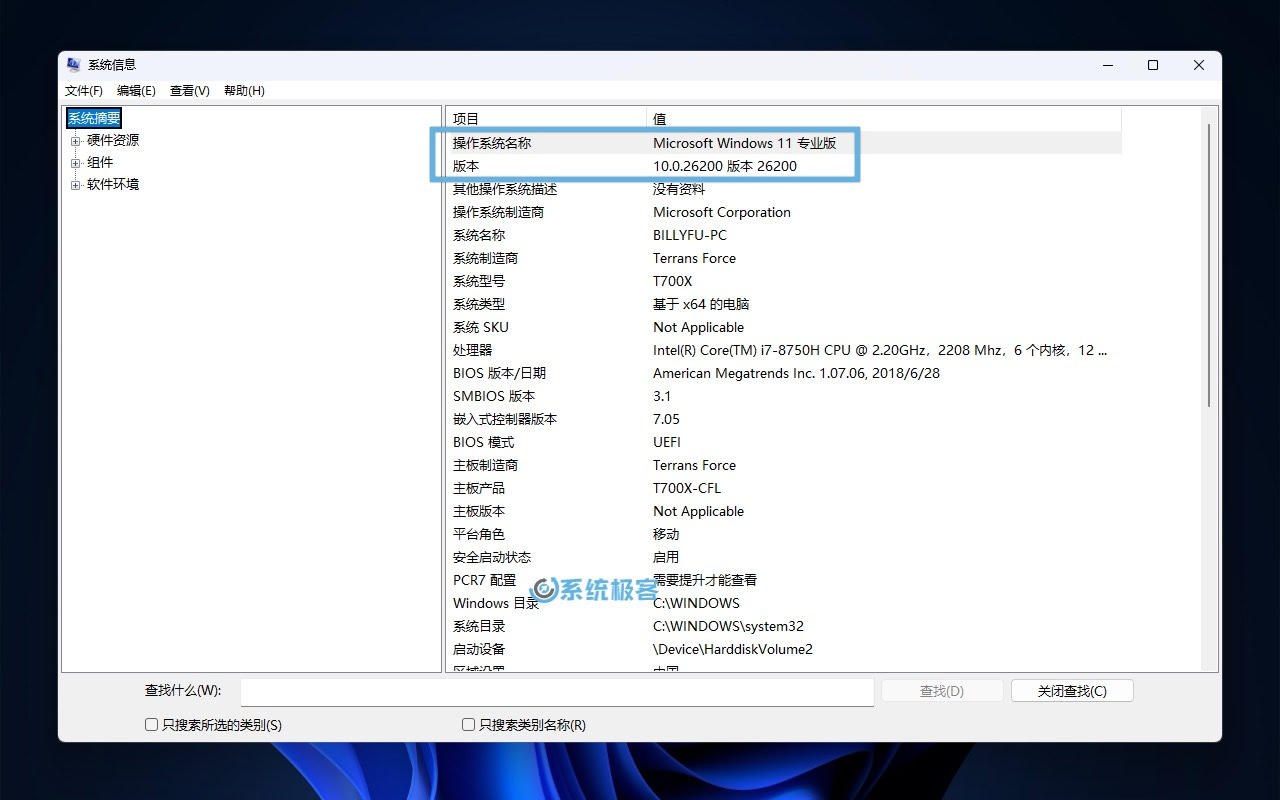
1按 Windows + R 快捷键打开「运行」对话框,输入msinfo32命令并回车,打开「系统信息」工具。
2在右侧窗口中,查看操作系统名称和版本。
方法 4:使用 systeminfo 命令
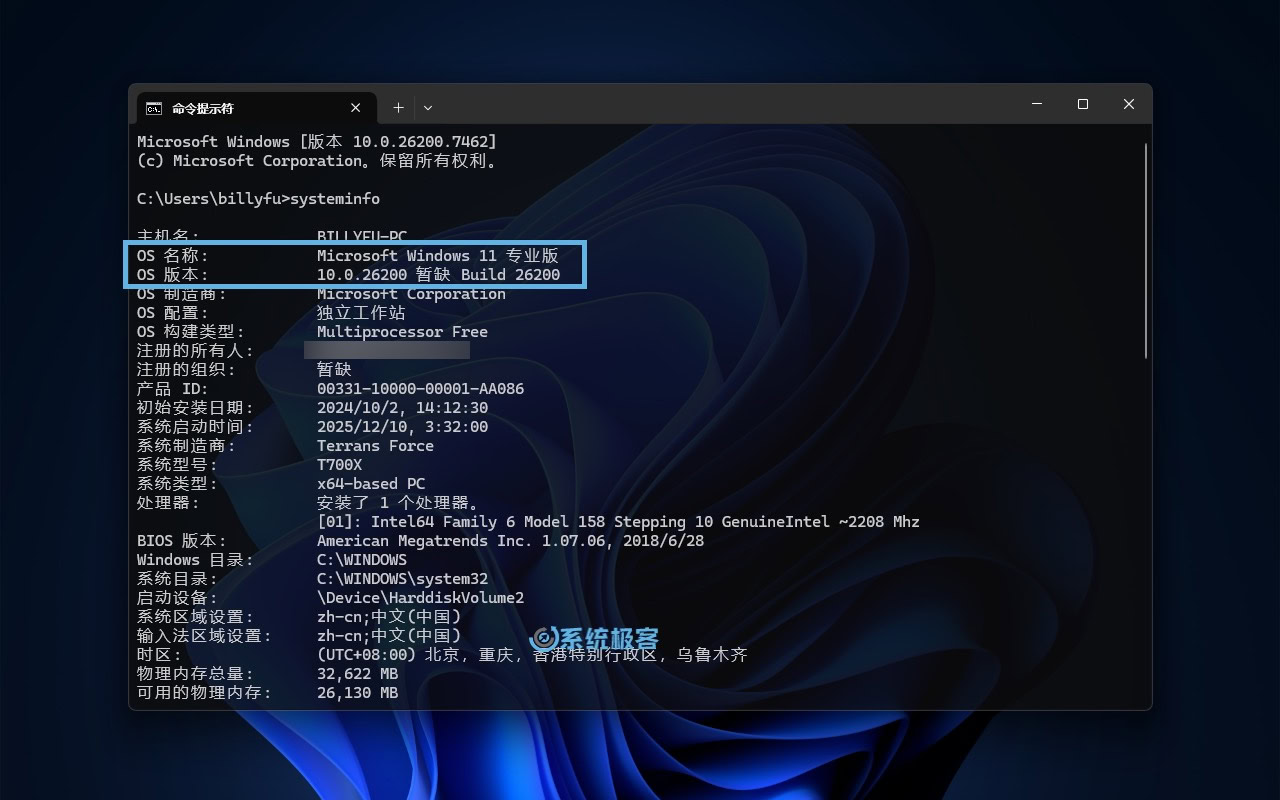
1右键点击「开始」菜单,选择「终端」或「终端管理员」,打开 Windows 终端工具。
2输入以下命令并按回车:
systeminfo
3在返回的结果信息中,查看 OS 名称和版本。
方法 5:使用 ver 命令
1右键点击「开始」菜单,选择「终端」或「终端管理员」,打开 Windows 终端工具。
2输入以下命令并按回车:
ver
3在返回结果中,会直接显示操作系统的核心版本号。
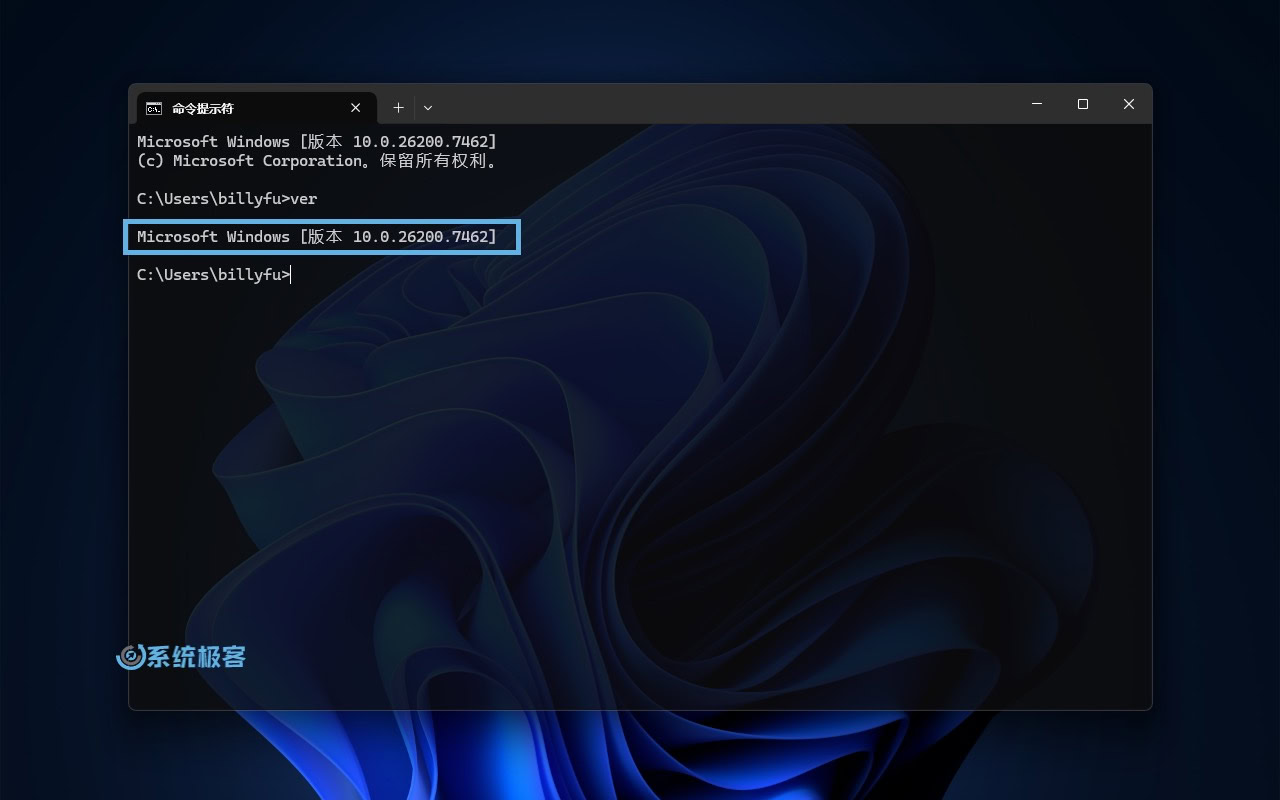
- 这里的
10.0是 Windows 的内核版本号。即使在 Windows 11 上,内核版本依然是Windows NT 10.0。 - 上图中的
26200.7462就是我们前面提到的操作系统版本(OS Build)。
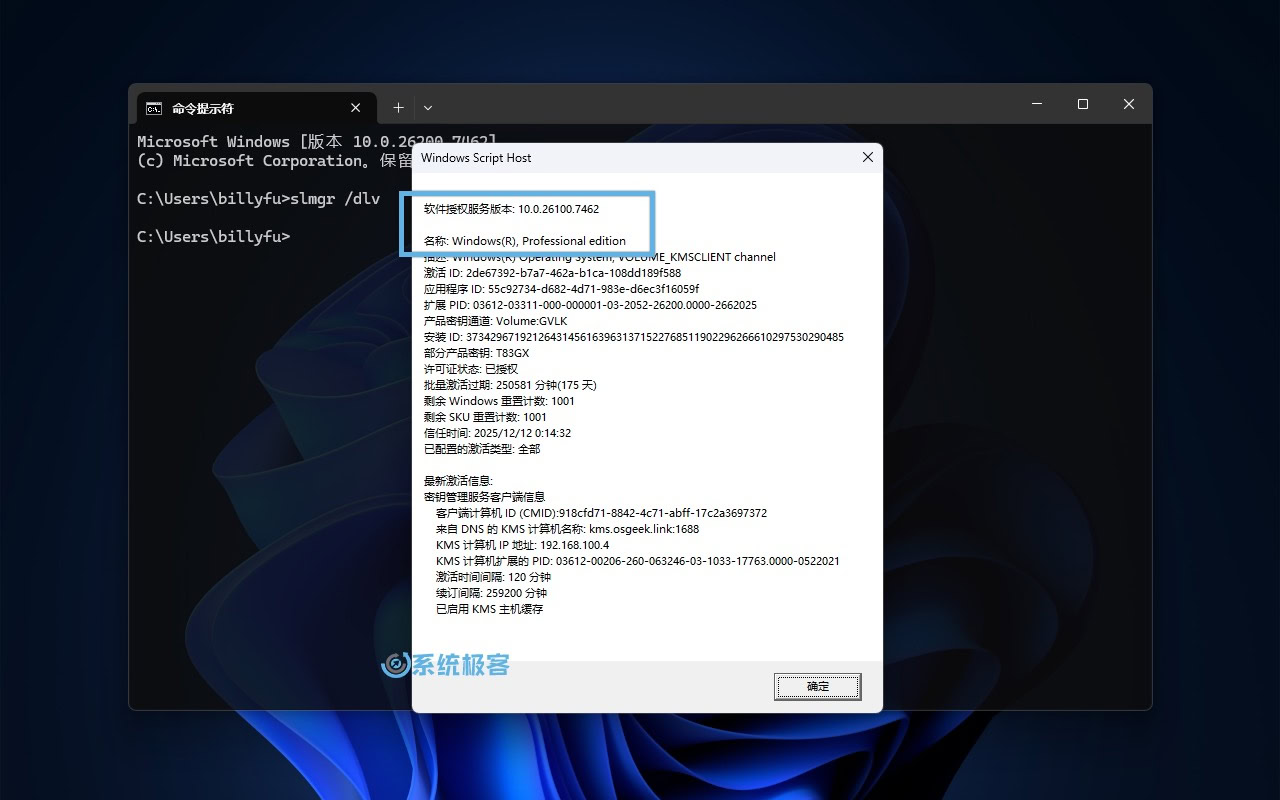
方法 6:使用 slmgr 脚本
1右键点击「开始」菜单,选择「终端」或「终端管理员」,打开 Windows 终端工具。
2输入以下命令并按回车:
slmgr /dlv
3在弹出的窗口中,查看软件授权服务版本(OS Build)和名称(Edition)。
方法 7:通过注册表
最后,我们还可以通过注册表来检查 Windows 版本详细信息:
1按Windows + R快捷键打开「运行」对话框,输入regedit命令并回车,打开注册表编辑器。
2导航到以下路径:
HKEY_LOCAL_MACHINE\SOFTWARE\Microsoft\Windows NT\CurrentVersion
3查看以下注册表值:
| 注册表键值 | 描述 |
|---|---|
ProductName | 完整版本名称 |
EditionID | 版本(Edition) |
DisplayVersion | 版本号(Version) |
CurrentBuild | 操作系统版本(OS Build)的主要部分 |
UBR(Update Build Revision) | 操作系统版本(OS Build)的次要部分 |
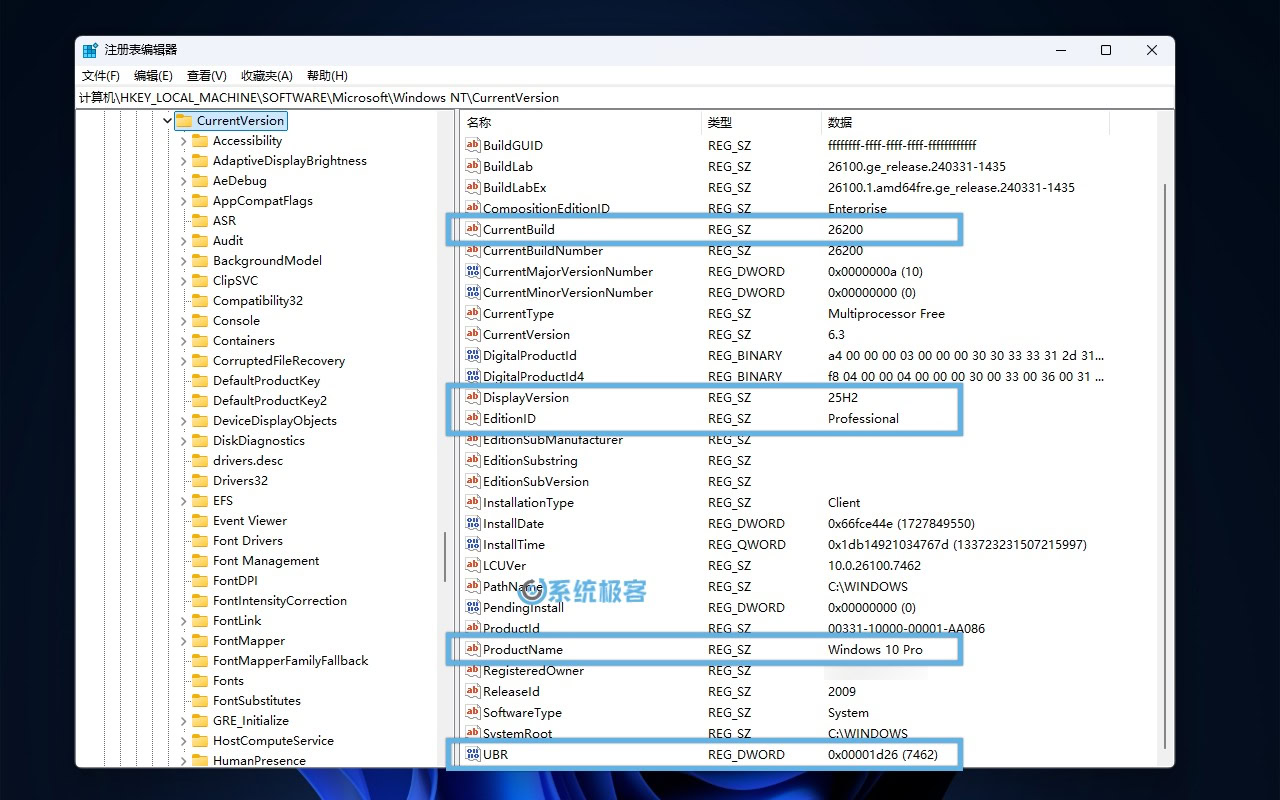
Windows 11 的ProductName还是会显示成 Windows 10,也不知道这是不是微软「翻车」了 😂。
通过以上 7 种方法,你就可以轻松查看 Windows 版本的详细信息,保系统稳定、安全运行,更轻松地管理 Windows 资产。












 热心网友 12小时前:
 233 2天前:
 1024 2天前:
 22Y 4天前:
其实在winver界面版本后面显示preview beta dev canary就是测试版,没有就说明是正式版