

Sysmon 是许多 IT Pro、安全专家和 Windows 高级玩家手中的必备利器。你可以把它看作系统里的「黑匣子」,或者一台全天候运行的监控摄像头——它能事无巨细地记录进程启动、网络连接建立、文件变更等关键行为,并将这些蛛丝马迹写入到「事件日志」当中。
为了方便管理员使用,从 Windows 11 Build 26220 版本开始,系统中已经原生集成了 Sysmon 功能。这就意味着,不需要你再需要单独下载 Sysinternals 工具包,就能直接在系统中启用并体验它。
在 Windows 11 中启用 Sysmon 功能
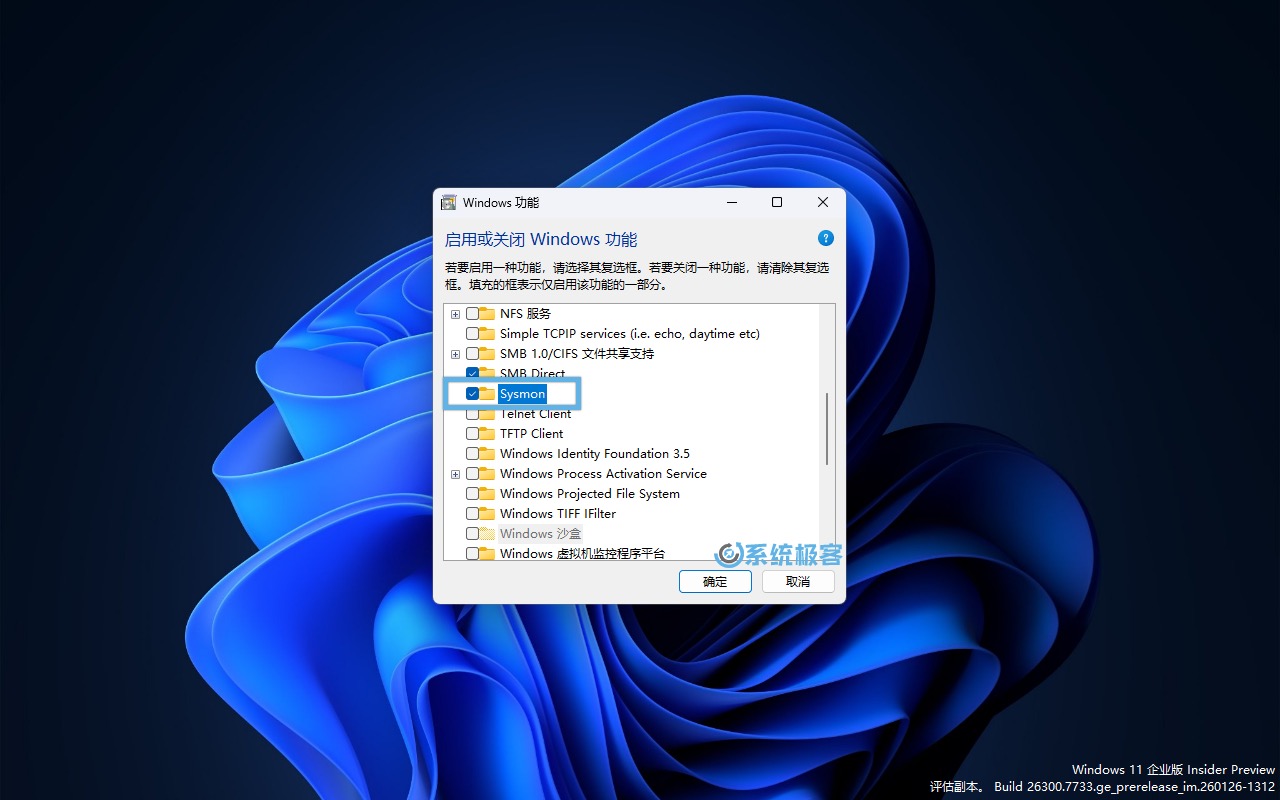
方法 1:通过「Windows 功能」(推荐)
1按Windows + R快捷键打开「运行」对话框,执行optionalfeatures打开「Windows 功能」窗口。
2在列表中找到并勾选「Sysmon」复选框,然后点击「确定」。
方法 2:通过 PowerShell 安装
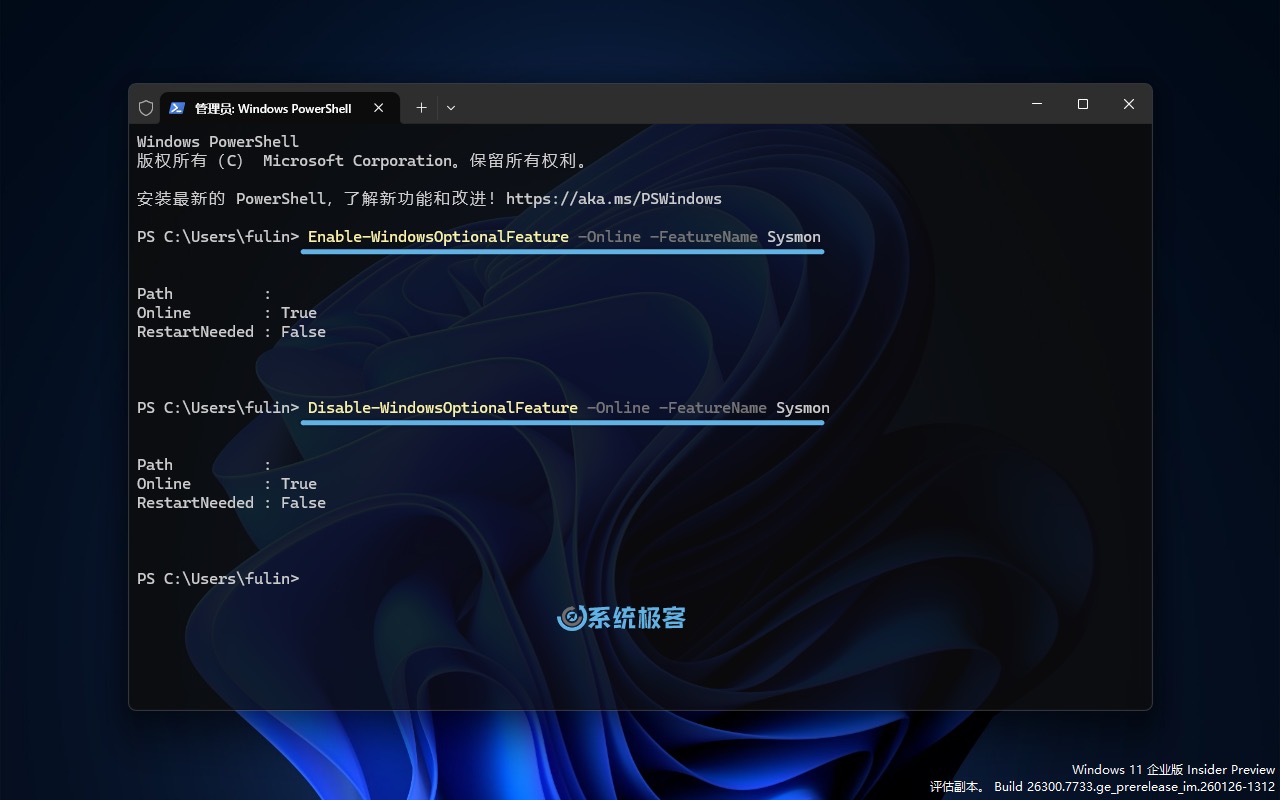
1右键点击「开始」菜单,选择「终端管理员」,以管理员权限打开 Windows 终端。
2按Ctrl + Shift + 1快捷键,切换到 PowerShell 窗口。
3根据你的实际需求,执行以下命令:
- 安装 Sysmon 工具:
Enable-WindowsOptionalFeature -Online -FeatureName Sysmon
- 卸载 Sysmon 工具:
Disable-WindowsOptionalFeature -Online -FeatureName Sysmon
方法 3:通过 DISM 命令安装
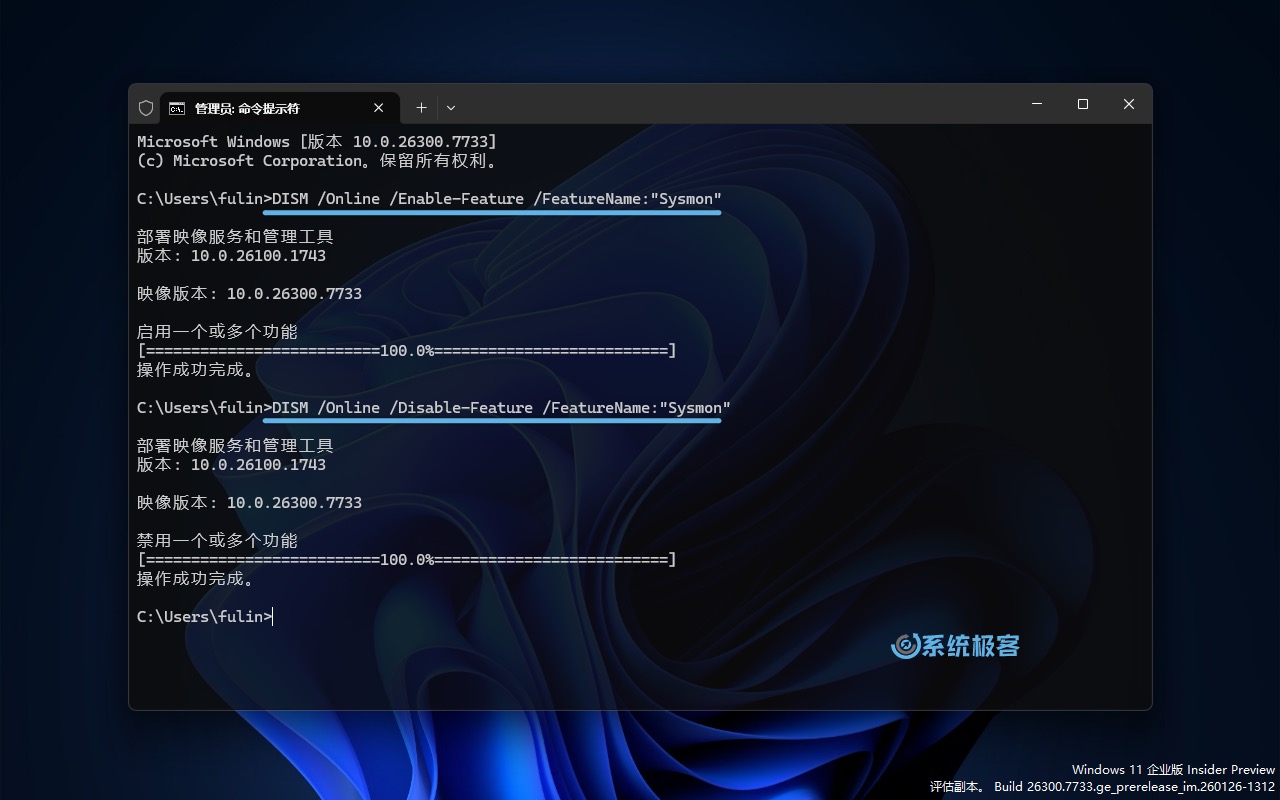
1右键点击「开始」菜单,选择「终端管理员」,以管理员权限打开 Windows 终端。
2按Ctrl + Shift + 2快捷键,切换到命令提示符窗口。
3根据你的需要,执行以下 DISM 命令:
- 安装 Sysmon 工具:
DISM /Online /Enable-Feature /FeatureName:"Sysmon"
- 卸载 Sysmon 工具:
DISM /Online /Disable-Feature /FeatureName:"Sysmon"
启用 sysmon 系统监控
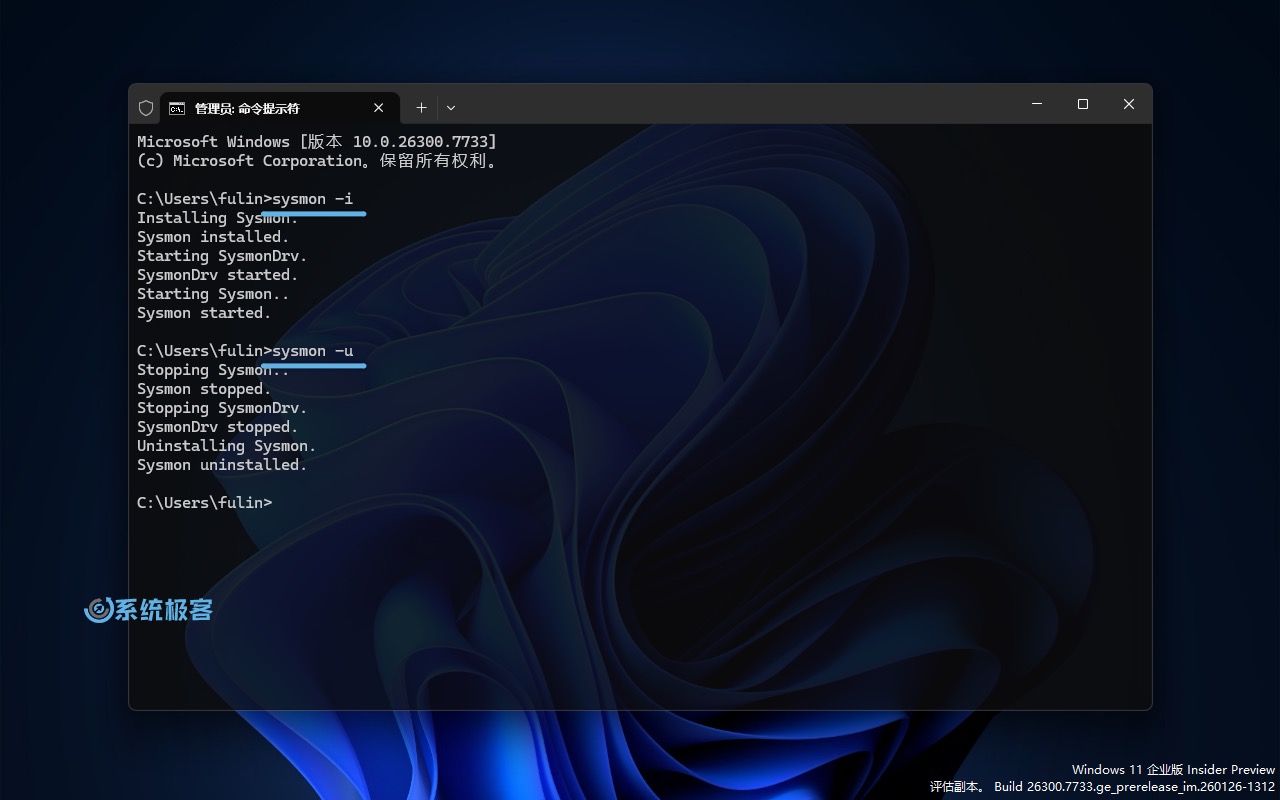
启用 Windows 功能只是第一步。Sysmon 还需要以系统服务和驱动的形式常驻运行,才能真正开始记录进程创建、网络连接、驱动加载等关键安全事件。
- 安装 Sysmon 服务 + 驱动:
sysmon -i
- 卸载 Sysmon 监控:
sysmon -u
随着微软将该工具原生集成,在 Windows 11 中启用 Sysmon 会变得前所未有的简单。这就好比给系统装上了一台原生「行车记录仪」,让你对每一次进程启动与网络连接都了如指掌。











最新评论
还有下载链接,感谢
用这个在线的网站生成也比较合适:https://www.cron.ren
牛逼大佬
现在可以了