

在 Windows 11 中,系统内置的「Windows Defender 防火墙」时刻监控着进出设备的网络流量。它既能将外部的恶意扫描拒之门外,也能防止可疑软件私自「回连」互联网,扮演着至关重要的「数字守门人」角色。
- 通常情况下,「Windows 防火墙」会依据「规则库」自动放行或拦截流量。如果规则库中找不到对应条目,Windows 11 还会弹窗询问你是否允许。
- 但有时候,这位「守门人」也会误伤友军。例如,某些「正常应用」(像网络游戏)可能因为防火墙策略过于严苛而无法正常联网。这时,我们就需要手动创建「入站」或「出站」规则,来为特定应用开放端口。
接下来,我们将详细介绍为 Windows 防火墙开放端口的 3 种常用方法,涵盖图形界面、命令提示符和 PowerShell。
为 Windows 防火墙开放端口
方法 1:使用图形界面
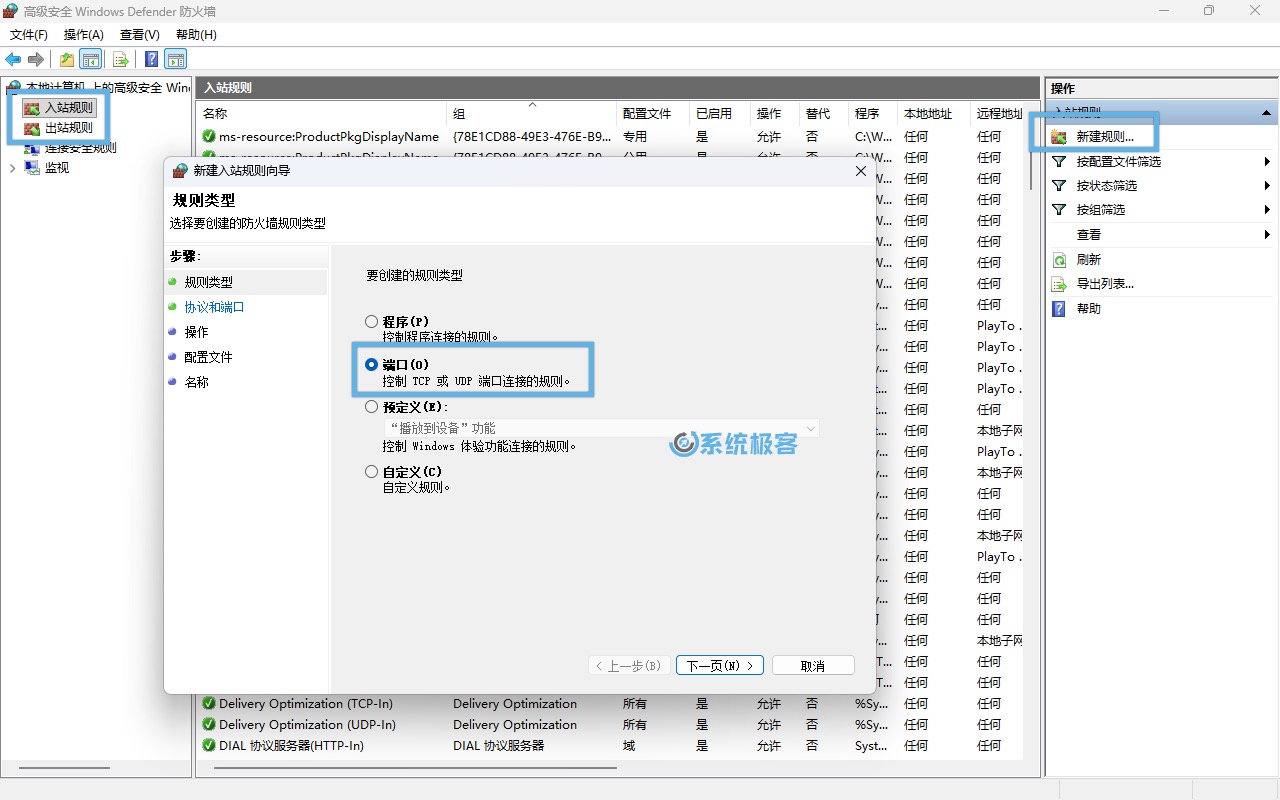
1按Windows + R快捷键打开「运行」对话框,输入wf.msc并回车,打开「高级安全 Windows Defender 防火墙」管理控制台。
2根据实际需求,选择规则类型:
- 入站规则:允许外部设备访问你的电脑,例如搭建 IIS、FTP 或远程桌面连接等。
- 出站规则:允许本机访问外部网络。
3在右侧「操作」栏中,点击「新建规则」。
4在弹出的向导中,选择「端口」,然后点击「下一步」。
5配置协议与端口:
- 根据应用需求选择
TCP或UDP协议。 - 在「特定本地端口」栏,输入要开放的端口号。
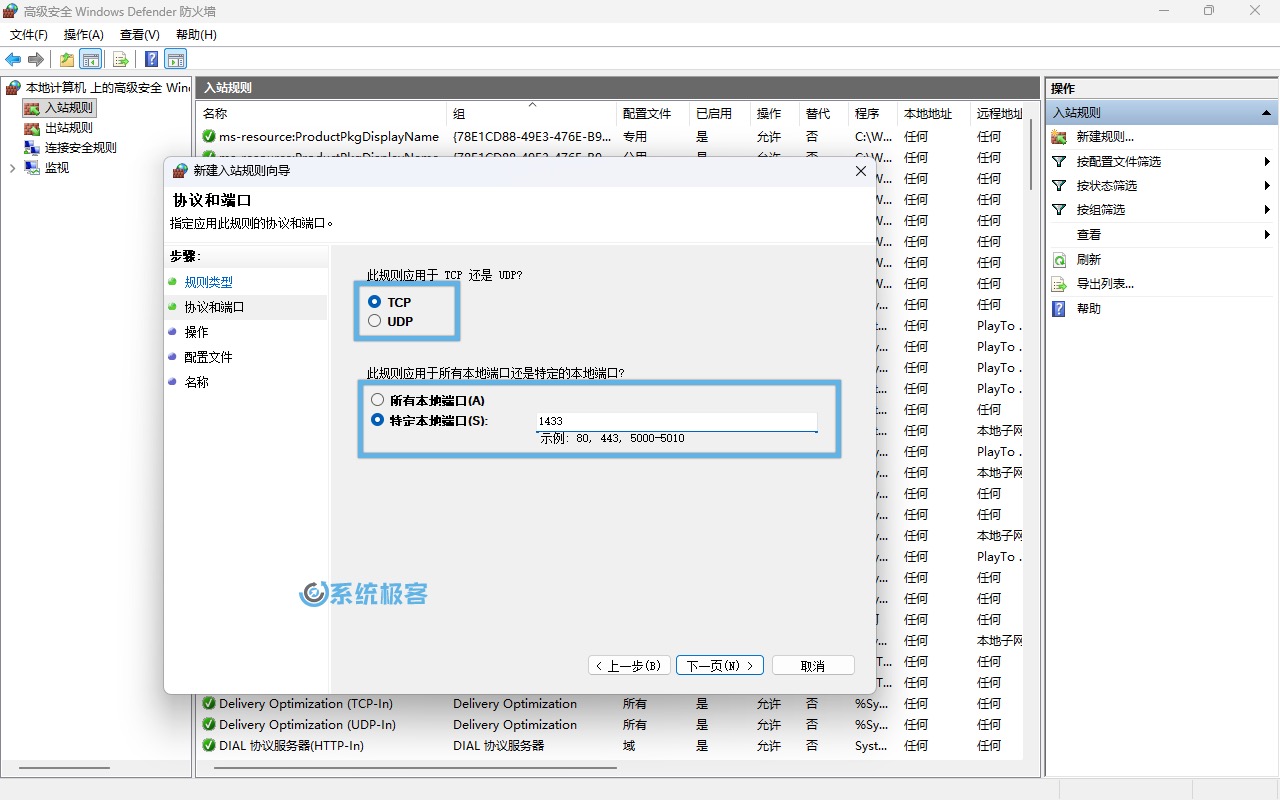
你可以使用「英文逗号」分隔多个不连续的端口,比如1234,2345,3456;也可以用「连字符」开放一段连续端口,例如3000-3100。
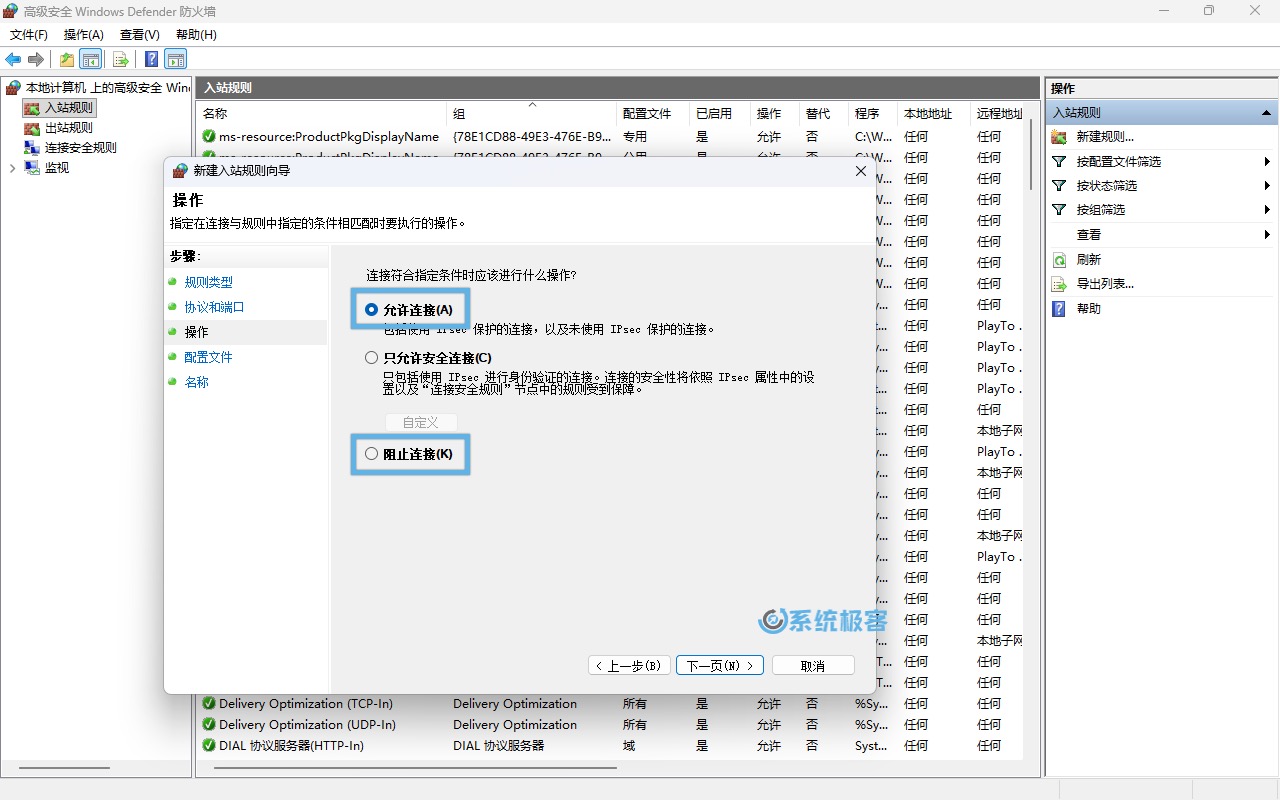
6选择「允许连接」,然后点击「下一步」;如果要封禁端口,就选「阻止连接」。
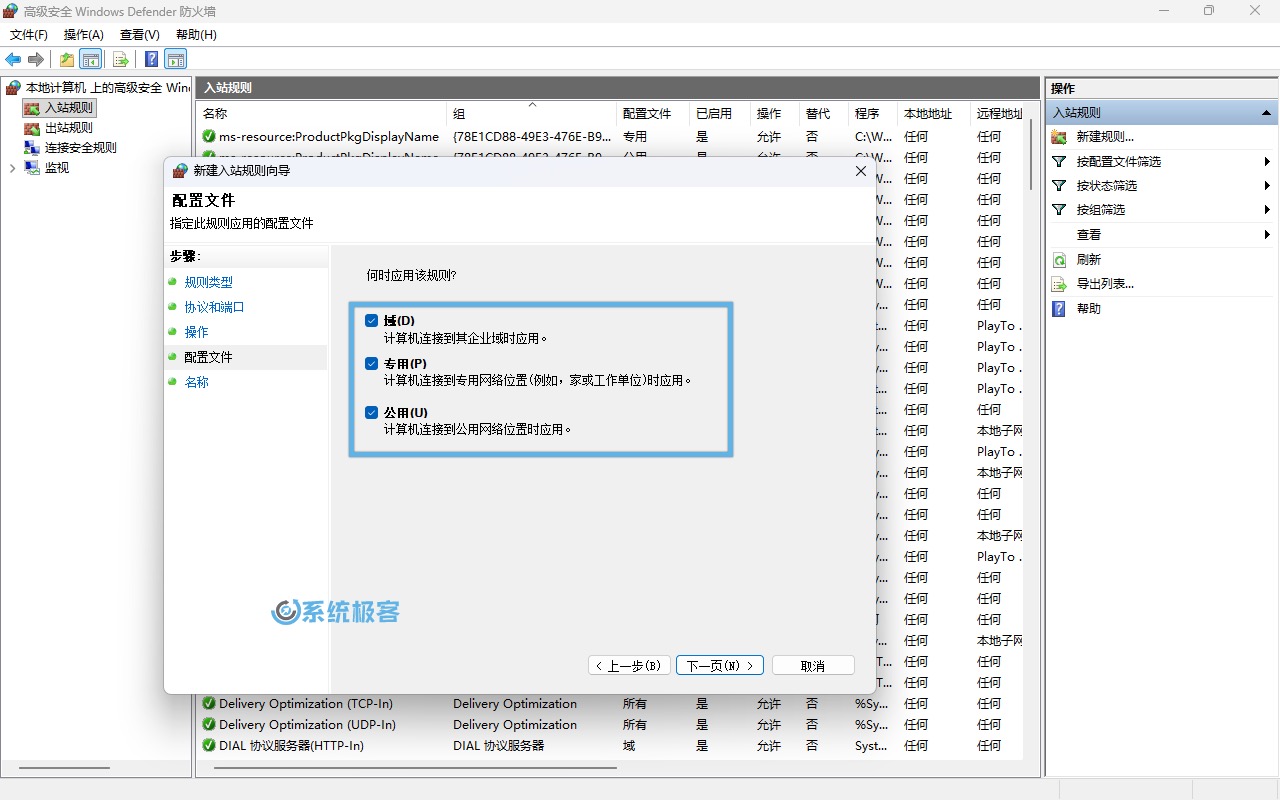
7选择应用场景:勾选规则生效的网络类型(域、专用、公用)。通常情况下,保持默认全选即可。
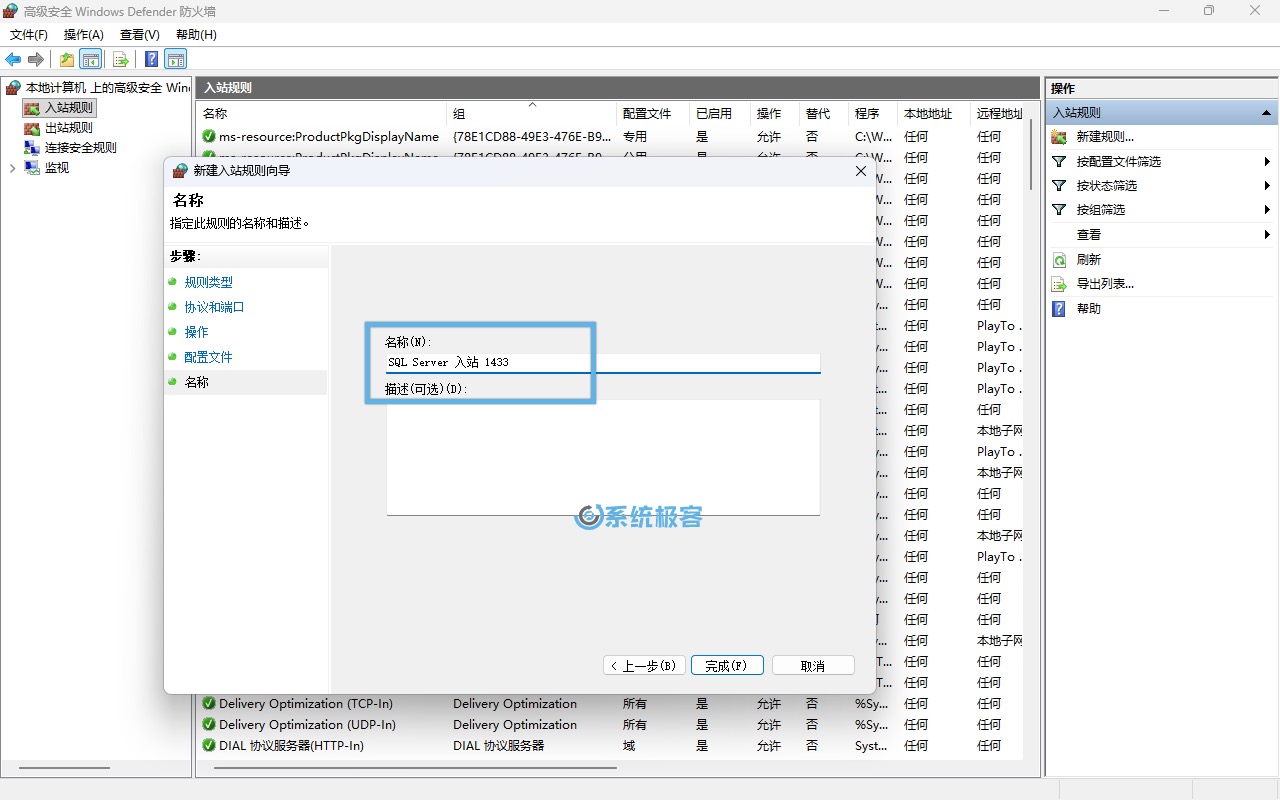
8为规则命名:起一个容易识别的名字,例如「MySQL 入站 3306」。
9最后点击「完成」。
规则创建完成后,Windows 防火墙会立即放行指定端口的流量,受影响的应用即可恢复正常通信。
方法 2:使用「命令提示符 」
对于习惯使用命令行的用户,Windows 提供了netsh命令来快速管理防火墙。
1按Windows + R快捷键打开「运行」对话框,输入cmd并按Ctrl + Shift + 回车,以管理员权限打开「命令提示符」。
2执行以下命令,创建防火墙端口开放规则:
netsh advfirewall firewall add rule name="规则名称" dir=in action=allow protocol=TCP localport=12345
参数说明:
| 参数 | 说明 |
|---|---|
name | 规则名称,请替换为你想要的名称。 |
dir | 方向,in代表入站,out代表出站。 |
action | 动作,通常为allow(允许)或block(阻止)。 |
protocol | 协议,可选TCP或UDP。 |
localport | 具体的端口号。 |
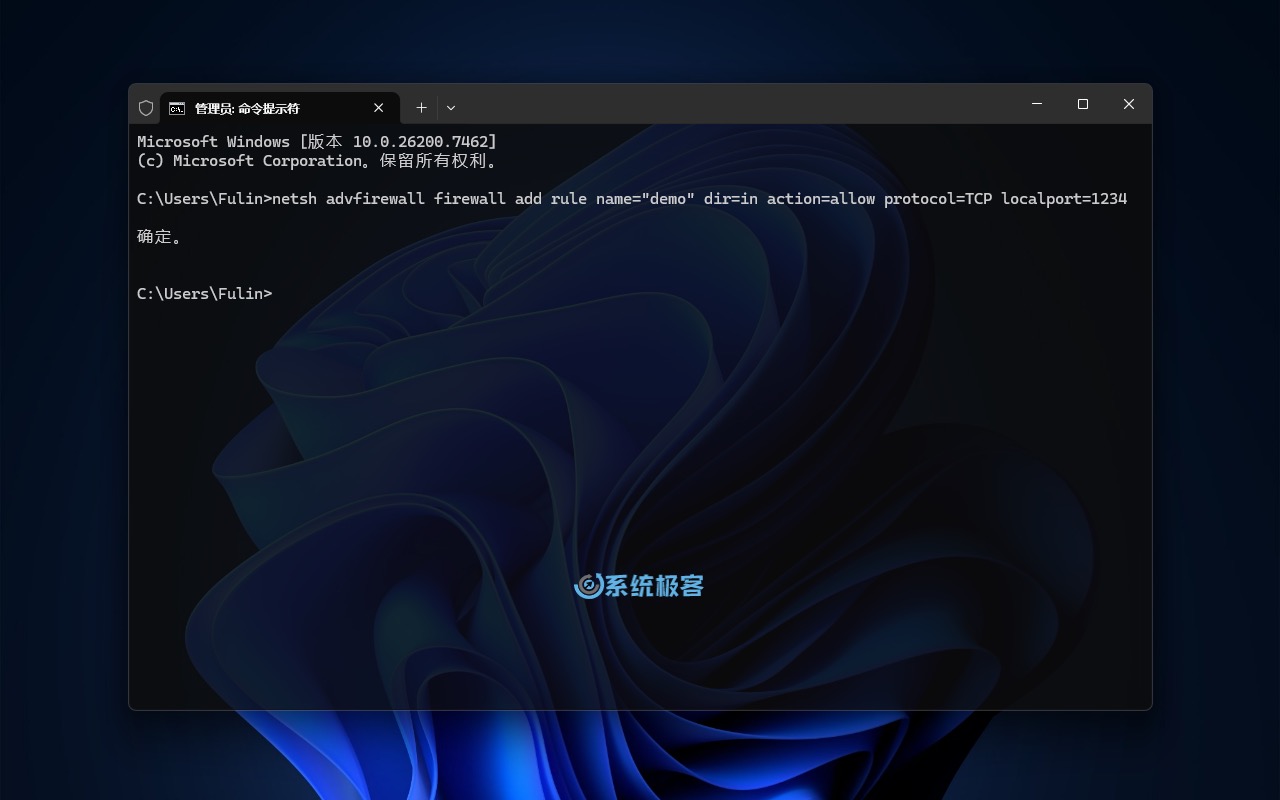
3开放端口范围:如果你需要开放一段连续的端口(例如 12000 到 12200),可以使用以下命令:
netsh advfirewall firewall add rule name="规则名称" dir=in action=allow protocol=TCP localport=12000-12200
netsh命令不支持直接使用像localport=80,443,8080这样以逗号分隔的多个端口列表。
方法 3:使用 PowerShell
PowerShell 的NetSecurity模块要比 CMD 更强大、灵活,特别适合批量操作。
1按Windows + R快捷键打开「运行」对话框,输入powershell,然后按Ctrl + Shift + 回车,以管理员权限打开 PowerShell。
2执行以下命令,创建 Windows 防火墙开放端口规则:
- 开放单个端口:
New-NetFirewallRule -DisplayName "规则名称" -Direction Inbound -Action Allow -Protocol TCP -LocalPort 12345
参数说明:
| 参数 | 说明 |
|---|---|
-DisplayName | 规则名称 |
-Direction | Inbound代表入站,Outbound代表出站。 |
-Action | 动作,通常为Allow或Block。 |
-Protocol | 协议,可选TCP或UDP。 |
-LocalPort | 具体的端口号。 |
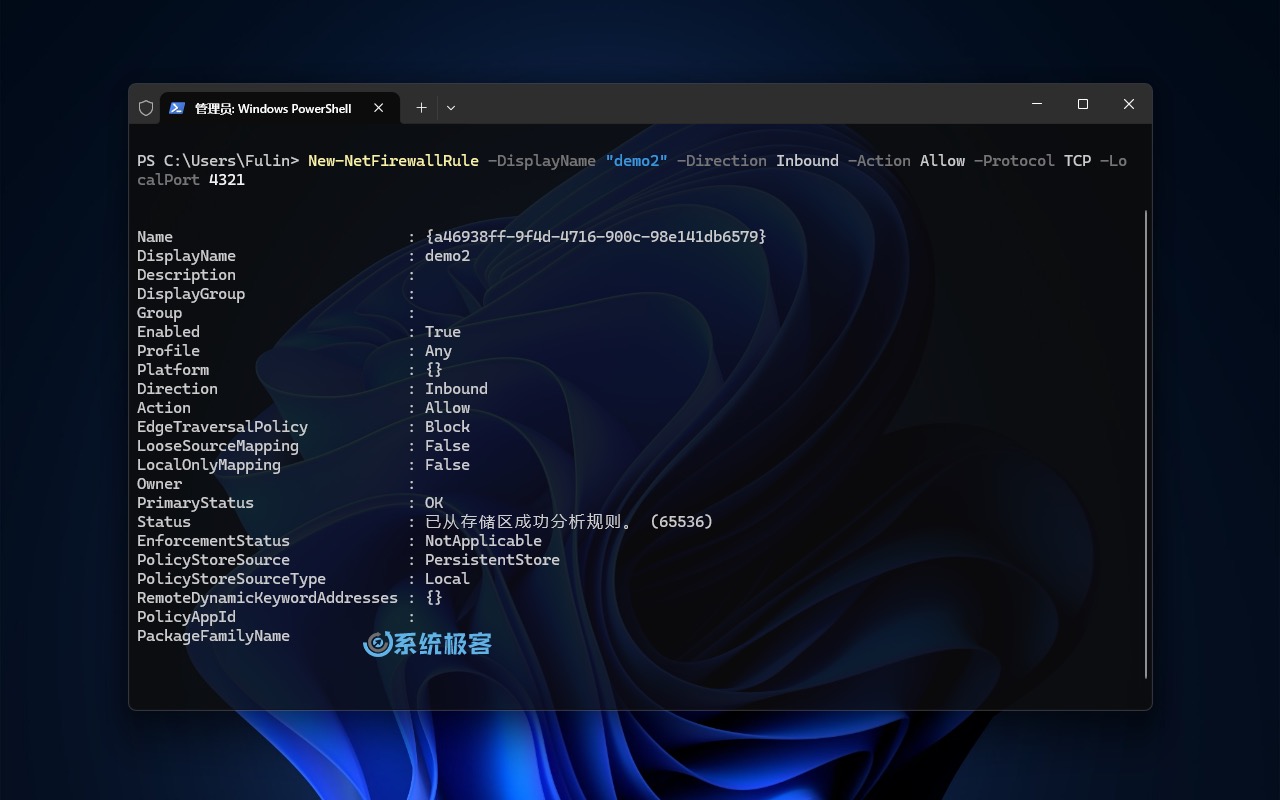
- 开放端口范围:
New-NetFirewallRule -DisplayName "规则名称" -Direction Inbound -Action Allow -Protocol TCP -LocalPort 4000-4010
- 通过 PowerShell 的循环脚本,可以轻松批量开放多个不连续端口:
$ports = @(80, 443, 8080)
foreach ($port in $ports) {
    New-NetFirewallRule -DisplayName "Allow TCP $port" -Direction Inbound -Action Allow -Protocol TCP -LocalPort $port
}
恢复默认防火墙配置
如果你的自定义规则越来越臃肿,想要一键清理,或者遇到一些奇怪的网络连接问题,可以通过重置 Windows 防火墙规则,轻松恢复到系统初始设置。
从图形界面到命令行,掌握 Windows 防火墙开放端口的 3 种常用方式,能帮你灵活应对各类网络联通需求。但切记要坚守「最小权限」原则:端口只为可信应用而开,定期审查规则,才能在互联互通与系统安全之间找到完美平衡。












最新评论
淘宝、csdn,这些网站一个个的都想扫描内网是干嘛
还有下载链接,感谢
用这个在线的网站生成也比较合适:https://www.cron.ren
牛逼大佬