

对 Linux 玩家来说,System76 这个名字想必不会太陌生。这家专注 Linux 硬件的厂商,开发了一款基于 Rust 的开源桌面环境——COSMIC。它凭借现代化的架构和极高的可配置性,被业界寄予厚望,有望成为 GNOME 等老牌桌面的有力挑战者。
2025 年 12 月,COSMIC 迎来了首个稳定版本,并已成为 Pop!_OS 24.04 LTS 的默认桌面。凭借「新和快」这 2 大特性,它迅速成为了社区关注的焦点。
如何在 Ubuntu 24.04 LTS 上安装 COSMIC 桌面
风险提示
现在,借助由社区开发者 hepp3n 维护的非官方 PPA,我们就能直接在 Ubuntu 上抢先体验 COSMIC 桌面。
为了满足 COSMIC 底层代码库的运行需求,安装过程可能会升级以下关键系统组件:
- Mesa 图形驱动
- Wayland 和 Xwayland
- llvm-toolchain-20
- Rust 编译器
由于这是非官方 PPA,安装风险自负。建议只在虚拟机中体验,别上主力环境。
安装步骤
系统版本必须是 Ubuntu 24.04 LTS。
1打开「终端」,运行以下命令添加 PPA:
sudo add-apt-repository ppa:hepp3n/cosmic-epoch
2添加 PPA 后,系统通常会自动刷新软件包列表,但还是建议手动运行一遍:
sudo apt update
3安装 COSMIC 桌面会话:
- 对于标准的 Ubuntu 24.04 LTS,即默认使用 GNOME 的版本,请运行:
sudo apt install cosmic-session
- 如果你使用的是 Ubuntu Server 24.04 LTS、某个官方风味版(flavour),或者是像 Linux Mint 这样的下游衍生版,建议运行以下命令(跳过 GNOME 相关依赖):
sudo apt install --no-install-recommends cosmic-session
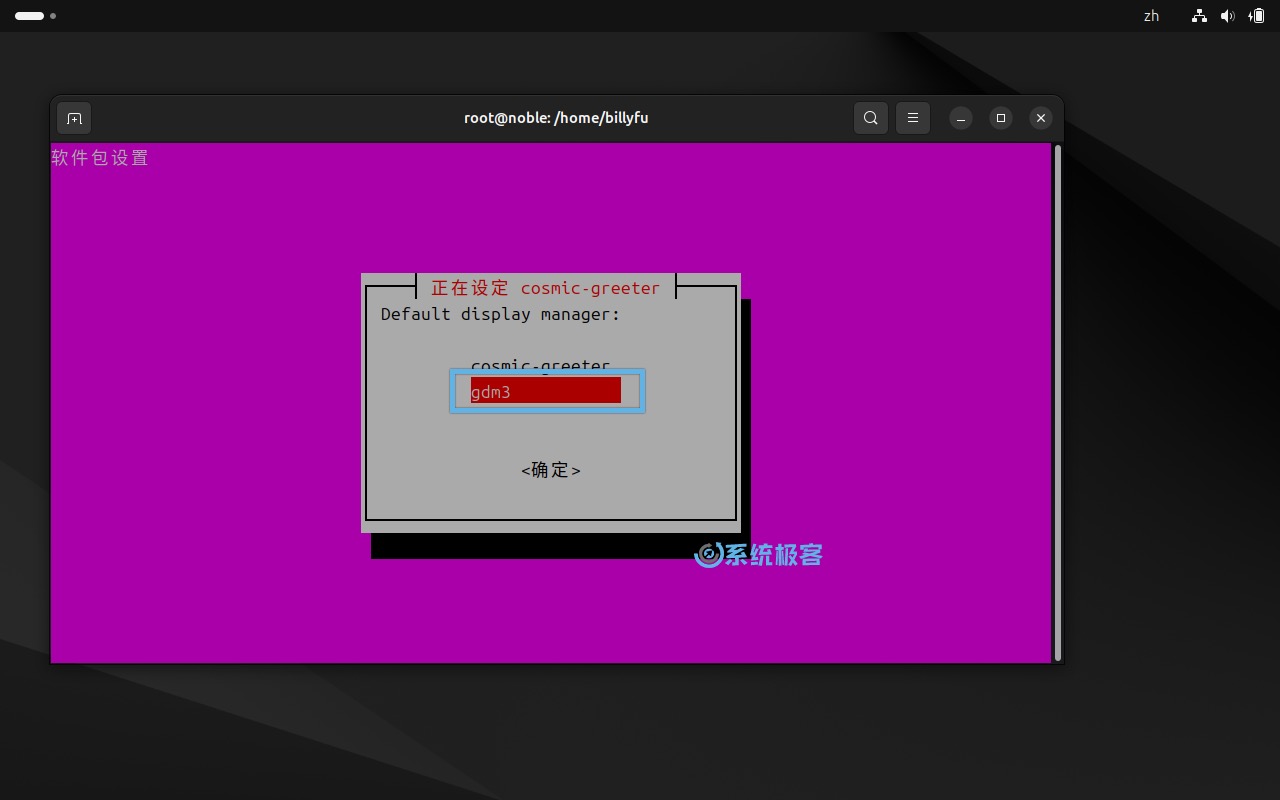
4「显示管理器」建议保留 Ubuntu 自带的 GDM3 登录屏幕,以便继续登录 GNOME 桌面。
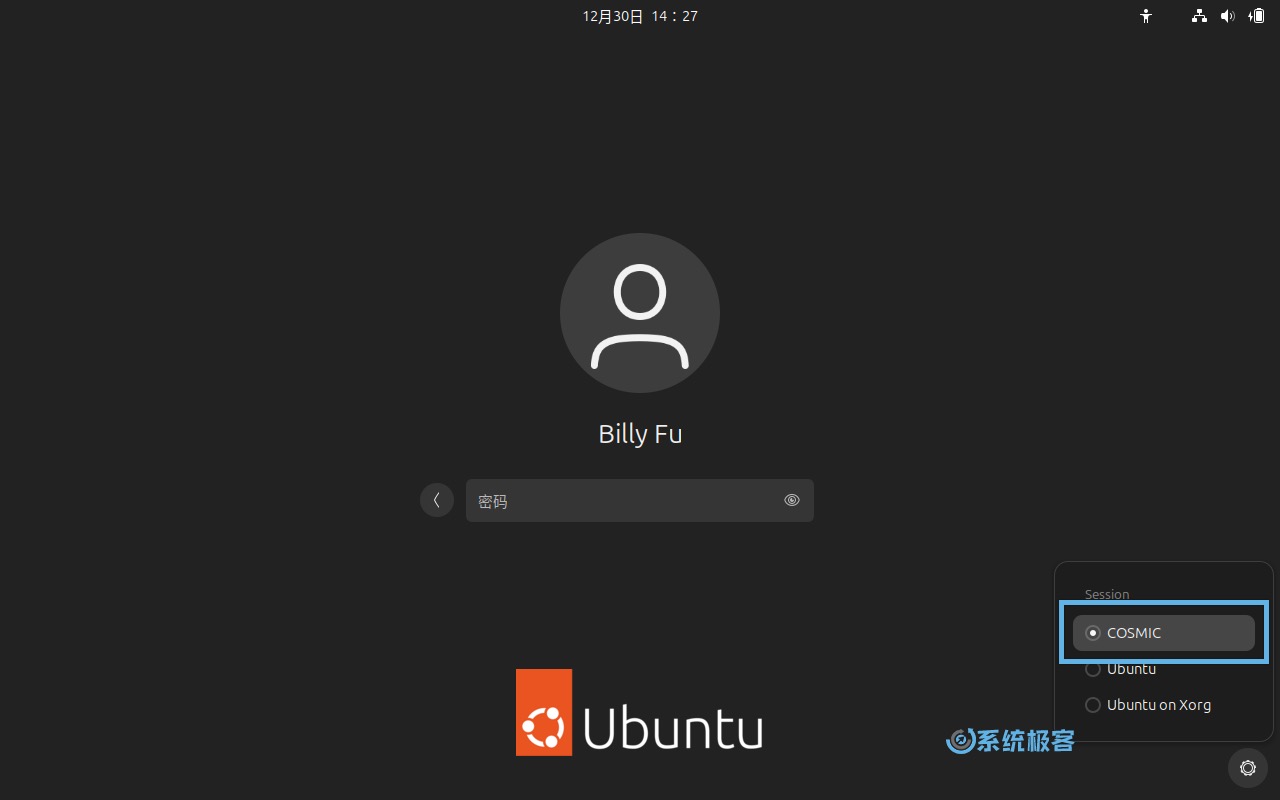
5等所有 COSMIC 软件包安装完毕后,注销当前账户。点击登录界面右下角的「齿轮图标」,选择「COSMIC」会话,然后重新登录。
上手体验:Ubuntu 上的 COSMIC
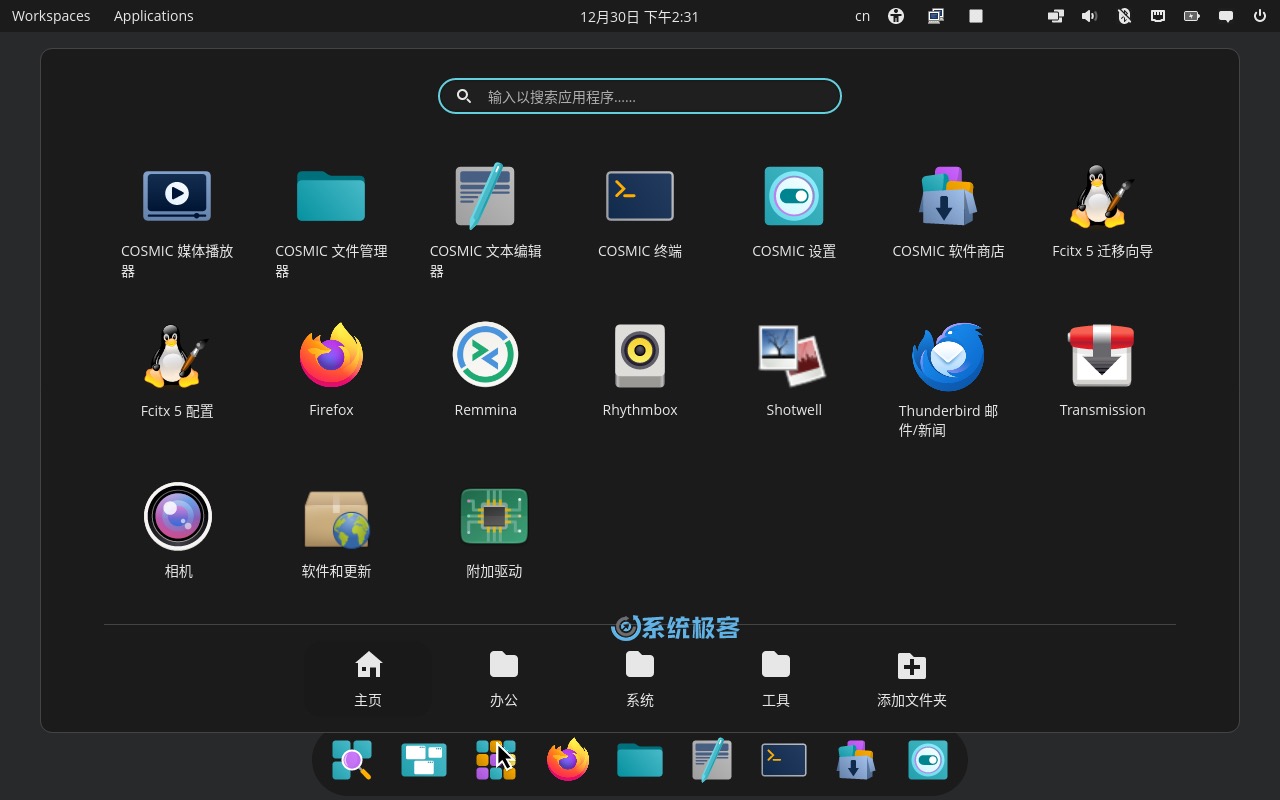
登录并加载 COSMIC 桌面之后,你就可以开始折腾了😜。我必须说,这是一款逻辑非常清晰的桌面环境,可定制性也极强。
- 所有的 Ubuntu 应用和文件在 COSMIC 桌面中都可以正常访问。
- 绝大多数 COSMIC 原生应用都已经就位,包括文件管理器、终端、文本编辑器、截图工具、媒体播放器和应用商店。
如何恢复到原生 Ubuntu
要彻底回滚到原生 Ubuntu,我们需要使用ppa-purge命令行工具来移除 PPA,并将系统软件包「降级」回 Ubuntu 的noble官方仓库版本。
1在「终端」运行以下命令安装 PPA Purge:
sudo apt install ppa-purge
2运行以下命令来彻底清除 COSMIC PPA:
sudo ppa-purge ppa:hepp3n/cosmic-epoch
3重启系统,重新回归到官方 LTS 的图形堆栈之上。
总的来说,在 Ubuntu 24.04 LTS 上安装 COSMIC 是一次低门槛的尝鲜体验。只要做好风险防范,你就能在熟悉的系统中提前感受全新 Linux 桌面的魅力。













最新评论
edge取消云母后,谷歌接上来了,巨硬作为第一方丢脸不
可以,退回一个旧版本就好了。windows兼容的问题。旧版本退出账户后才能显示搜索页。具体参见:https://learn.microsoft.com/zh-cn/answers/questions/5772333/microsoft-store-microsoft-store
电脑睡眠后出现灰屏(不亮也不黑),也不能唤醒,是什么原因,如何解决?
淘宝、csdn,这些网站一个个的都想扫描内网是干嘛