
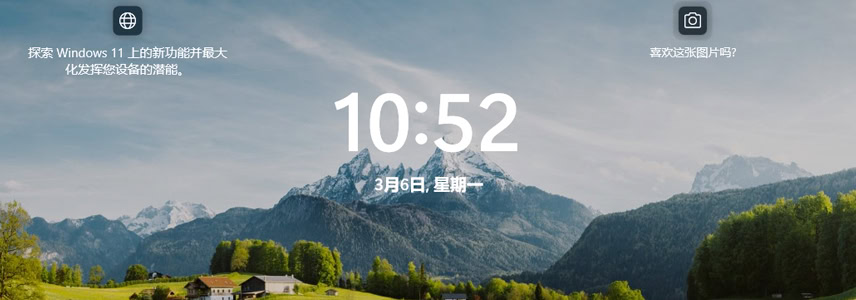
在 Windows 11 中,用户登录前的「锁屏界面」不仅可以展示精美的图片、幻灯片和「Windows 聚焦」壁纸,还能显示天气、今日精彩瞬间、每日发现和比赛项目等各类信息卡片——而这些,就是所谓的「锁屏界面小组件」。
对许多用户来说,这些信息确实方便实用;但如果你追求的是一个专注、高效的生产力环境,它们反而可能成为一种不必要的视觉干扰。
下面,我们就手把手教你如何在 Windows 11 上自定义锁屏界面小组件,帮你打造一个更加清爽、专注的界面。
如何管理 Windows 11 锁屏小组件
启用或禁用
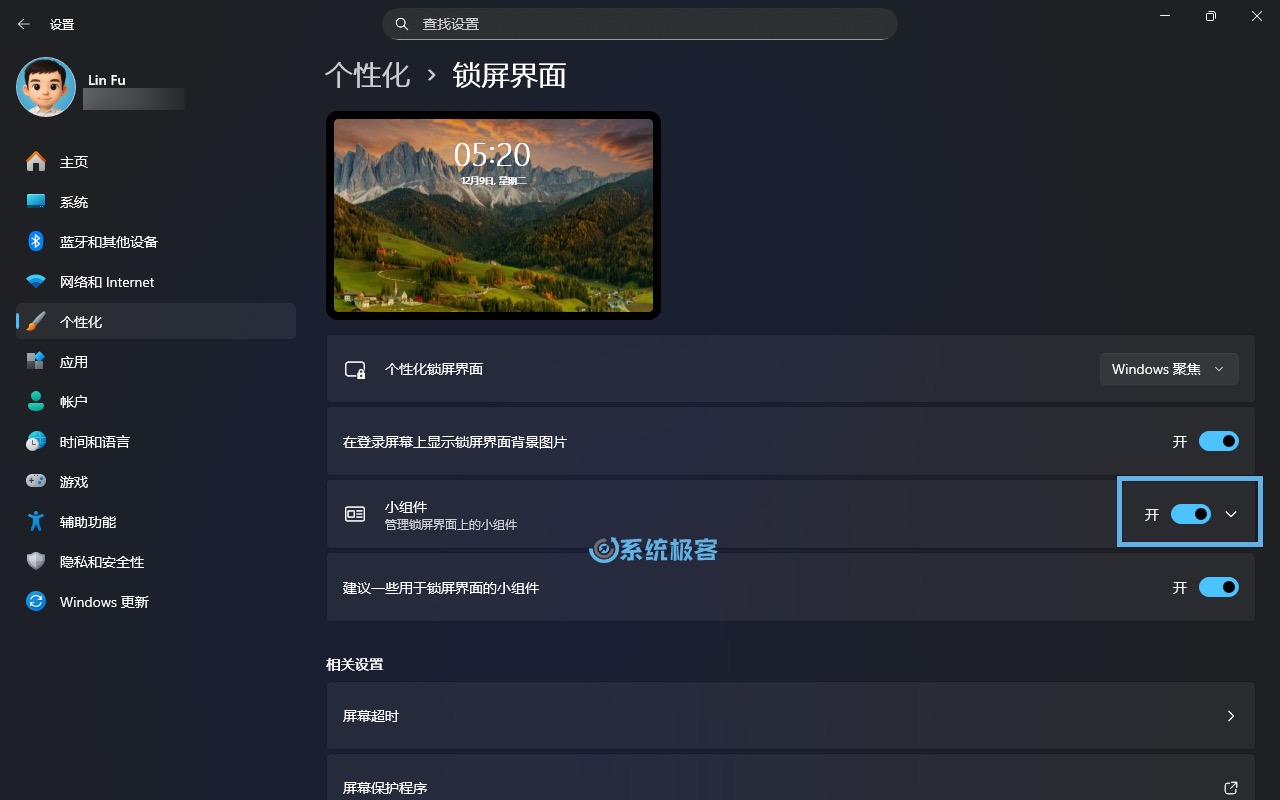
在全新安装 Windows 11 系统时,锁屏小组件通常会默认开启。你也可以按需手动启用或关闭:
1按Windows + I快捷键打开「设置」,依次进入「个性化」>「锁屏界面」。
2打开或关闭「小组件」开关即可。
自定义锁屏界面小组件
如果你不想「一刀切」地关闭所有小组件,而是想按需添加、删除或自定义显示内容,也可以进行更精细的设置:
1按Windows + I快捷键打开「设置」,依次进入「个性化」>「锁屏界面」。
2展开「小组件」下拉菜单,即可进行自定义配置:
- 添加:点击「添加小组件」按钮,从列表中选择你需要的组件。
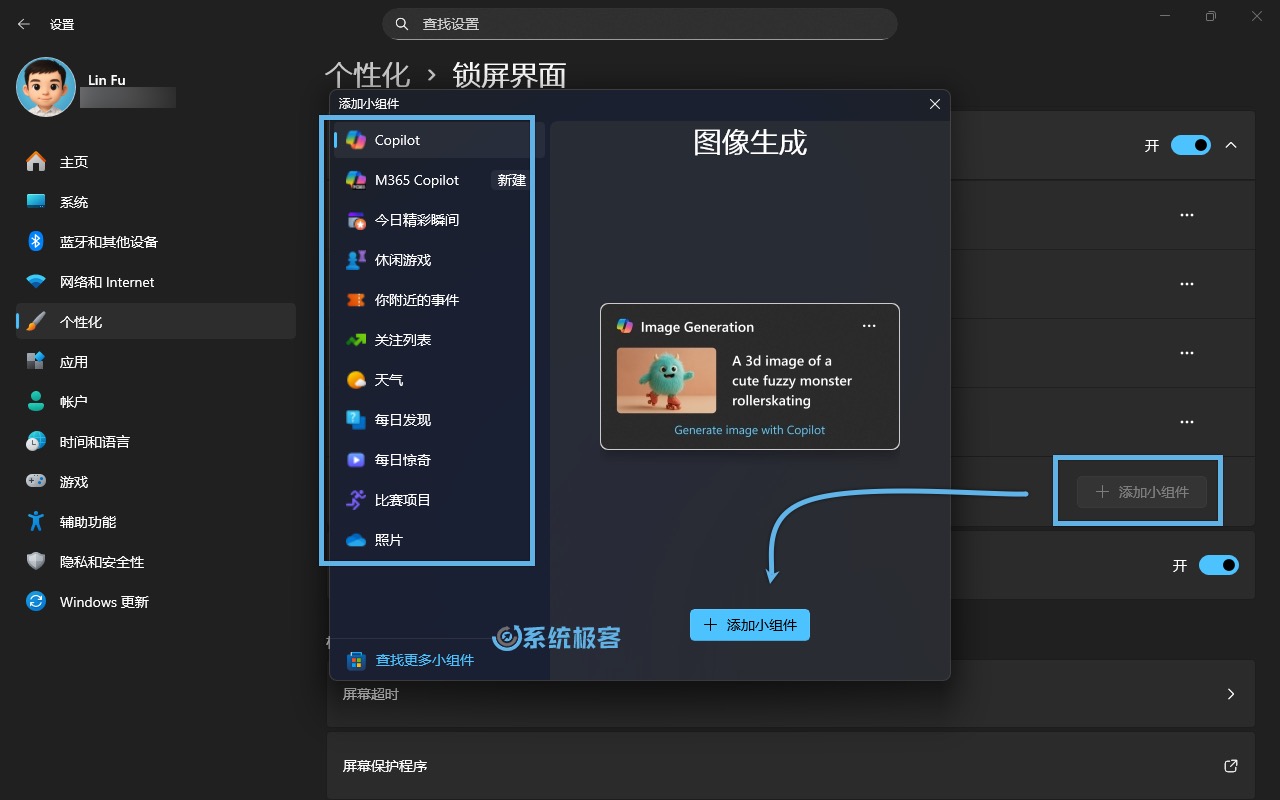
- 自定义:点击某个小组件右侧的「更多选项」(三个点),选择「自定义小组件」(如果可用)。不同小组件的自定义选项也各不相同,设置完成后记得点击「保存」并关闭窗口。
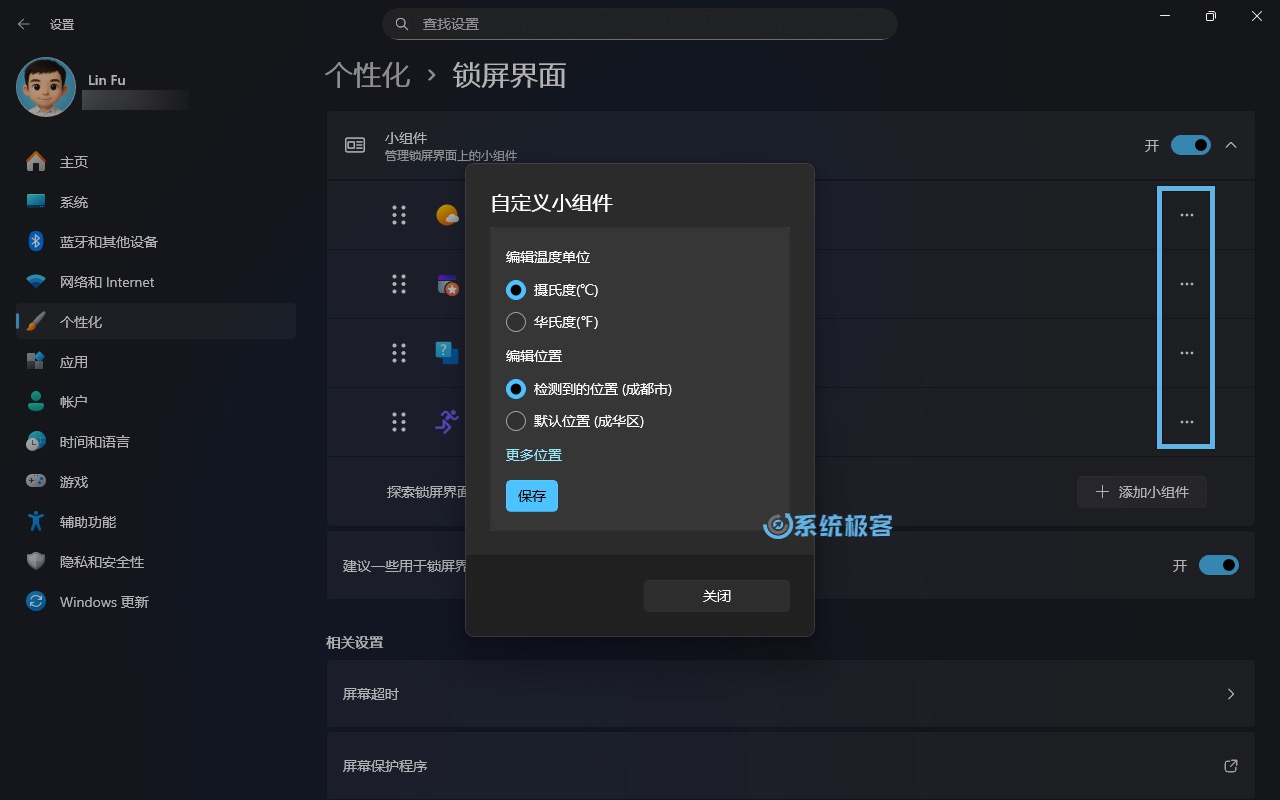
- 删除:点击小组件右侧的「更多选项」(三个点),选择「删除」,即可将它从「锁屏界面」中移除。
- 排序:直接拖动小组件卡片位置,就能自由调整它们的排列顺序。
3此外,你还可以打开「建议一些用于锁屏界面的小组件」开关,让系统自动推荐内容,来填补空白位置。
显示 Windows 11 锁屏天气
我们来举一个实际的例子:如果你只想在锁屏界面看到天气信息,操作也很简单:
1先把其他小组件全部「删除」,只保留「天气」。
2关闭「建议一些用于锁屏界面的小组件」开关,防止系统自动添加推荐内容来补位。
3这样,你就获得了一个既简洁又实用的自定义锁屏界面。
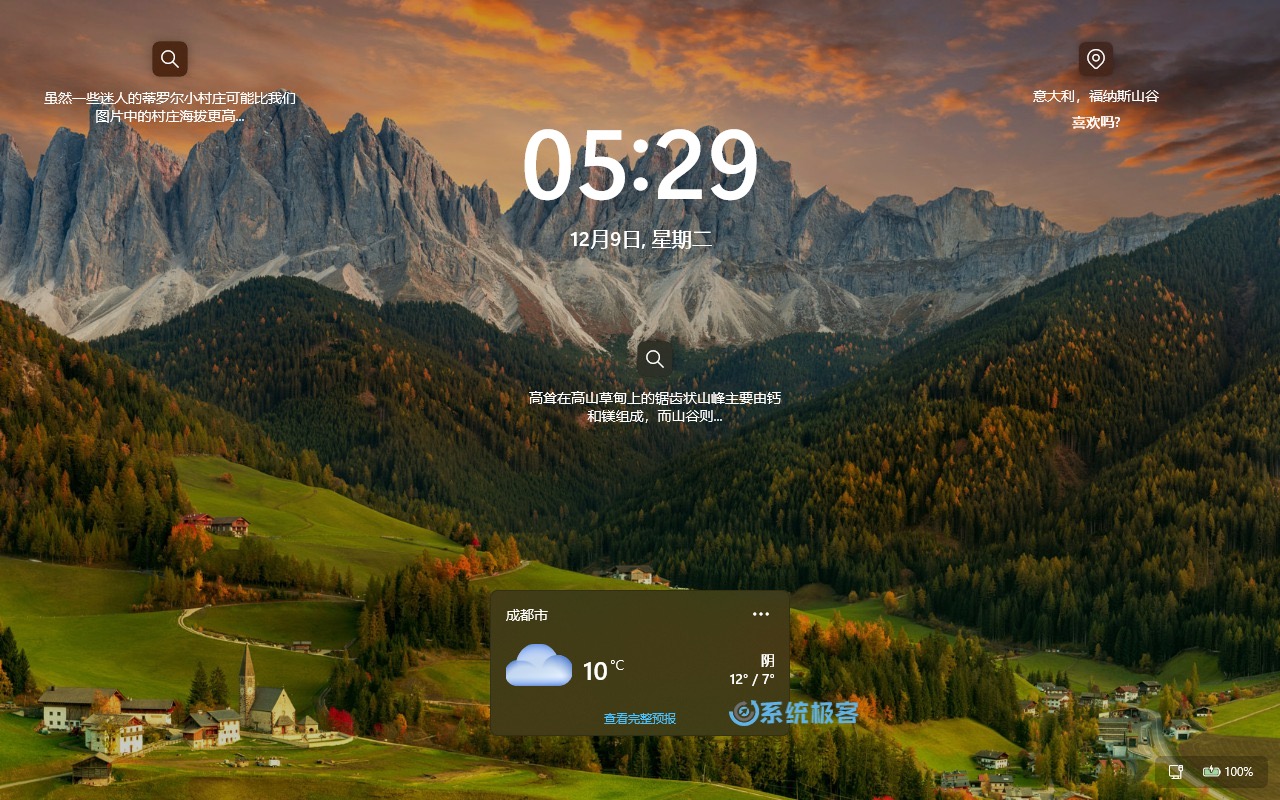
通过以上设置,你就可以在 Windows 11 上轻松自定义锁屏界面小组件。无论是精简到只显示天气,还是按需组合多个小组件,都能按你自己的节奏,打造一个既专注又高效的锁屏体验。
最后,如果你觉得「锁屏界面」有些多余,也可以完全禁用 Windows 11 锁屏界面,开机直达登录界面。













最新评论
现在可以了
32位 Windows 版本,没毛病
32位下好后右键属性一看版本型号、安装包信息都TM是64位的
不错,还非常贴心的附上了下载链接。