

在 Ubuntu 系统中,默认就捆绑了 Snap 容器化软件包管理器。甚至像 Firefox、Thunderbird 和「应用商店」这样的核心应用,也只提供 Snap 包 😓。然而,并不是所有用户都对 Snap 比较感冒 🤧。
而且,在桌面版搞这种「神操作」也就罢了,Ubuntu Server 也这么搞……我只能说,你上头了吧 🤯。难怪很多用户都会选用 Debian,这款更加「纯粹」的通用型 Linux 发行版作为服务器。它至少没那么多花里胡哨的捆绑操作,能够更自主地加以控制。
反观 APT 和.deb软件包就更加直接,它们的优势也显而易见:应用程序启动更快、磁盘空间占用更少,还拥有完全的控制权。
如果你跟我一样,更倾向于使用传统的.deb软件包。接下来,我就介绍 2 种简单的方法,帮你轻松从 Ubuntu 系统中彻底卸载 Snap 和snapd守护进程。
01. 为什么从 Ubuntu 中移除 Snap
尽管 Snap 能够简化应用的安装流程,但它也带来了一些饱受争议 🔥 的副作用:
- 启动缓慢:许多 Snap 应用在首次启动时,速度要明显慢于传统软件包。
- 占用空间:每个 Snap 包都会捆绑自身的依赖库,磁盘空间占用会更高。
- 控制受限:用户对于软件包版本的选择和控制非常有限。
- 缺乏透明:
snapd后台服务没有开源。 - 强制捆绑:某些核心应用被 Ubuntu 强制设为 Snap-only,除非你手动添加第三方软件源或 PPA。
坏处说完 😏!如果你需要一个纯净无 Snap 的 Ubuntu 系统,可以根据自身需求,任选以下方法进行卸载。
02. 从 Ubuntu 中卸载 Snap
2.1 快速一键卸载 Snap
此方法适合想要快速禁用 Snap 并阻止它自动重装的用户:
所有 Snap 相关组件和软件包都会被清除,包括 Firefox、应用中心(Snap-store)等 Snap 包,但不会动~/snap/应用程序的配置文件。
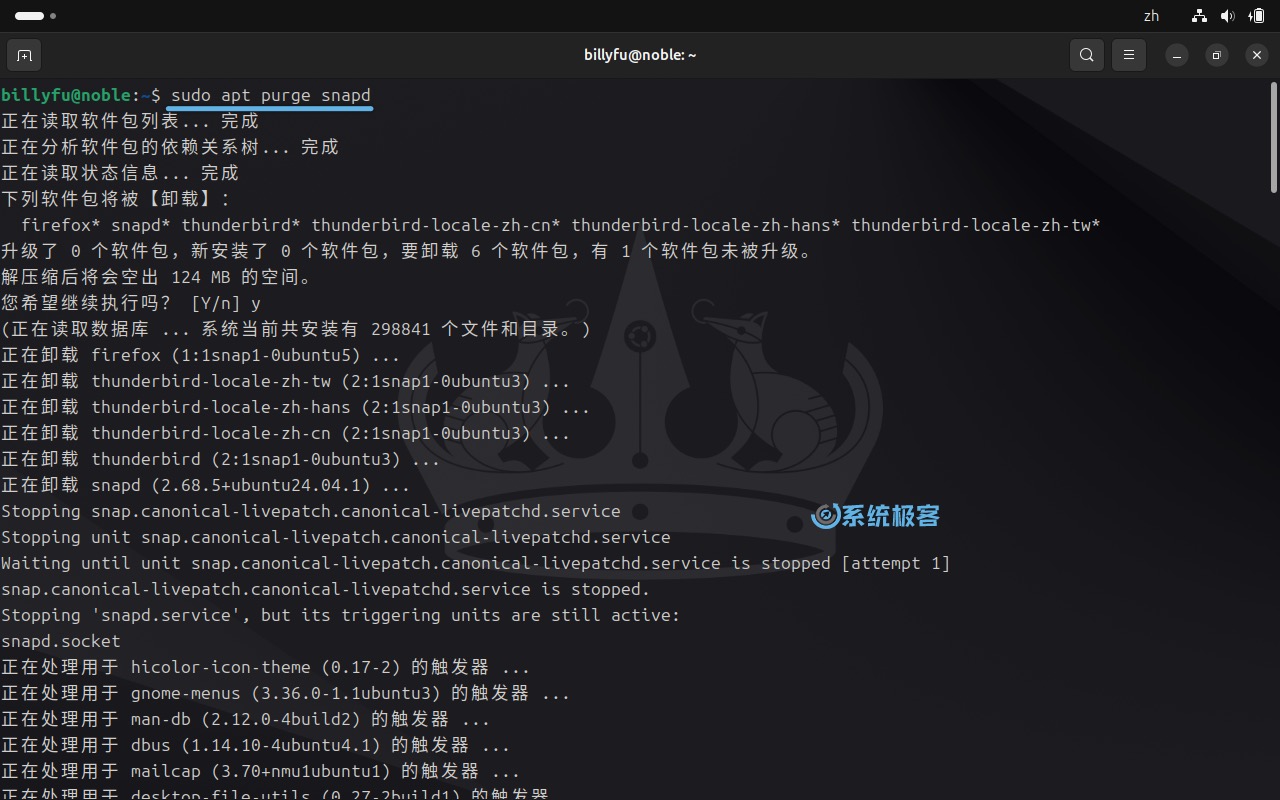
1执行以下命令,卸载snapd核心服务及相关配置文件:
sudo apt purge snapd
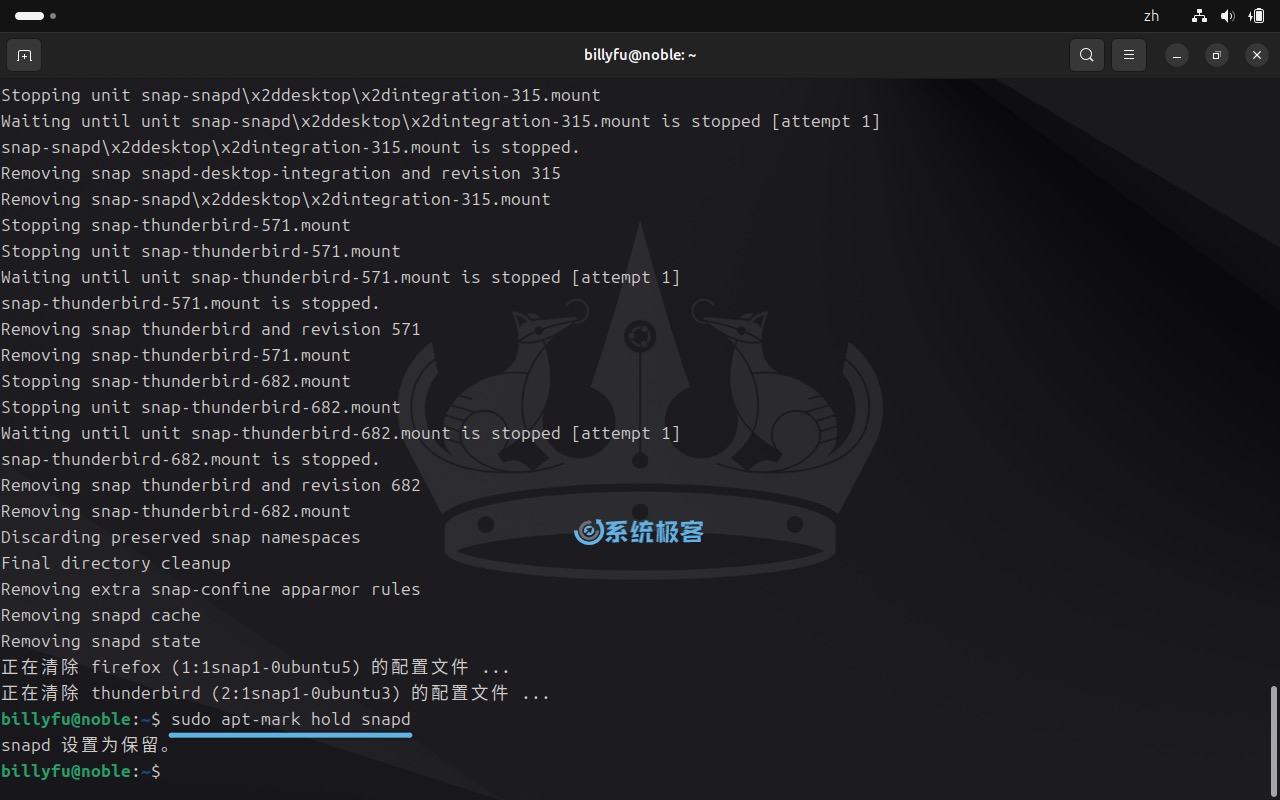
2将snapd标记为「hold」状态,防止系统更新或安装其他软件时被自动重装:
sudo apt-mark hold snapd
3更新一下你的 APT 软件包列表,确保所有更改生效:
sudo apt update
4重启系统。
2.2 手动彻底移除 Snap 及软件包
以下步骤会一步步带你清理系统中的所有 Snap 相关组件,轻松实现完全移除。
1检查所有已安装的 Snap 包:
snap list
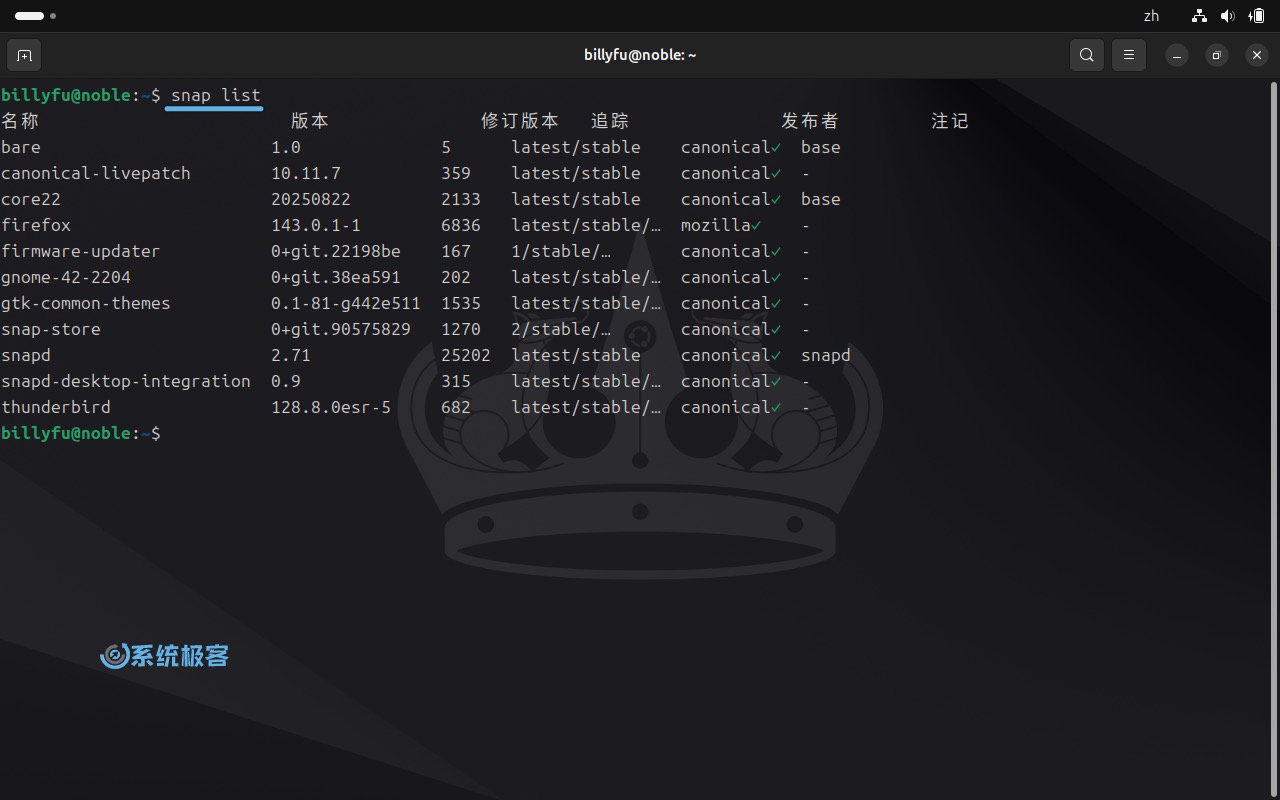
Snap 软件包有依赖关系,你需要先删除 Snap 应用,然后是 Snap 框架,最后才是snapd本身。
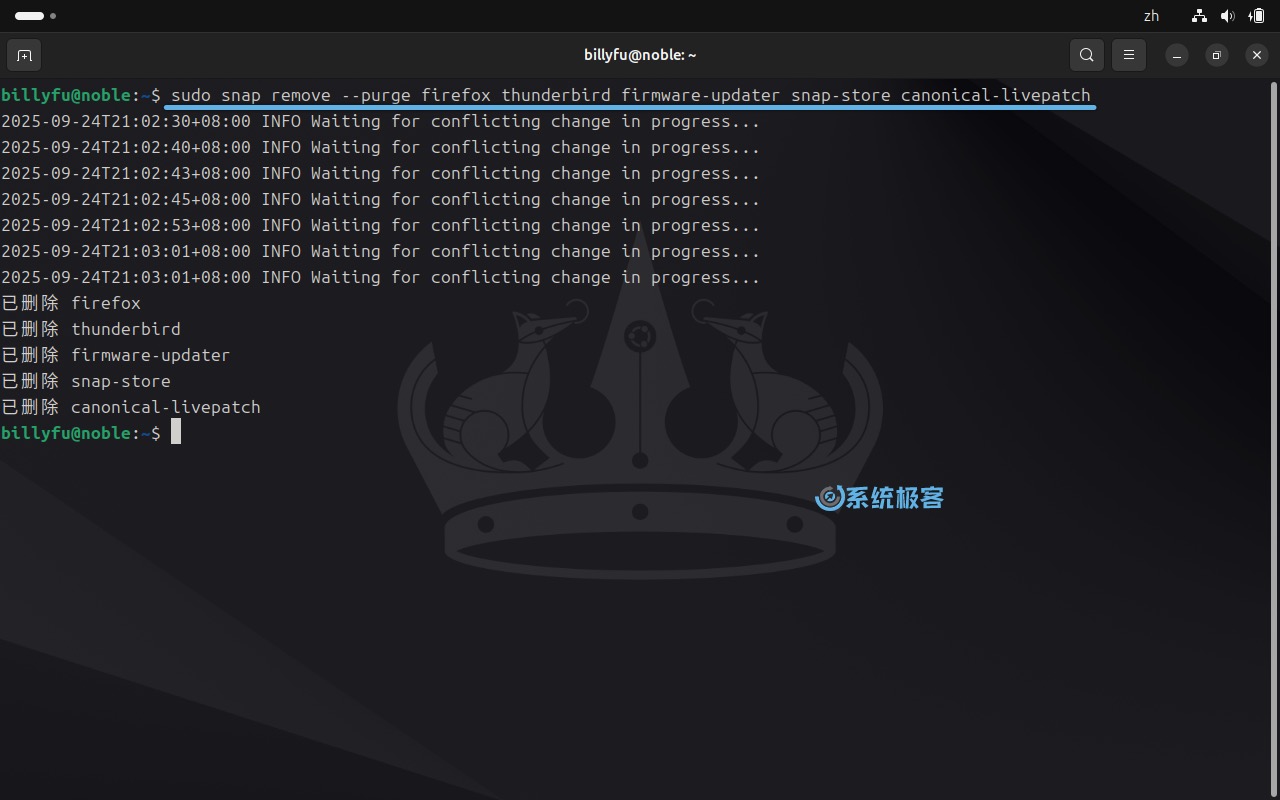
2根据你的实际情况:
- 移除 Snap 应用:
sudo snap remove --purge firefox thunderbird firmware-updater snap-store canonical-livepatch
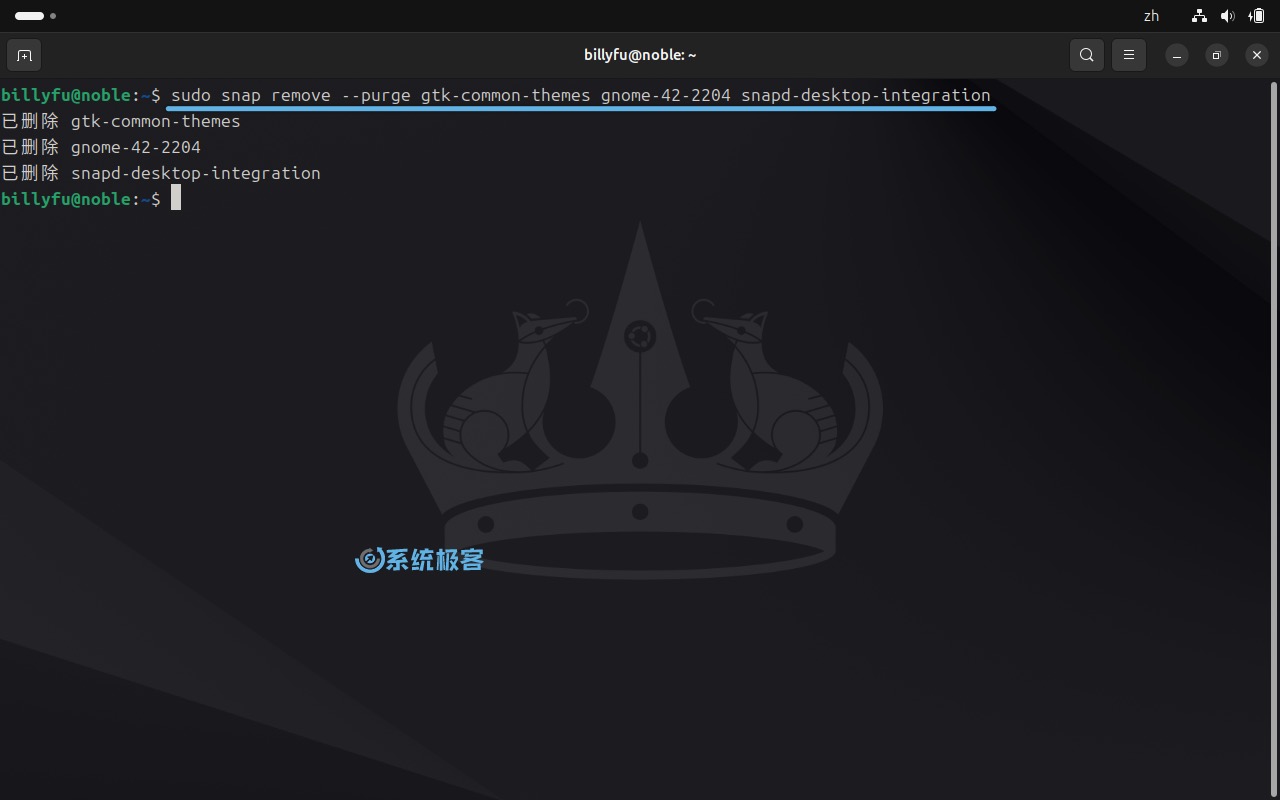
3移除 Snap 桌面集成和主题:
sudo snap remove --purge gtk-common-themes gnome-42-2204 snapd-desktop-integration
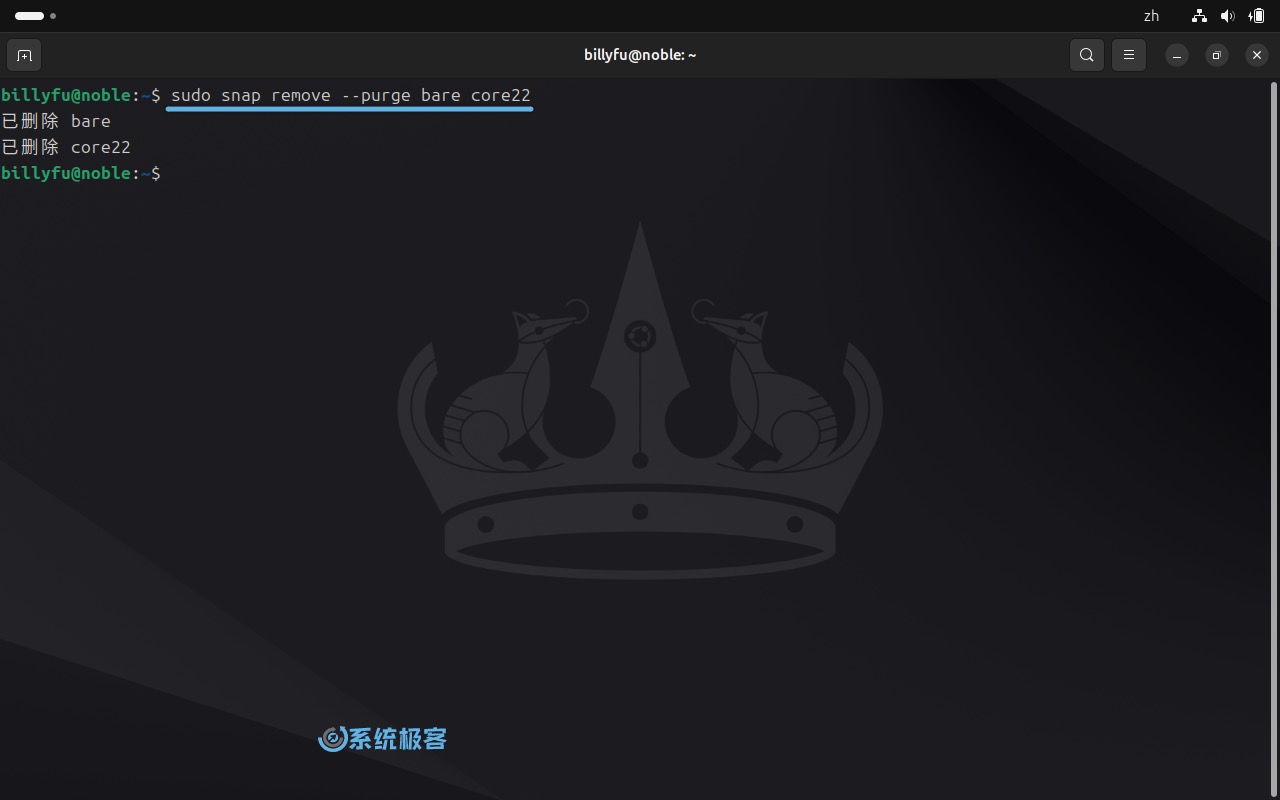
- 移除 Snap 核心:
sudo snap remove --purge bare core22
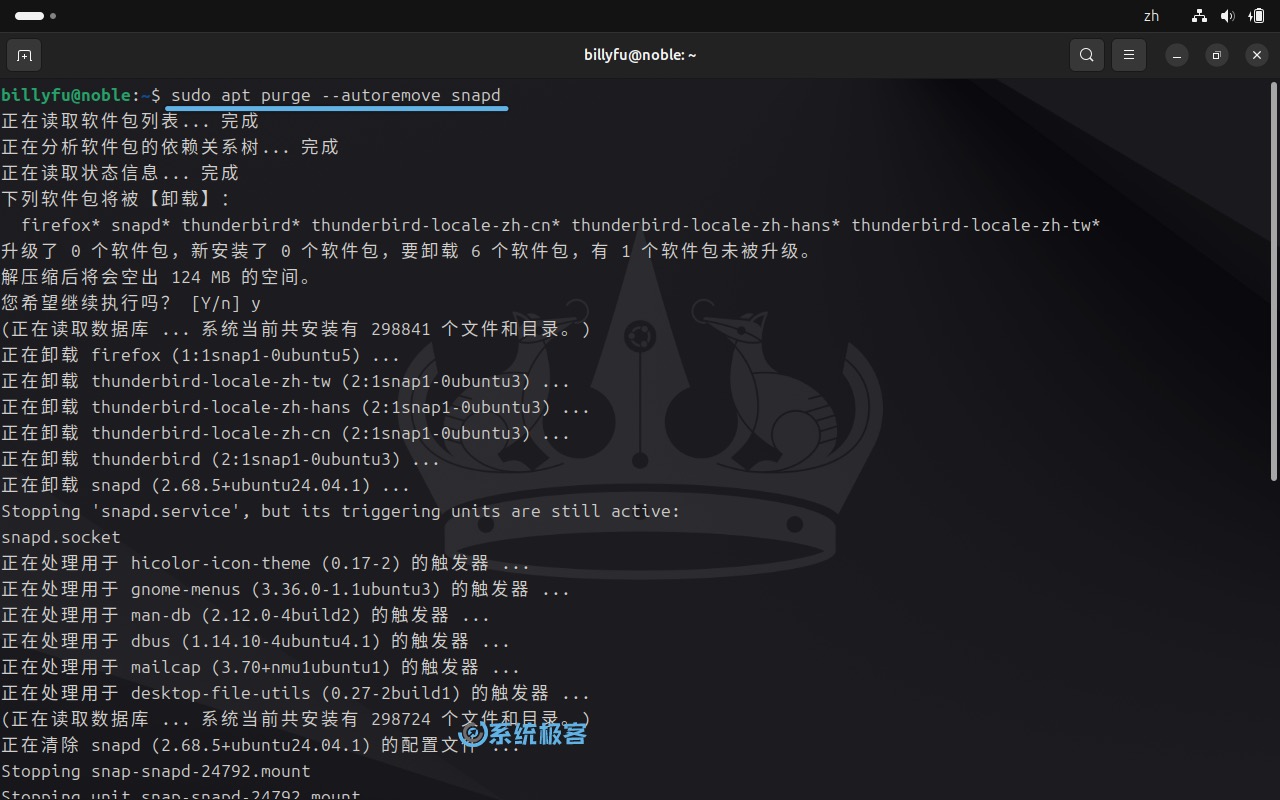
4卸载snapd守护进程:
sudo apt purge --autoremove snapd
5删除残留的 Snap 文件夹:
rm -rf ~/snap
sudo rm -rf /snap /var/snap /var/lib/snapd /var/cache/snapd /usr/lib/snapd
6将snapd标记为「hold」状态,防止自动重装:
sudo apt-mark hold snapd
7更新 APT 软件包列表,确保所有更改生效。
sudo apt update
8重启系统。
至此,你已经彻底从 Ubuntu 中卸载了 Snap,回归到一个更纯粹、更高效的状态。如果你还要继续使用 Firefox 和 Thunderbird,也可以手动添加 mozillateam/ppa 再重新安装。










最新评论
edge取消云母后,谷歌接上来了,巨硬作为第一方丢脸不
可以,退回一个旧版本就好了。windows兼容的问题。旧版本退出账户后才能显示搜索页。具体参见:https://learn.microsoft.com/zh-cn/answers/questions/5772333/microsoft-store-microsoft-store
电脑睡眠后出现灰屏(不亮也不黑),也不能唤醒,是什么原因,如何解决?
淘宝、csdn,这些网站一个个的都想扫描内网是干嘛