

在日常使用 Windows 11 时,遇到桌面无响应、任务栏卡死或者「文件资源管理器」假死是常有的事。与其简单粗暴地重启整台电脑或注销当前用户重新登录,还不如手动重启Explorer.exe进程。这样就能轻松搞定各种奇葩的「桌面问题」,帮你快速回归工作状态 👍。
Explorer.exe 是什么进程?
- 系统中的
Explorer.exe进程即「Windows 资源管理器」,它是 Windows 图形界面(Shell)的核心组件之一,相当于操作系统 UI 的视觉中枢。 - 它不只是「文件资源管理器」,负责管理文件的浏览、管理操作。还是整个桌面环境的外壳进程(Shell Process),也就是桌面、任务栏和「开始」菜单等核心交互界面的掌控者。
主要功能
- 桌面环境:显示桌面图标、任务栏、「开始」菜单和系统托盘。如果结束
Explorer.exe进程,你会发现桌面和任务栏消失,只能看到已经打开的应用窗口。 - 文件资源管理器:浏览磁盘和文件夹、复制/粘贴/删除文件、处理右键菜单,以及调用 Shell 扩展。
- COM 外壳接口:它还负责加载第三方右键菜单插件、处理图标覆盖(比如 OneDrive 状态图标),以及文件预览处理程序。
如何重启 Explorer.exe 进程
方法 1:使用「任务管理器」
这是对普通用户最友好、最直观的修复方式:
1.按Ctrl + Shift + ESC快捷键,打开「任务管理器」。
2.在「进程」选项卡的「Windows 进程」区域中,选中「Windows 资源管理器」。
3.右键点击它,选择「重新启动」;或者点击右上角的「重启任务」。
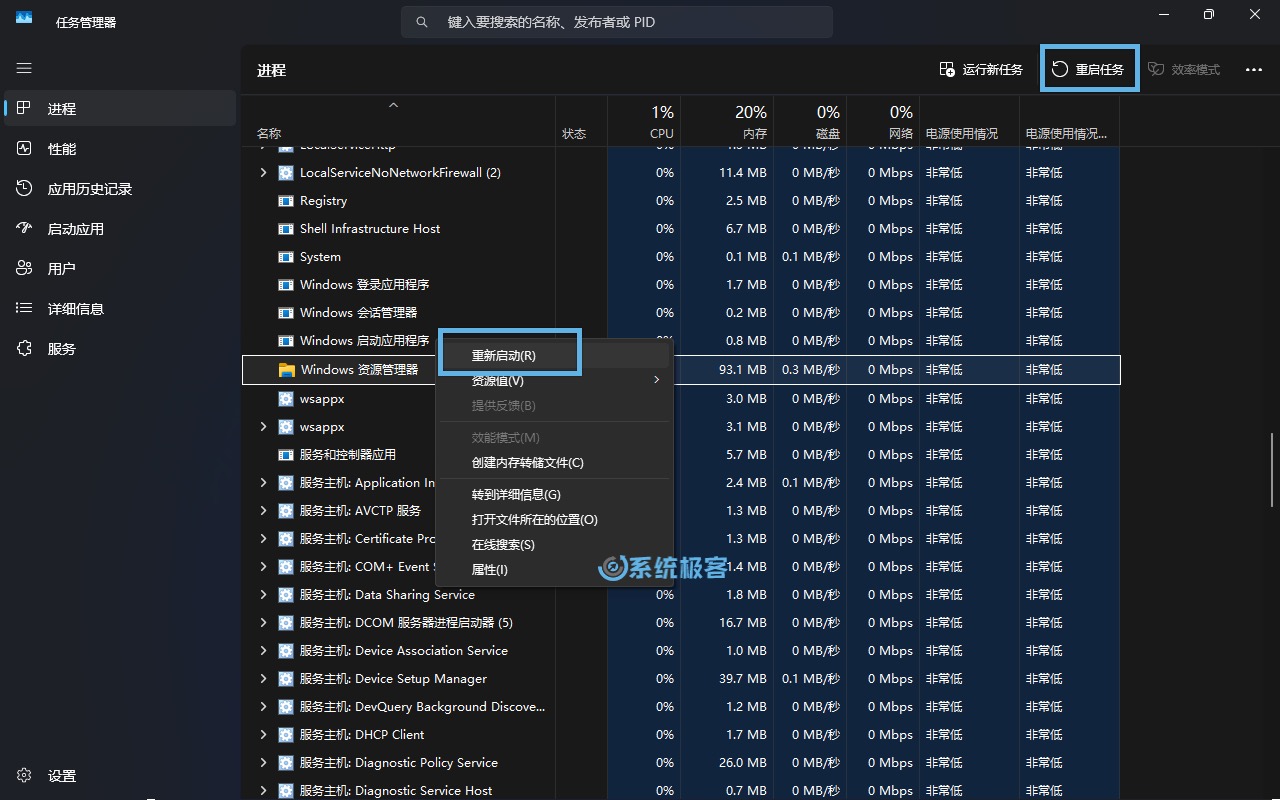
在重启时,桌面上的其他内容会短暂消失,别担心,这是正常现象。
方法 2:重启 Explorer 命令
如果「文件资源管理器」彻底卡死或冻结住了,甚至整个桌面都没有响应。先稳住别慌,我们还可以通过 PowerShell 或「命令提示符」来轻松重启:
1按Windows + R快捷键打开「运行」对话框,输入cmd,然后按Ctrl + Shift + Enter以管理员权限打开「命令提示符」。
2执行以下命令,重启 explorer 进程:
- 命令提示符:
taskkill /f /im explorer.exe && start explorer.exe
- PowerShell:
powershell "Get-Process -Name explorer | Stop-Process; Start-Process explorer.exe"
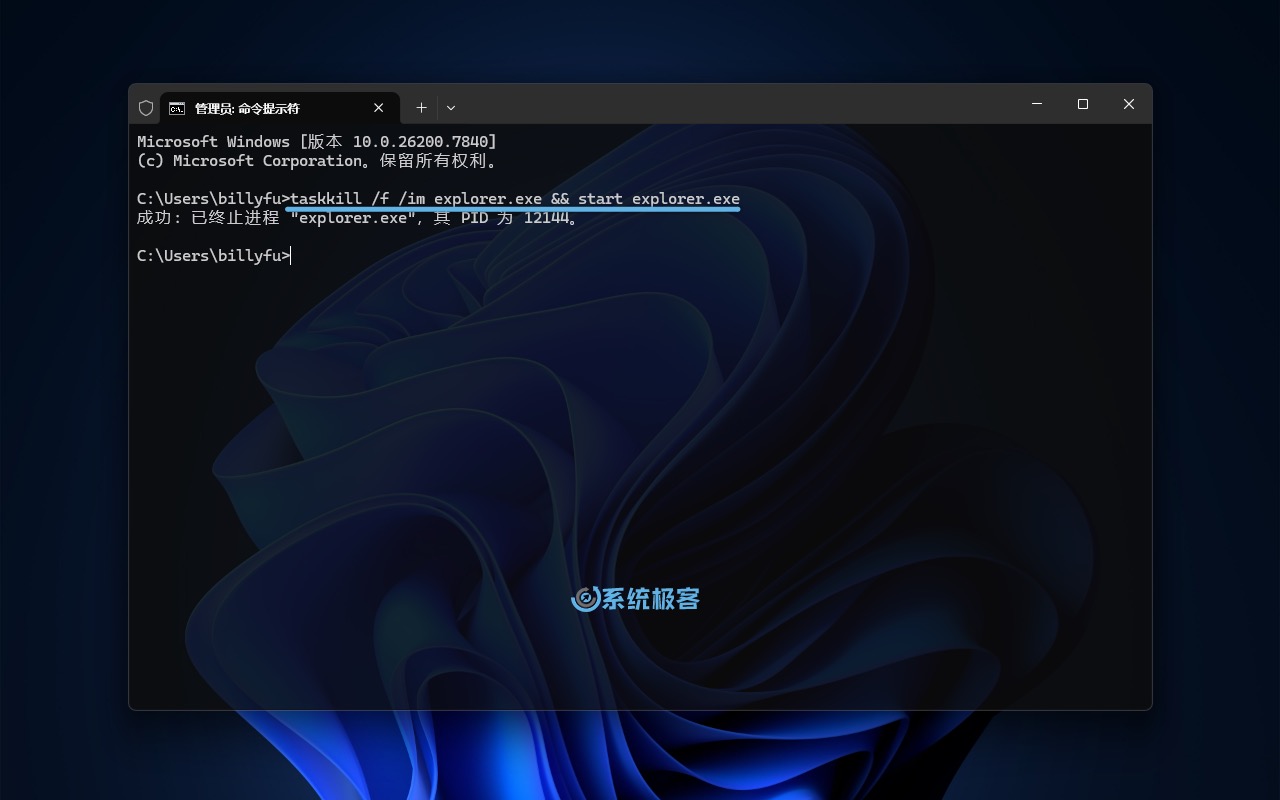
Windows 11 桌面黑屏自救
如果你遇到的情况更为恶劣——桌面黑屏只有鼠标指针还能移动,这意味着Explorer.exe进程已经彻底挂掉,根本无法自动重启。这个时候我们可以手动启动修复:
1按Ctrl + Shift + ESC快捷键,打开「任务管理器」。
2点击界面右上角「运行新任务」按钮。
3在弹出的输入框内,输入explorer.exe然后点击「确定」。
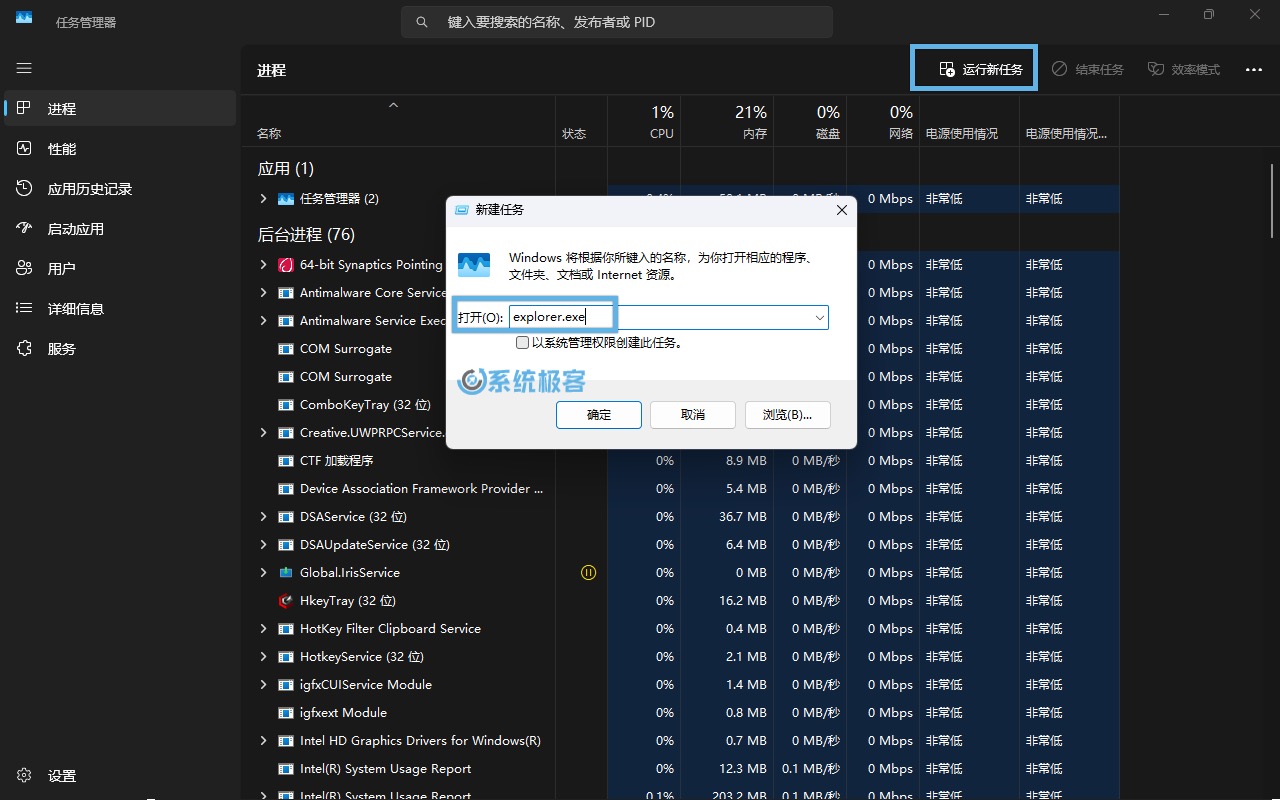
总的来说,在遇到 Windows 11 的桌面、任务栏或是文件资源管理器卡死时,根本不用重启电脑,只要重启Explorer.exe进程即可快速解决。就算遇到桌面黑屏的情况,也能通过手动启动进程来自救,轻松化解桌面故障。











 ESJIAN 3天前:
 zb 4天前:
 1 6天前:
 借问酒家 1周前 (02-13):
人才