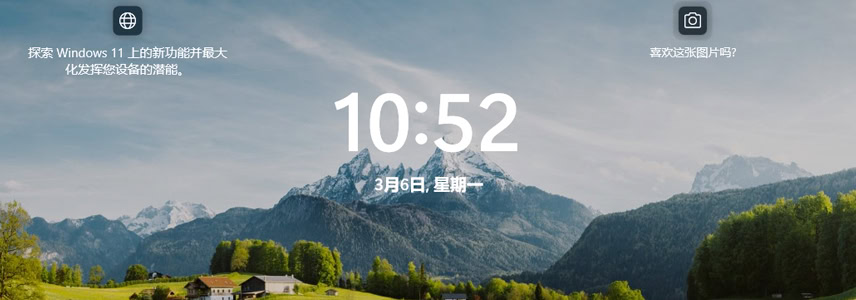
Windows 11 自带的「Windows 聚焦」功能,会通过 Bing 图库每天更新高清锁屏或桌面壁纸,都不用你自己找图,还省心又亮眼。但麻烦的是,这些图片都没有以常规的.jpg格式存放在本地。如果你遇到心动的图片,想存下来当桌面、发朋友圈,都找不到源文件😂。
接下来,本文就给大家讲清楚 Windows 聚焦图片的存放逻辑,再分享 2 个实操方法,帮你把喜欢的壁纸轻松完整导出来。
先搞懂:Windows 聚焦壁纸到底存放在哪
很多人找不到图片,核心原因是:系统压根儿就没有把这些壁纸当成普通的媒体文件,而是归类为 UWP 应用的「资产」(Assets)缓存,不仅藏得深,还默认去掉了文件扩展名。
为什么图片藏得这么深?
这些壁纸的下载、更新,都由系统的「内容交付管理器」(CDM)负责。它会根据你的系统设置(地域、语言)、锁屏的点赞/点踩记录,拉取适配你屏幕的横版、竖版图片,并提前(多)缓存(几张)到本地,哪怕断网也能正常切换。
Windows 聚焦图片存储位置
Windows 聚焦资产的存储路径会随 Windows 版本和应用位置(锁屏 vs. 桌面)的不同而不同。目前,主要的资产存储库有:
| 资产类型 | 作用分类 | 物理路径(环境变量格式) | 关键说明 |
|---|---|---|---|
| 当前应用壁纸(转码) | 当前生效(最优先) | %AppData%\Microsoft\Windows\Themes\TranscodedWallpaper | 当前桌面实际显示的壁纸(无扩展名,本质 JPG) |
| 当前壁纸缓存副本 | 当前生效(缓存) | %AppData%\Microsoft\Windows\Themes\CachedFiles | 已应用壁纸缓存(可能被压缩/缩放) |
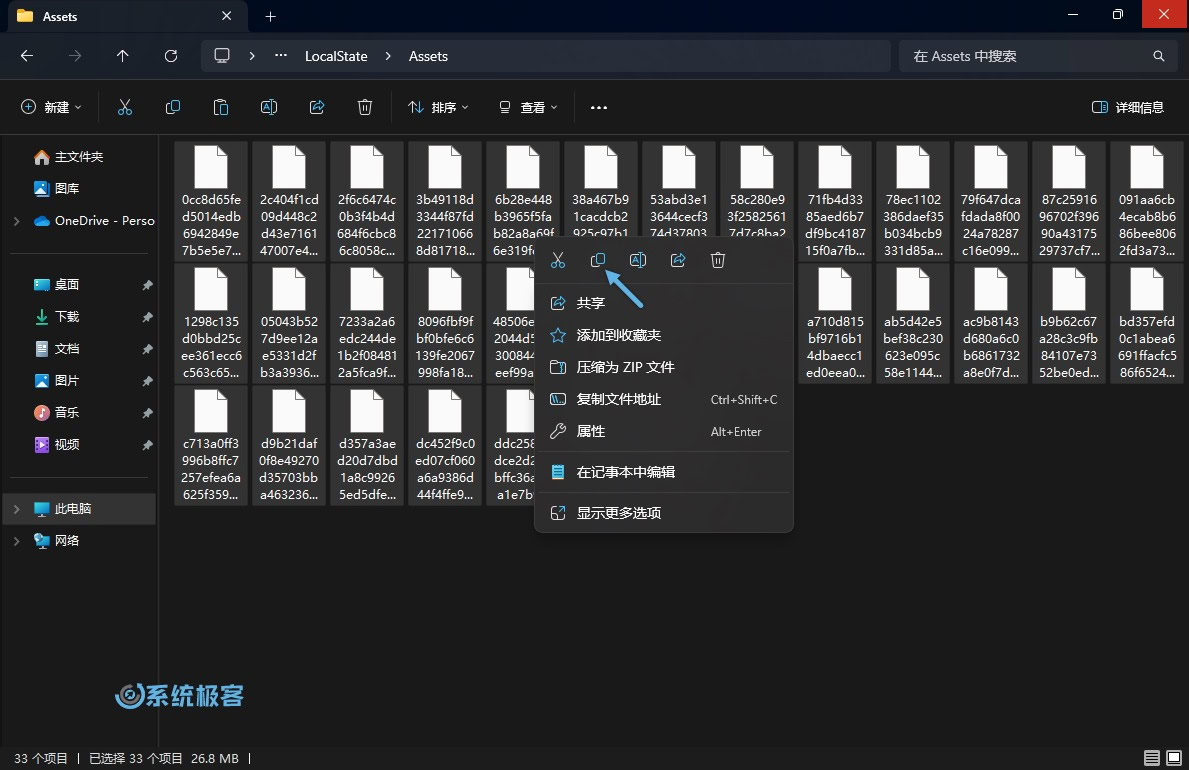
| 锁屏聚焦壁纸 | Spotlight(锁屏) | %LocalAppData%\Packages\Microsoft.Windows.ContentDeliveryManager_cw5n1h2txyewy\LocalState\Assets | Spotlight 原始下载池(无扩展名) |
| 桌面聚焦(IrisService) | Spotlight(桌面-新) | %LocalAppData%\Packages\MicrosoftWindows.Client.CBS_cw5n1h2txyewy\LocalCache\Microsoft\IrisService | Windows 11 桌面 Spotlight 新缓存路径(可能为空/延迟) |
| 桌面聚焦(SystemApps) | Spotlight(默认资源) | C:\Windows\SystemApps\MicrosoftWindows.Client.CBS_cw5n1h2txyewy\DesktopSpotlight\Assets\Images | 内置默认/回退图片(非实时下载) |
| 系统默认壁纸库 | 系统资源 | C:\Windows\Web\4K\Wallpaper | Windows 官方内置壁纸库 |
Assets路径里的文件,文件名都是哈希字符串,默认不带任何文件扩展名。我们提取图片的核心思路,就是给这些文件补全后缀,再筛选出真正的壁纸文件。
如何提取和导出 Windows 聚焦图片
方法 1:手动提取
手动操作不用借助任何软件,步骤也不复杂,跟着走就行:
1按Windows + E快捷键,打开「文件资源管理器」。
2在地址栏输入以下路径,然后按「回车」,直接进入锁屏聚焦的资产文件夹:
%LocalAppData%\Packages\Microsoft.Windows.ContentDeliveryManager_cw5n1h2txyewy\LocalState\Assets
3按Ctrl + A全选所有文件,再按Ctrl + C复制所有内容。

4在桌面或你常用的文件夹里,新建一个名为Spotlight_Export的文件夹(名称你随意)。
千万别直接在Assets文件夹处理图片,会打破系统对资源的读取。
5按Ctrl + V,把刚才复制的文件全部粘贴到这个新文件夹里。
从Assets文件夹复制出来的文件,可能不全是壁纸,还混有应用图标、磁贴资源和元数据缓存,后面我们会筛选掉这些无效文件。
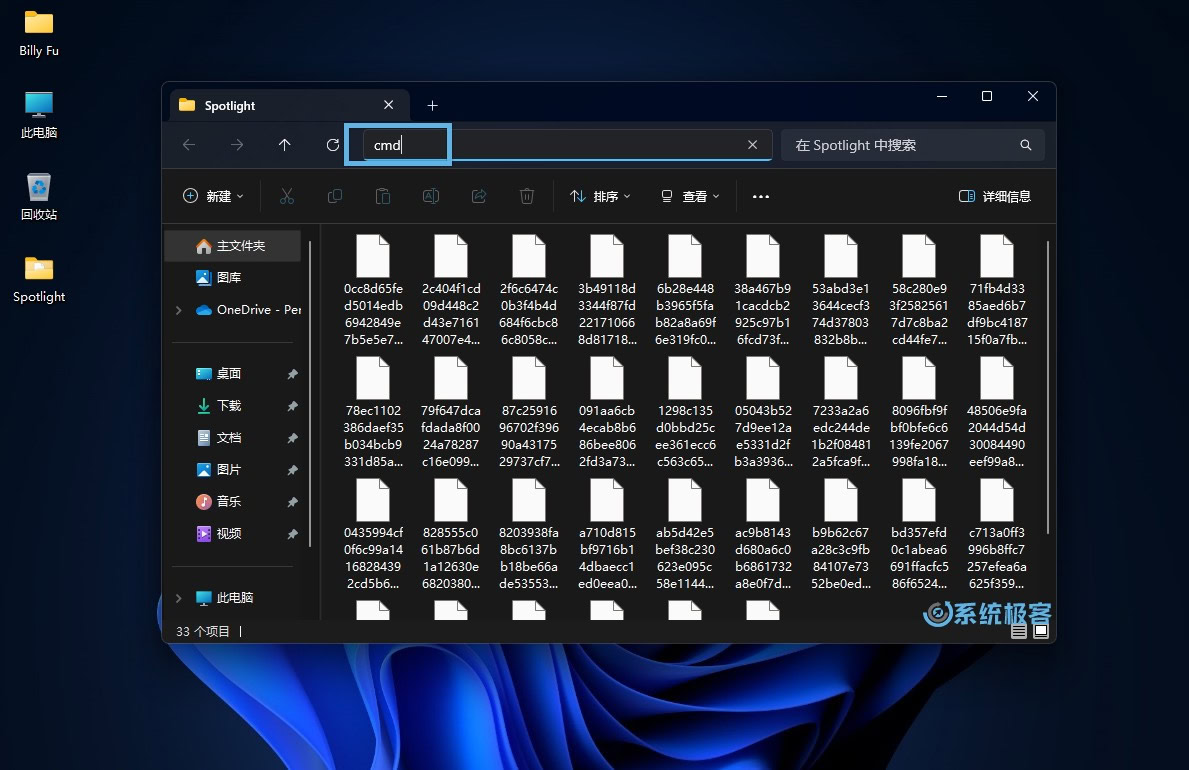
6在Spotlight_Export文件夹的地址栏执行cmd,打开「命令提示符」。

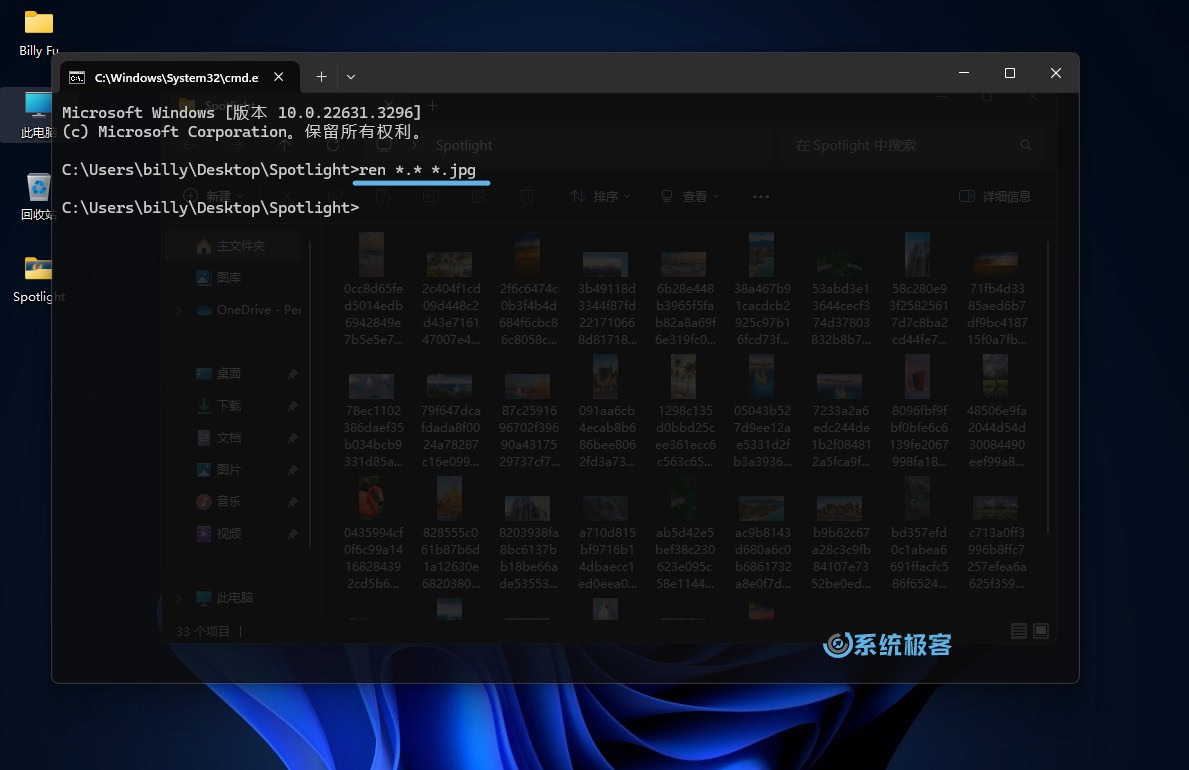
7执行以下命令,给所有文件统一添加.jpg扩展名:
ren *.* *.jpg

8执行完成后,就能看到所有文件的缩略图了,再挑出你想要的那些壁纸即可。
方法 2:使用PowerShell 自动提取
如果你觉得手动步骤太麻烦,可以直接用我写好的脚本,一键完成筛选、复制、加后缀的全流程,自动在桌面生成存放壁纸的Spotlight_Export文件夹:
1右键点击「开始」菜单,选择「终端管理员」,以管理员身份打开「Windows 终端」。
2按Ctrl + Shift + 1快捷键,切换到 PowerShell 窗口。
3复制下方完整脚本,粘贴到终端窗口,再按回车直接执行即可:
# 1. 定义源路径和桌面目标路径
$SrcPath = "$env:LocalAppData\Packages\Microsoft.Windows.ContentDeliveryManager_cw5n1h2txyewy\LocalState\Assets"
$DstPath = "$([Environment]::GetFolderPath('Desktop'))\Spotlight_Export"
# 2. 检查源文件夹是否存在
if (-not (Test-Path $SrcPath)) {
Write-Host "错误:未找到源文件夹,请确认是否开启过锁屏聚焦。" -ForegroundColor Red
return
}
# 3. 获取文件并检查是否为空
$Files = Get-ChildItem $SrcPath -File
if ($Files.Count -eq 0) {
Write-Host "提示:源文件夹为空,请先联网刷新锁屏后再试。" -ForegroundColor Yellow
return
}
# 4. 在桌面创建目标文件夹
if (-not (Test-Path $DstPath)) {
New-Item -Path $DstPath -ItemType Directory | Out-Null
}
# 5. 遍历文件:筛选大于100KB的图片(过滤图标)并复制
$Count = 0
$Files | Where-Object { $_.Length -gt 100KB } | ForEach-Object {
$NewName = $_.Name + ".jpg"
Copy-Item $_.FullName "$DstPath\$NewName" -Force
$Count++
}
# 6. 输出结果
Write-Host "完成!共导出 $Count 张壁纸到桌面的 Spotlight_Export 文件夹。" -ForegroundColor Green

常见问题解答
Q:打开 Assets 文件夹,里面是空的,该怎么办?
A:这是因为你的系统还没有生成缓存目录。先进入「设置」>「个性化」>「锁屏界面」,把「个性化锁屏界面」设置为「Windows 聚焦」,锁屏后等待系统联网拉取完图片,再重试即可。
Q:有没有一键导出锁屏壁纸的快捷方法?
A:强烈推荐使用本文的 PowerShell 脚本,它会自动过滤掉小于 100KB 的无效文件,自动补全.jpg后缀,再把可用壁纸导出到桌面,全程不用繁琐操作,效率最高。


感谢老铁,找了好多教程就这个奏效了
终于找到了,很实用,感谢作者
牛逼
非常感谢!
牛的