

你可能已经注意到了,在使用 Windows 11 时,「文件资源管理器」默认只会在标题栏上显示当前的文件夹名称,而地址栏也采用了简化的「面包屑」导航。这在日常使用时还好,而一旦目录层级变深,特别是在启用了「长路径支持」之后,这种显示方式就有点儿力不从心了。
如果你是追求效率的极客用户,或者更习惯于随时掌握当前所处的文集夹层级,可以随时在 Windows 11 中查看完整文件夹路径,让你对当前位置了然于胸。
为什么要显示文件夹完整路径?
- 全局掌控:一眼洞悉文件所在硬盘分区中的物理层级结构。
- 精准避错:在处理多个同名文件夹(比如不同位置下的
config目录)时,能有效防止混淆。 - 协作加速:更方便地记录、复制或对比文件夹的具体位置。
查看完整文件夹路径(临时)
方法 1:点击地址栏
1按Windows + E快捷键打开「文件资源管理器」,进入目标文件夹。
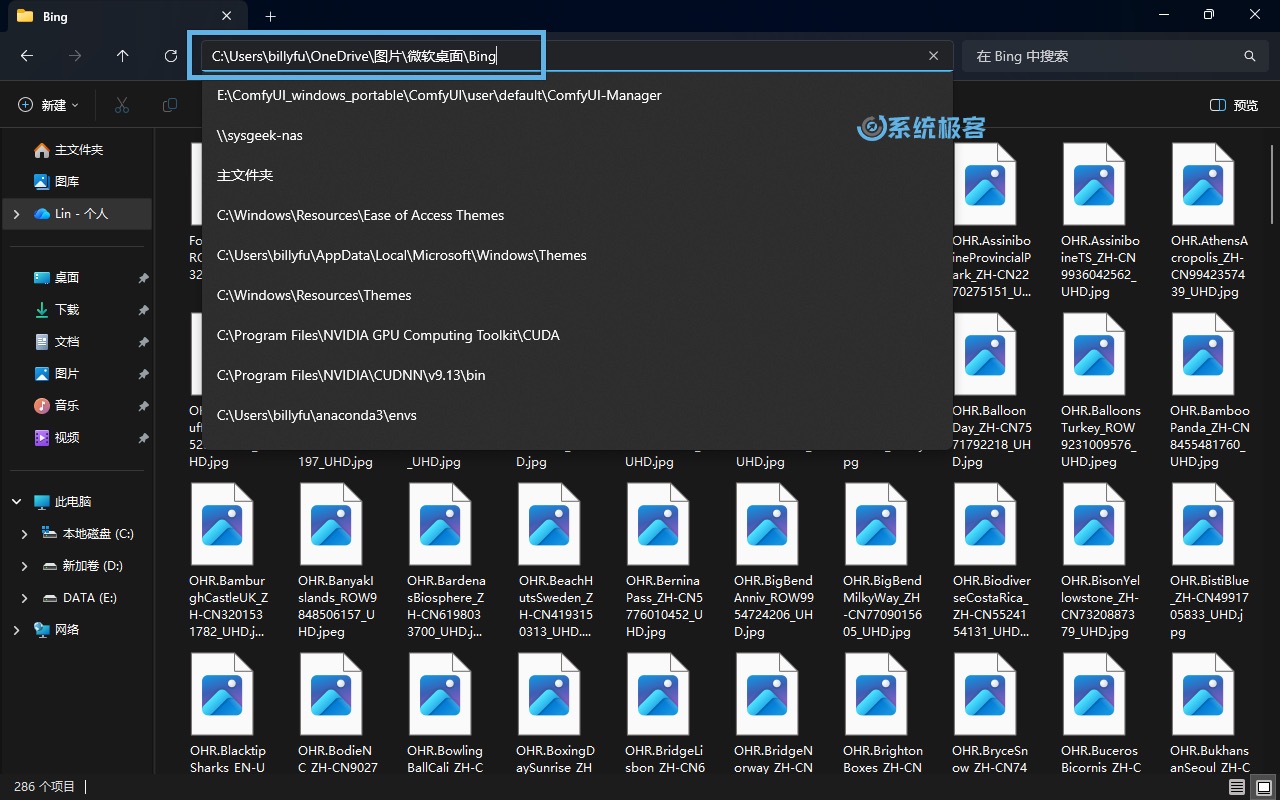
2用鼠标点击顶部「地址栏空白位置」,面包屑路径就会变成完整路径,例如:
C:\Users\你的用户名\Documents\项目
方法 2:快速复制文件夹路径(最实用)
1按 Windows + E 快捷键打开「文件资源管理器」,进入目标文件夹。
2按以下方式操作:
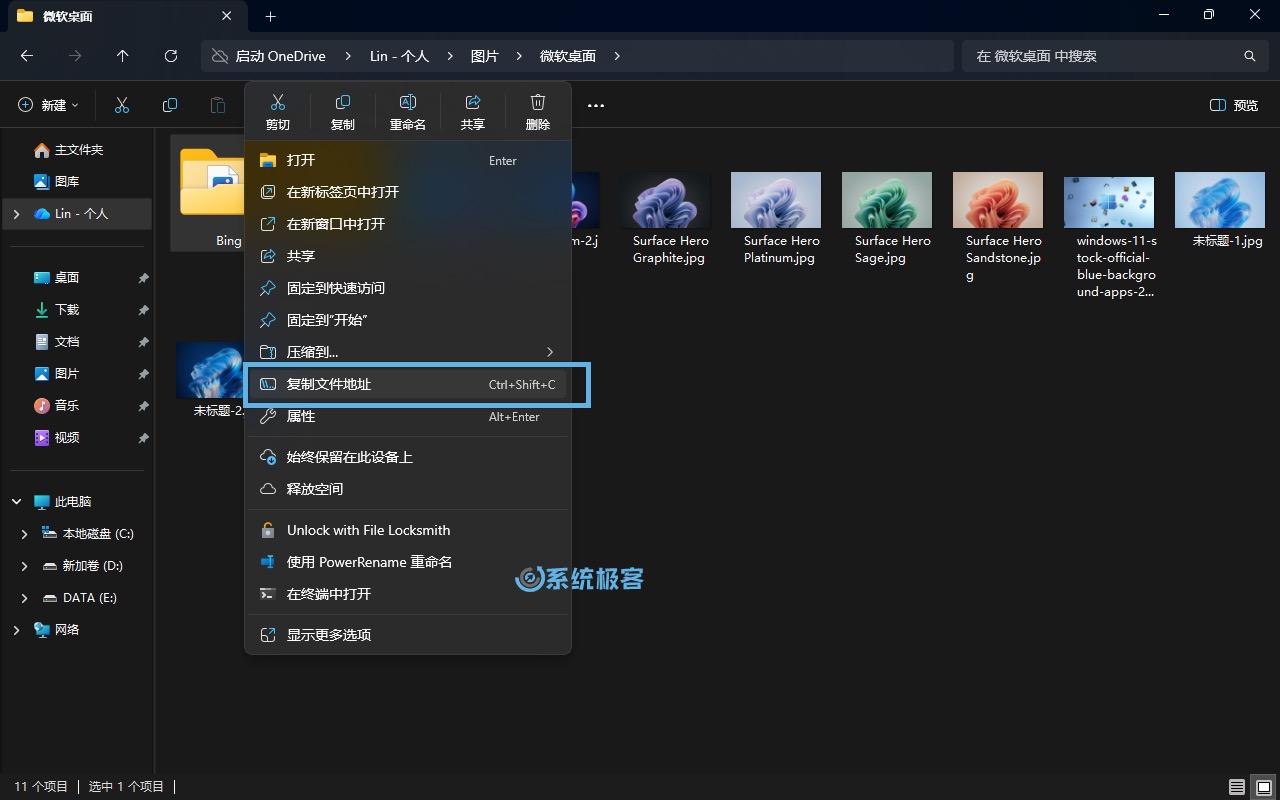
- 右键点击某个文件或子文件夹,选择「复制文件地址」。
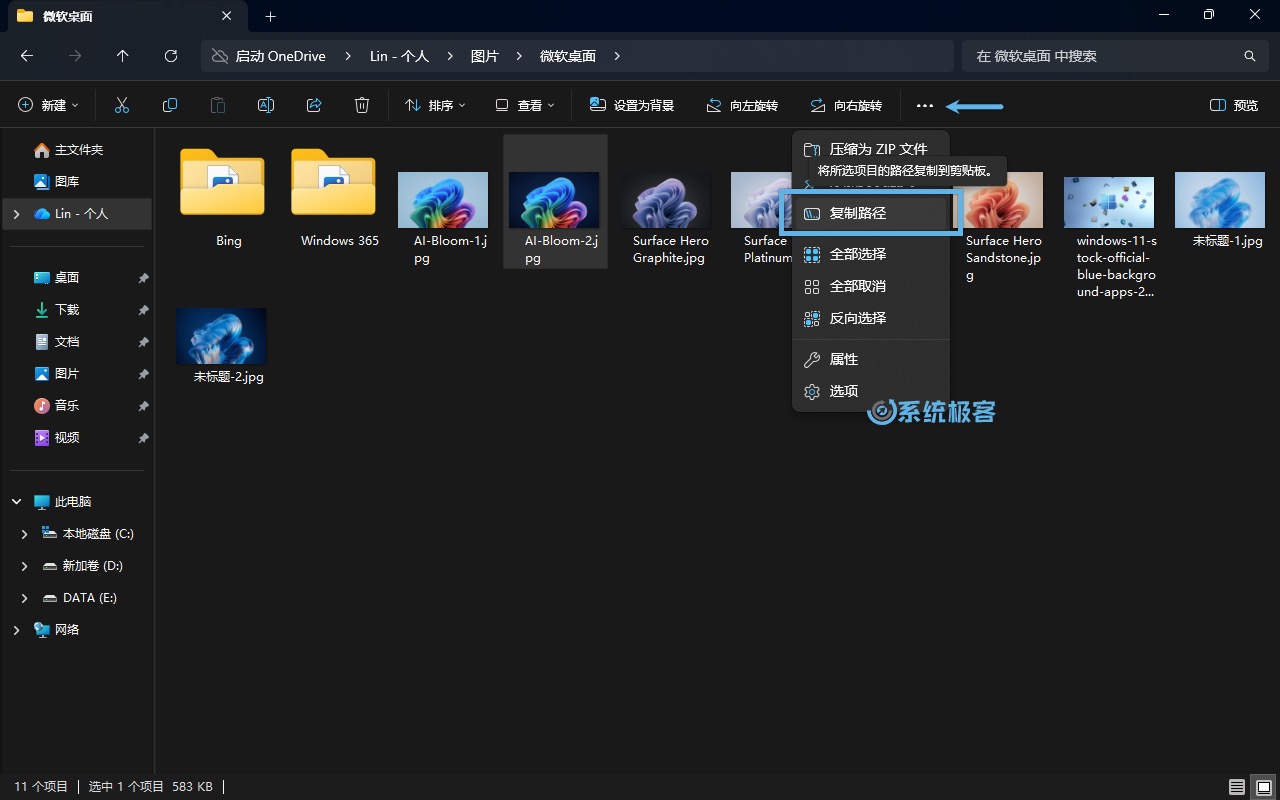
- 选中某个文件或文件夹之后,点击工具栏中的「三个点」>「复制路径」;或者在选中后,直接按
Ctrl + Shift + C快捷键。系统就会把完整的「绝对路径」复制到剪贴板。
在标题栏中显示完整路径(永久)
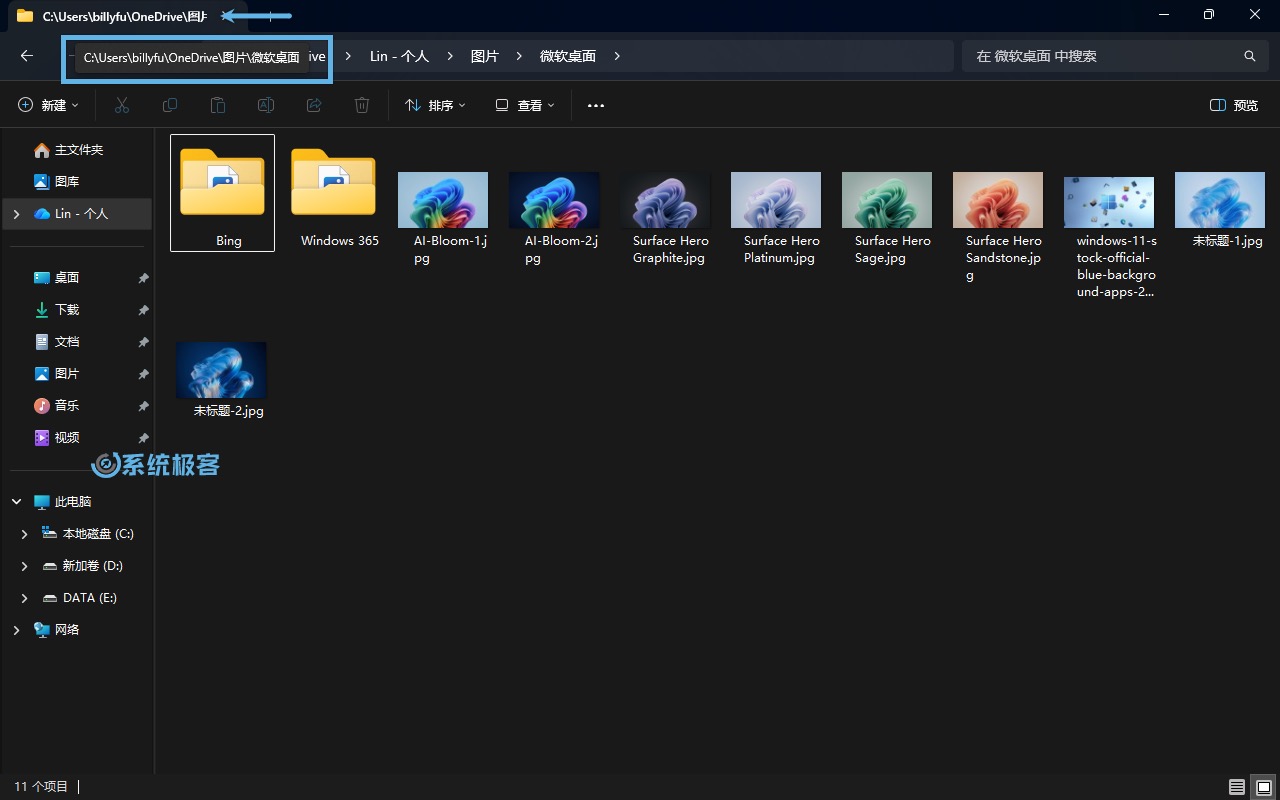
除了临时查看外,我们还可以让新版资源管理器的标签页「永久」显示完整路径。当然了,如果路径过长导致显示不全,你可以把鼠标悬停在标题栏上,就会以悬浮窗的形式自动弹出完整地址。
方法 3:通过「文件夹选项」一键开启
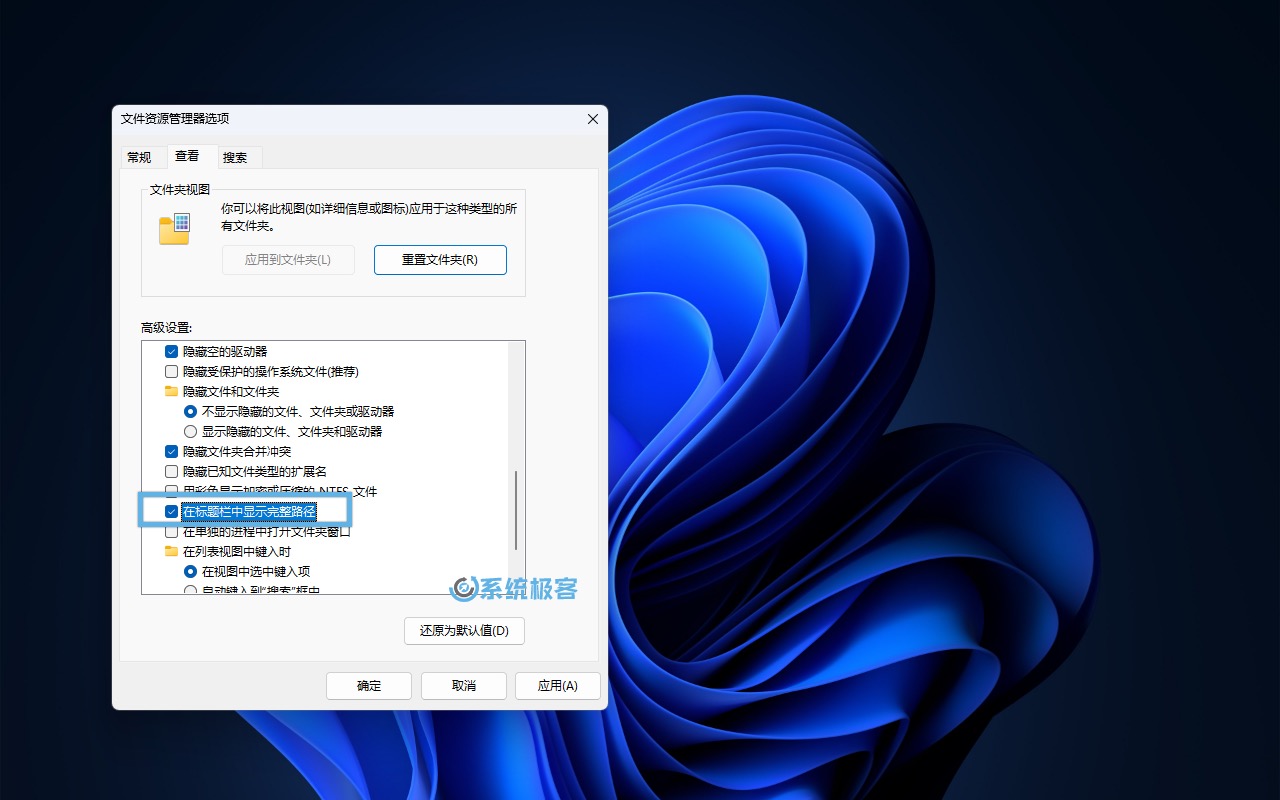
1按Windows + R快捷键打开「运行」对话框,输入control folders并回车,打开「文件资源管理器选项」窗口(也叫「文件夹选项」)。
2切换到「查看」选项卡,在「高级设置」中勾选「在标题栏中显示完整路径」,然后点击「确定」。
方法 4:通过「设置」中的高级选项
1按Windows + I快捷打开「设置」,依次进入「系统」>「高级」>「文件资源管理器」。
2启用「在标题栏中显示完整路径」开关。

方法 5:更改注册表
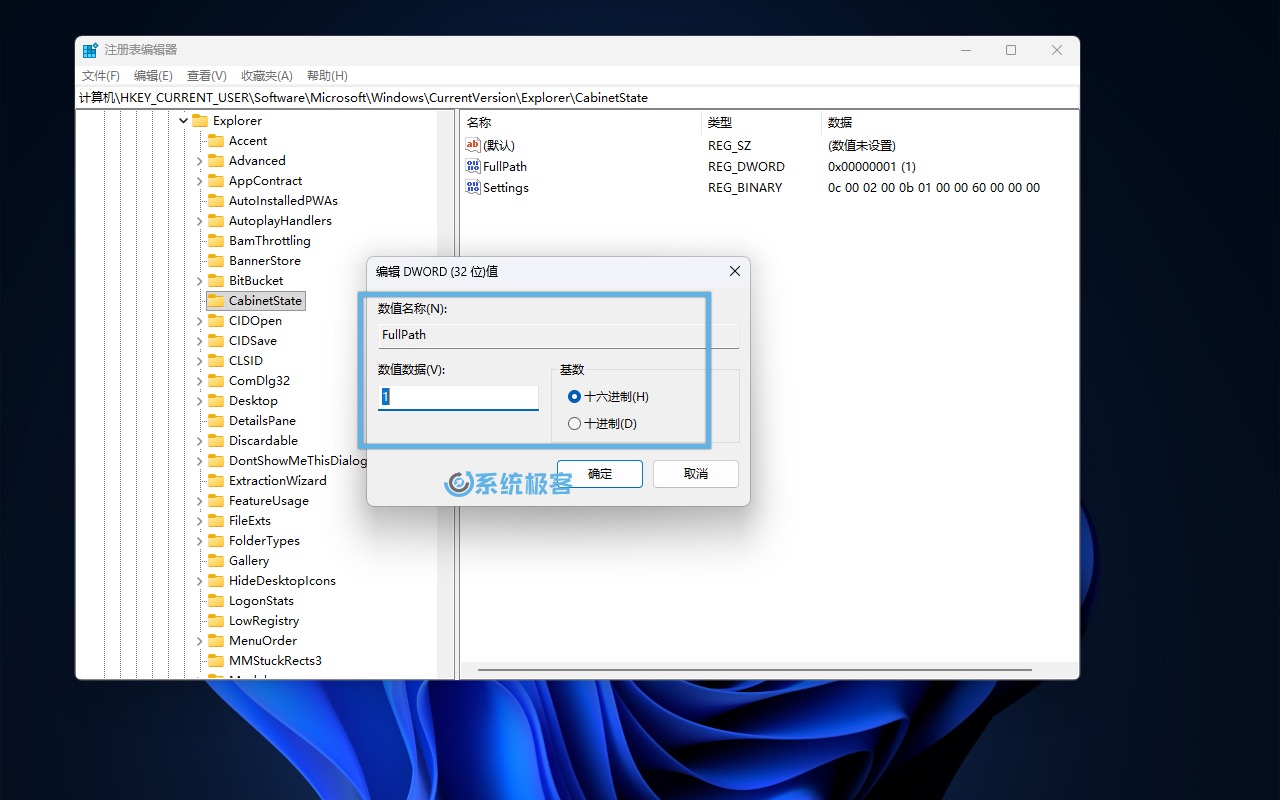
1按Windows + R快捷键打开「运行」对话框,输入regedit并回车,打开注册表编辑器。
2导航到以下路径:
HKEY_CURRENT_USER\Software\Microsoft\Windows\CurrentVersion\Explorer\CabinetState
3找到或新建一个名为FullPath的 DWORD (32 位) 值,并将其值设置为:
1:显示标签页完整路径0:隐藏标签页完整路径
无论你是临时查看还是永久显示,Windows 11 都提供了多种方式来展示完整文件夹路径。你可以根据使用习惯,选择最适合自己的方法。这不仅能提升操作效率,还能有效避免因「路径混淆」导致的误操作。













最新评论
现在可以了
32位 Windows 版本,没毛病
32位下好后右键属性一看版本型号、安装包信息都TM是64位的
不错,还非常贴心的附上了下载链接。