

2025 年似乎成了 CLI 的一年。微软不仅搞了 Edit 命令行文本编辑器,还悄悄在 Windows 11 里埋了一颗彩蛋——Store CLI。简单来说,它就是命令行版的 Microsoft Store 应用商店。
什么是 Store CLI
- 很早之前,Windows 11 就内置了 winget 命令行包管理器,后续又增加了对 Microsoft Store 应用的支持。现在更直接,干脆做了个专属的命令行 Store CLI。
- 有了它,我们无需打开 Microsoft Store 的图形界面,在「Windows 终端」里输入几条命令,就能完成 App 的下载与安装,主打一个「简单 + 快速」的使用体验。
常见误区
- Store CLI:使用
store命令,专为普通用户设计,主要用于「下载和安装」应用。 - Microsoft Store Developer CLI:使用
msstore命令,这是一个面向开发者和企业的工具,需额外手动安装。 - 内容覆盖:Store CLI 能检索并展示「免费」和「付费」应用;相比之下,
winget目前仅支持免费应用。 - 资源范围:Store CLI 的适用范围严格限定在 Microsoft Store 内部;不能像
winget那样,从 GitHub 或其他第三方源抓取安装包。
如何使用 Store CLI
在操作逻辑上,它和winget颇为相似,但 Store CLI 在视觉呈现上更进一步——不再是枯燥的纯文本输出,还加入了不少样式渲染与格式化处理,观感要舒服不少。
1右键点击「开始」菜单,选择「终端管理员」,以管理员权限打开 Windows 终端。
2接下来,你就可以直接尝鲜以下命令了:
应用搜索
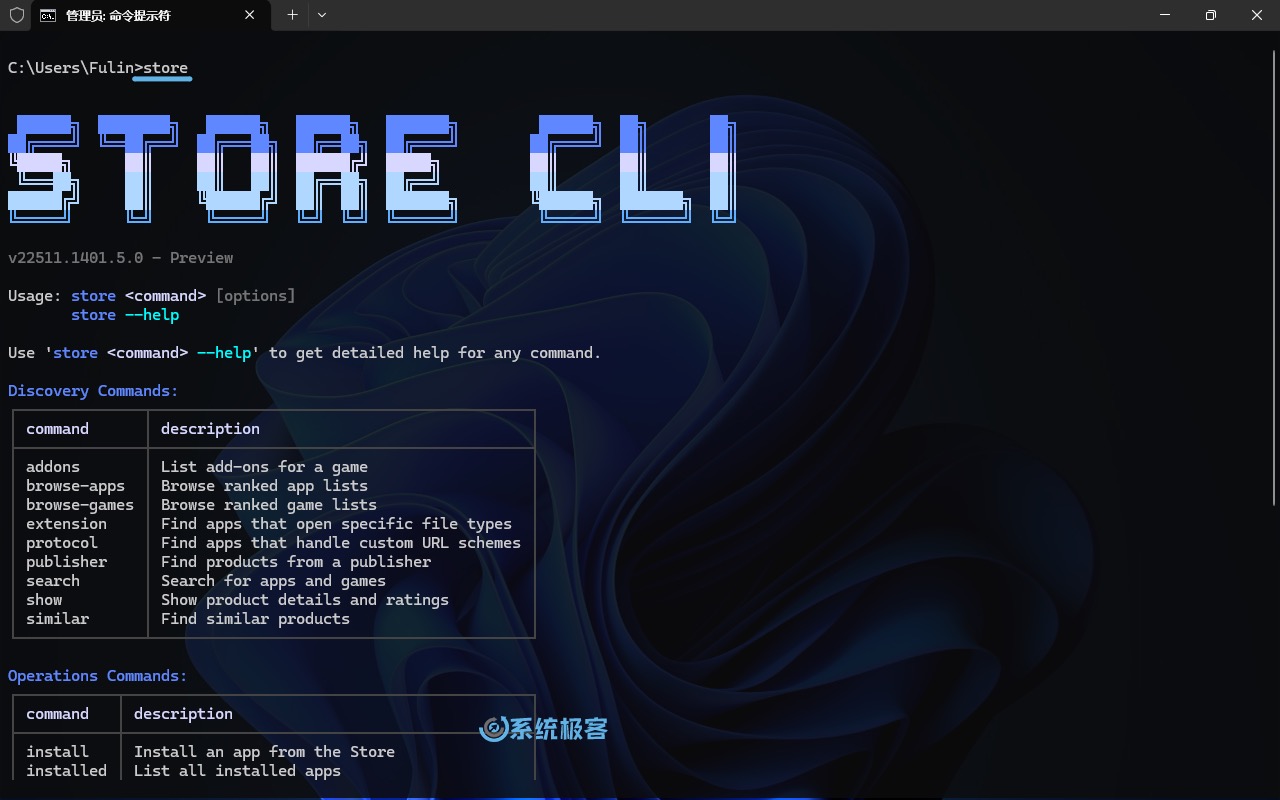
- 查看可用命令与下载选项:
store
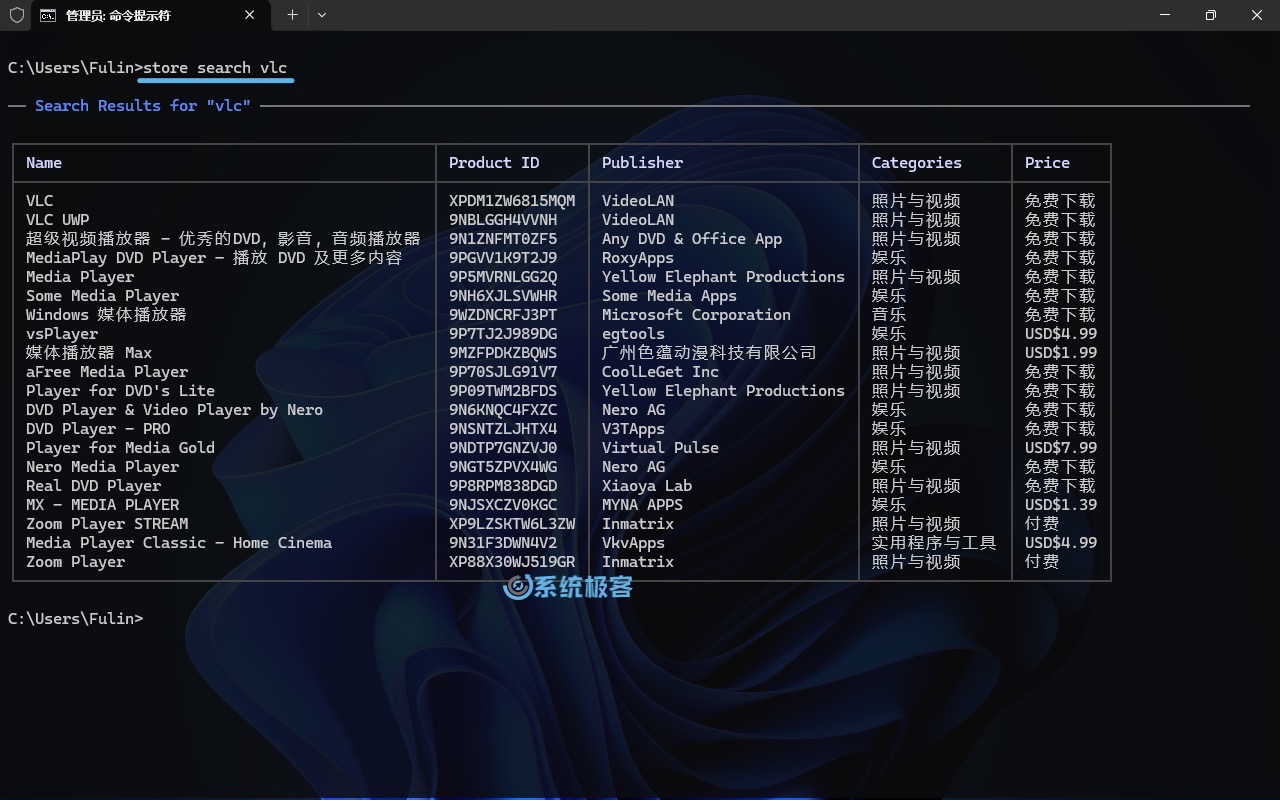
- 搜索特定应用:
store search <应用名称或 Product ID>
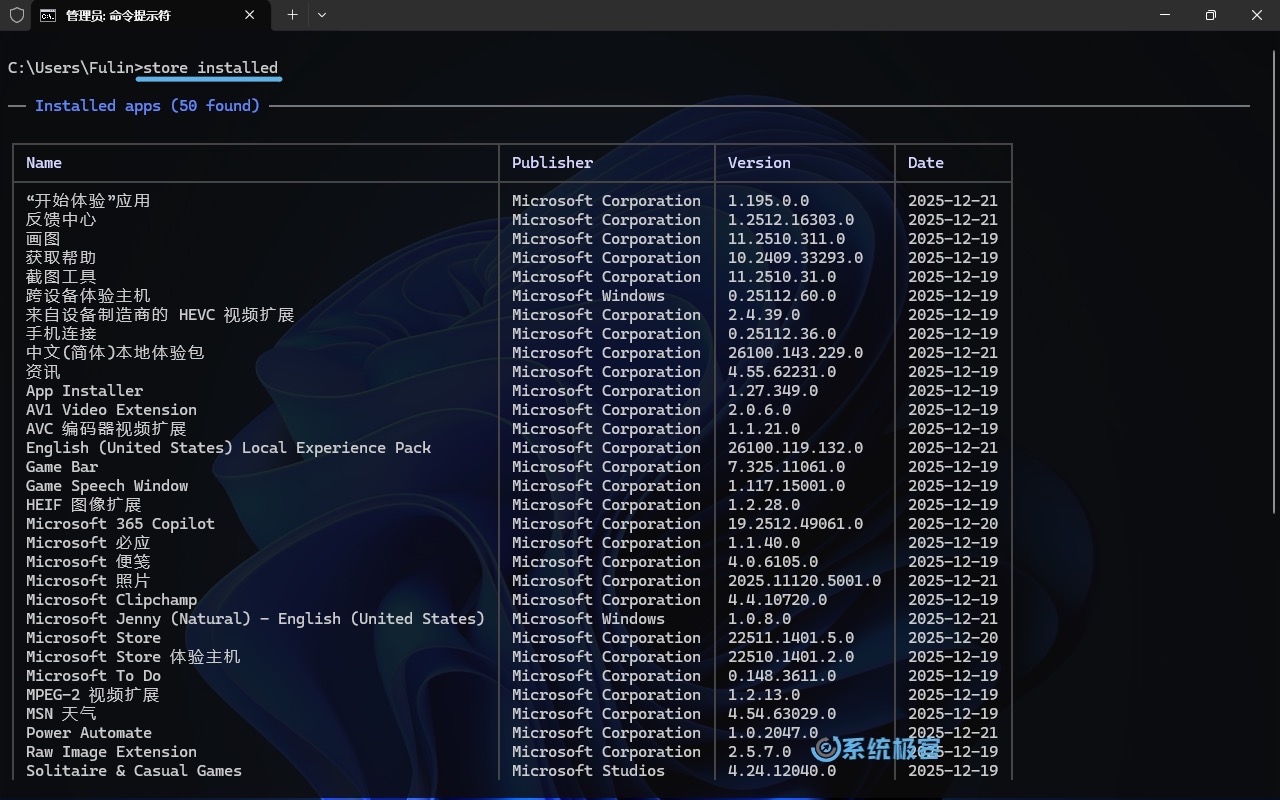
- 查看已安装的 Microsoft Store 应用及数量:
store installed
除了基础搜索,Store CLI 还提供了丰富的发现命令。比如,你可以用store similar查找同类竞品,或通过addons(附加组件)、publisher(发行商)、extension(扩展)等选项,进行更精准的筛选。
应用管理
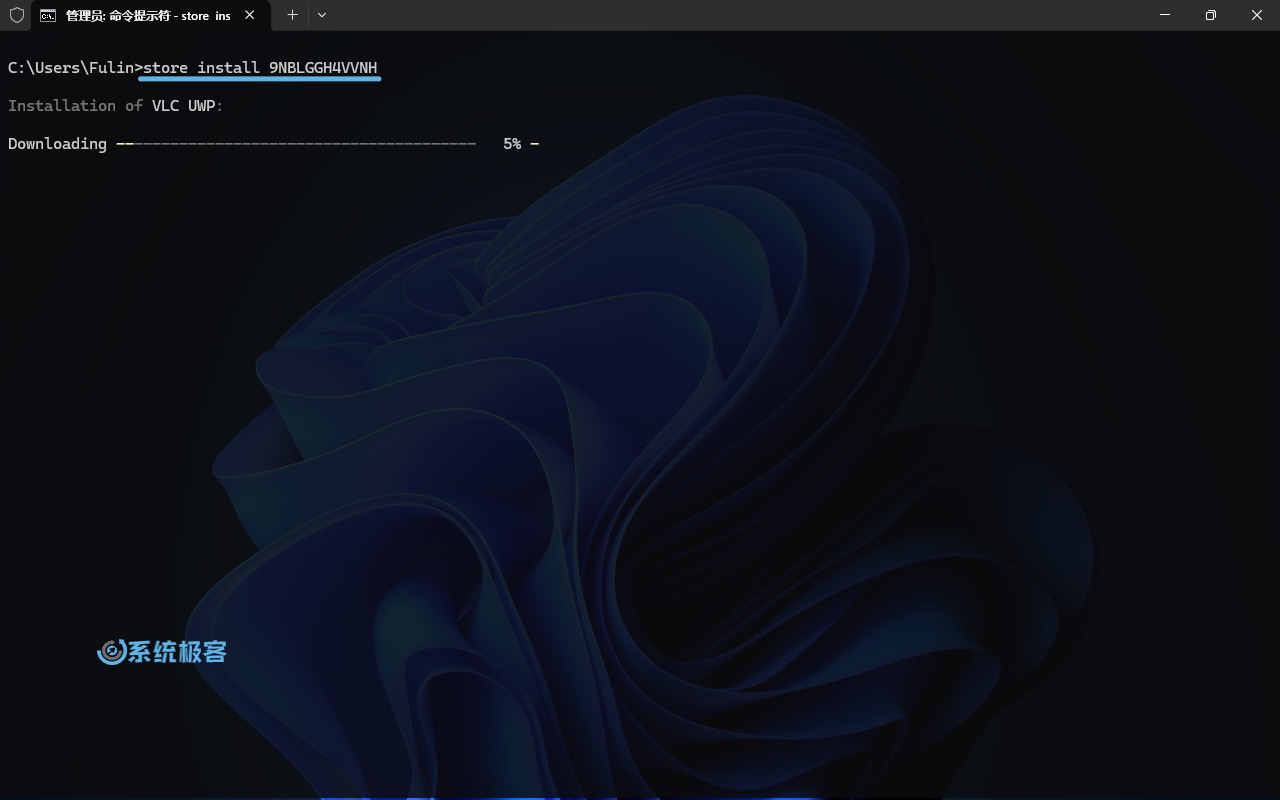
- 安装应用:
store install <应用名称或 Product ID>
- 一键检查并更新所有应用:
store updates
总的来说,Store CLI 虽然不如winget那么全能,但胜在原生集成与视觉体验。对于厌倦了商店「转圈圈」、追求效率的 Windows 11 用户来说,它带来了一种更纯粹、轻量的选择。












最新评论
还有下载链接,感谢
用这个在线的网站生成也比较合适:https://www.cron.ren
牛逼大佬
现在可以了