

与 Windows 中的资源管理器一样,在 Ubuntu 系统的 Nautilus 文件管理器中,您也可以查看到系统中的所有文件和文件夹。一般情况下,您可以非常容易地在 Nautilus 中打开文档进行编辑,但对于一些特殊的系统文件和文件夹,除非以管理员身份打开 Nautilus,否则是无法通过 Nautilus 窗口打开和编辑的。
在 Ubuntu 17.10 之前,我们还可以使用 gksu 或 gksudo 命令以管理员身份打开Nautilus,然后再在该 Nautilus 窗口中以管理员身份打开文件和文件夹。但是,现在这两个命令已经被从 Ubuntu 中剔除了。那么,如何在 Ubuntu 18.04 中以管理员权限打开文件和文件夹呢?
下面系统极客就为大家展示如何为右键菜单中添加两个新的选项,以帮助您在 Nautilus 窗口以管理员身份打开文件夹和编辑文件。
先决条件:将Nautilus Admin添加到Nautilus右键菜单
要将「以管理员身份打开」选项和「以管理员身份编辑」选项添加到右键菜单中,我们需要事先安装 Nautilus Admin 工具:
1 使用 Ctrl + Alt + T 快捷键打开「终端」——执行如下命令进行安装:
sudo apt install nautilus-admin
2 安装完成后,必须重新启动 Nautilus——请输入以下命令并按 Enter 键:
nautilus -q
Ubuntu 18.04以管理员身份打开文件或文件夹
在 Nautilus Admin 工具搞定之后,要以管理员权限或超级用户权限在 Nautilus 中打开文件夹,请右键单击该文件夹并选择「以管理员身份打开(D)」,此时就会以管理员权限在新窗口中打开您所选择的文件夹。
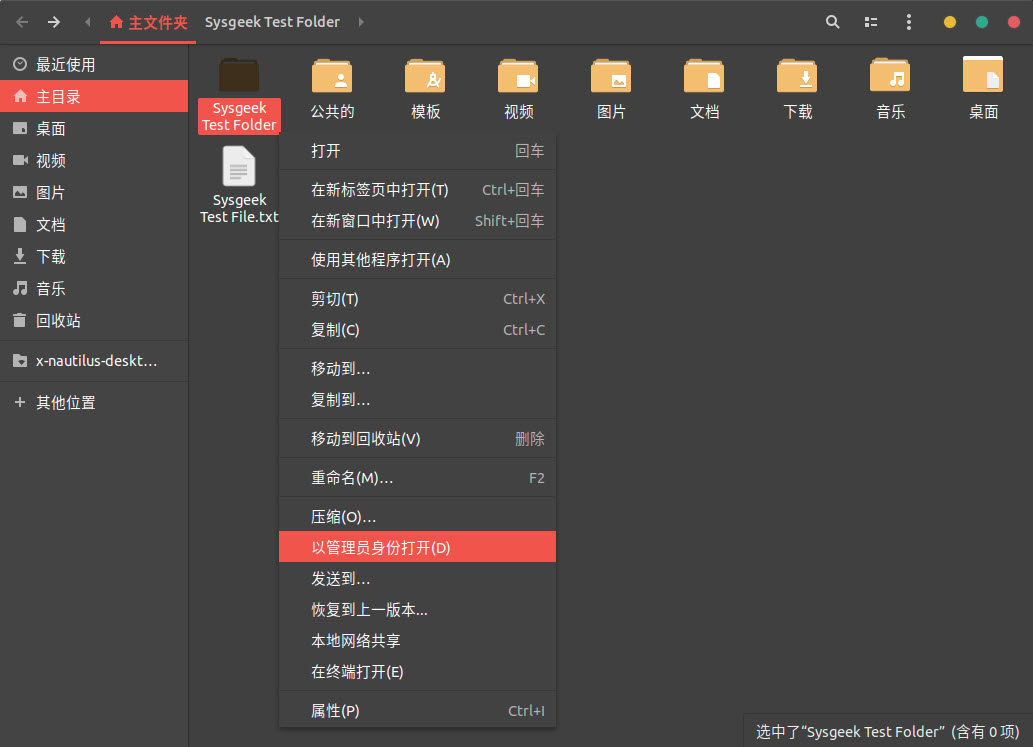
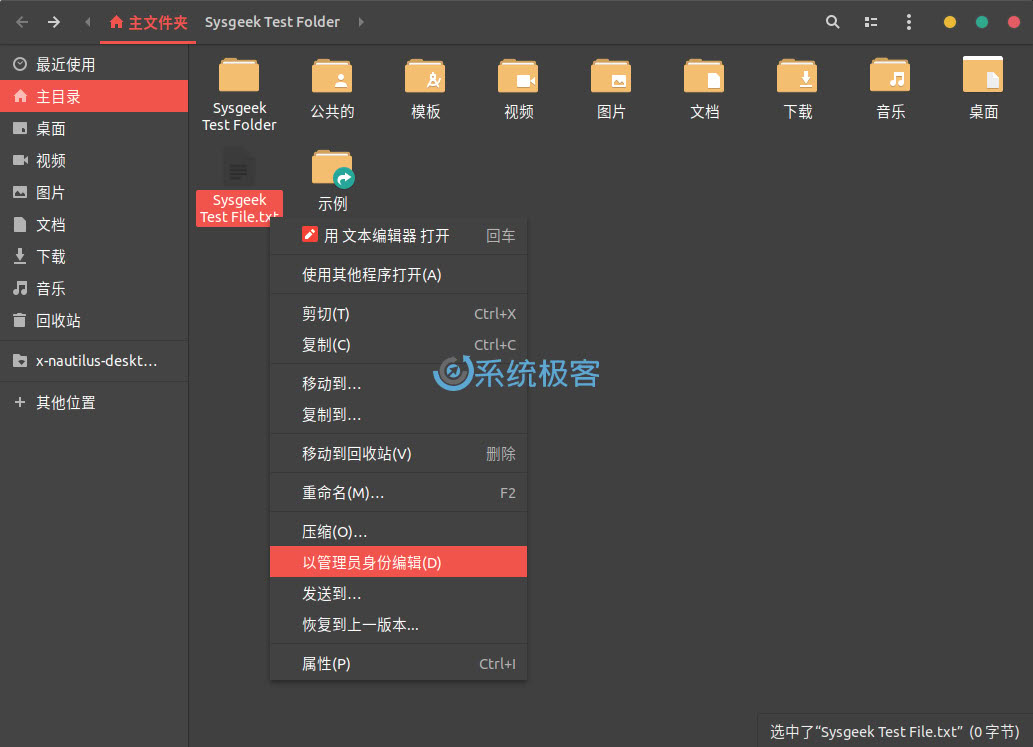
若要使用 Nautilus 内的管理员权限编辑文件,请右键单击该文件并选择「以管理员身份编辑(D)」。例如,此选项常见的用法是使用管理员权限在 gedit 中打开文本文件。
请谨慎使用特权!!
如果您计划使用上述方法以管理员权限打开文件和文件夹,或者已经在使用老方法以管理员身份运行 Nautilus,请务必谨慎!如果可以避免,尽量不要编辑系统文件,如果系统搞挂了我可不赔。








最新评论
因为从win11退回了win10,商店根本打不开,点击无反应,找了全网都试了不行,直到刚刚早上我打开电脑,又搜了一遍来到这里,用第一个办法,不到一分钟搞定都有点不可思议,必须评论给作者点赞
1.我个人比较推荐 Linux Mint 和 Zorin OS 2.Samba AD,基于 Samba + Kerberos,提供类似 AD 的域控制器服务,支持用户身份验证、组策略等功能;FreeIPA,提供基于 LDAP + Kerberos 的身份管理系统,类似于 AD 但针对 Linux 优化。
无法安装或更新 Microsoft Store 程序包。错误代码: 0x80073cf9
作为初创公司,不想使用Windows侵权,哪怕破解方案一大堆,如果要用Linux办公娱乐,哪个发行版好呢?Linux下有没有类似Windows域控的解决方案?