
很多情况下,我们都需要了解计算机设备的具体型号。例如,当你需要升级或更换计算机硬件(如:内存、硬盘等)时,计算机出现故障需要联系厂商的技术支持时,都需要了解甚至报出当前设备的具体型号。
品牌厂商在 Windows 10 设备在出厂时一般都会在笔记本或台式机的铭牌上标示型号,但时间久了很多用户难免会忘掉型号,而在 Windows 10 系统中还是有几种方法可以查看到「系统型号」,以免去翻箱倒柜去查看铭牌或纸质标签的麻烦。
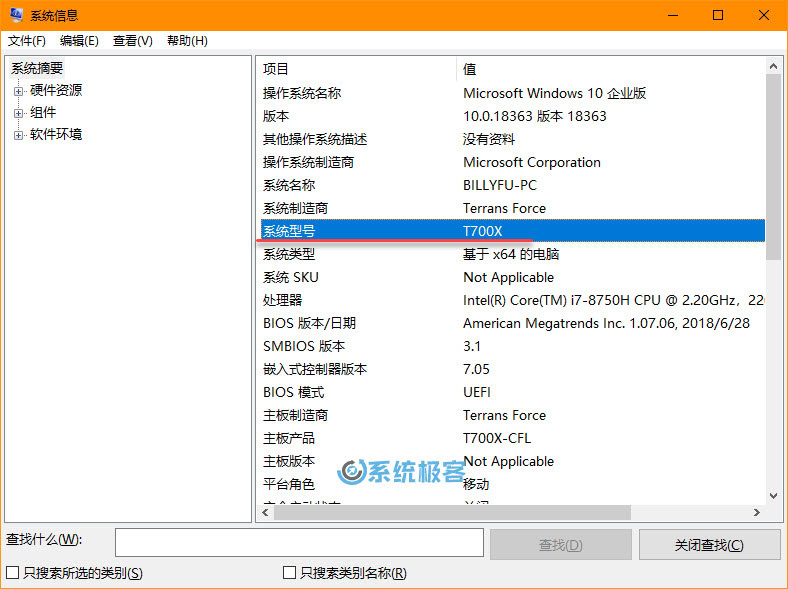
方法1:通过「系统信息」查看计算机系统型号
1 使用 Windows + R 快捷键打开「运行」——执行 msinfo32 命令打开「系统信息」
2 点击左侧「系统摘要」——在右侧可以看到当前「系统型号」
方法2:使用「命令提示符」查看系统型号
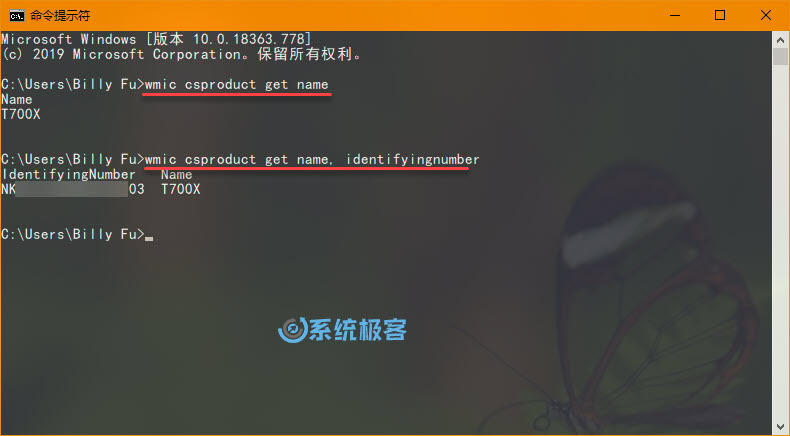
要使用「命令提示符」查看笔记本电脑或台式机的型号,请使用以下步骤:
1 在「开始」菜单中搜索 cmd ——打到并打开「命令提示符」
2 执行以下命令即可查看到计算机型号:
wmic csproduct get name
3.也可以使用以下命令获取计算机系统型号和序列号:
wmic csproduct get name, identifyingnumber
方法3:使用 PowerShell 查看系统型号
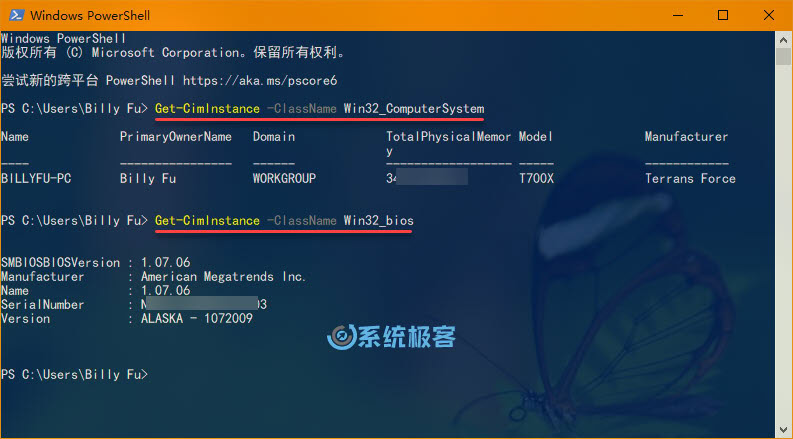
要使用 PowerShell 查看计算机型号,请使用以下步骤:
1 使用 Windows + X 快捷键打开快捷菜单——选择打开 Windows PowerShell
2 执行以下命令以检查计算机型号以及设备的序列号:
Get-CimInstance -ClassName Win32_ComputerSystem
3 或者可选使用以下命令:
Get-CimInstance -ClassName Win32_bios
无论你使用上面 3 种方法的哪一种,其实都是通过读取 BIOS 的方法来获取厂商写入的制造商、型号和序列号等信息。当然,这些方法也同样适用于 Windows 7 和 Windows 8.x 系统。










最新评论
高质量答案
今日精彩瞬间等小程序添加选项为灰色,不能添加,这个是什么原因?
良心无网盘
edge取消云母后,谷歌接上来了,巨硬作为第一方丢脸不