

在日常维护 Windows 11 的过程中,微软会在每个月的第二个星期二推送强制性的「安全更新」(B 更新),也就是大家所熟知的「补丁星期二」。这类更新主要包含了安全漏洞修复和关键稳定性补丁,最长可以暂停 5 周(35 天)再进行安装。
为了更快地向用户交付新功能和体验优化,微软还会在每个月的第四周发布「预览更新」(D 更新),也被称为「可选更新」。这类更新不会自动安装,需要用户手动选择是否启用。
推荐阅读:微软精简「Windows 更新」标题
什么是 Windows 11 预览更新
- 「预览更新」通常包含非安全性修复、功能改进和体验增强,并在每月第四周内发布。
- 它相当于下个月「安全更新」内容的提前预览版,稳定性略逊于 B 更新,可能遇到还没有被发现的潜在问题。
如何立即获取 Windows 11 预览更新
无论你是否启用「预览更新」,都不会影响每月「安全更新」(B 更新)的正常接收与安装。
方法 1:通过「设置」
1按Windows + I快捷键打开「设置」,进入「Windows 更新」。
2打开「在最新更新可用后立即获取」开关,可以让你更早收到非安全性更新,包括逐步推送的新功能。

3(可选)点击「检查更新」,如果有更新可用,设备将自动下载并安装。
如果你的「在最新更新可用后立即获取」选项变成灰色「不可选」状态,可以查看是否被以下组策略或注册表配置锁定了。
方法 2:通过「组策略」
1按Windows + R快捷键打开「运行」对话框,输入gpedit.msc并回车,打开组策略编辑器。
2依次展开「计算机配置」>「管理模板」>「Windows 组件」>「Windows 更新」>「管理从 Windows 更新提供的更新」。
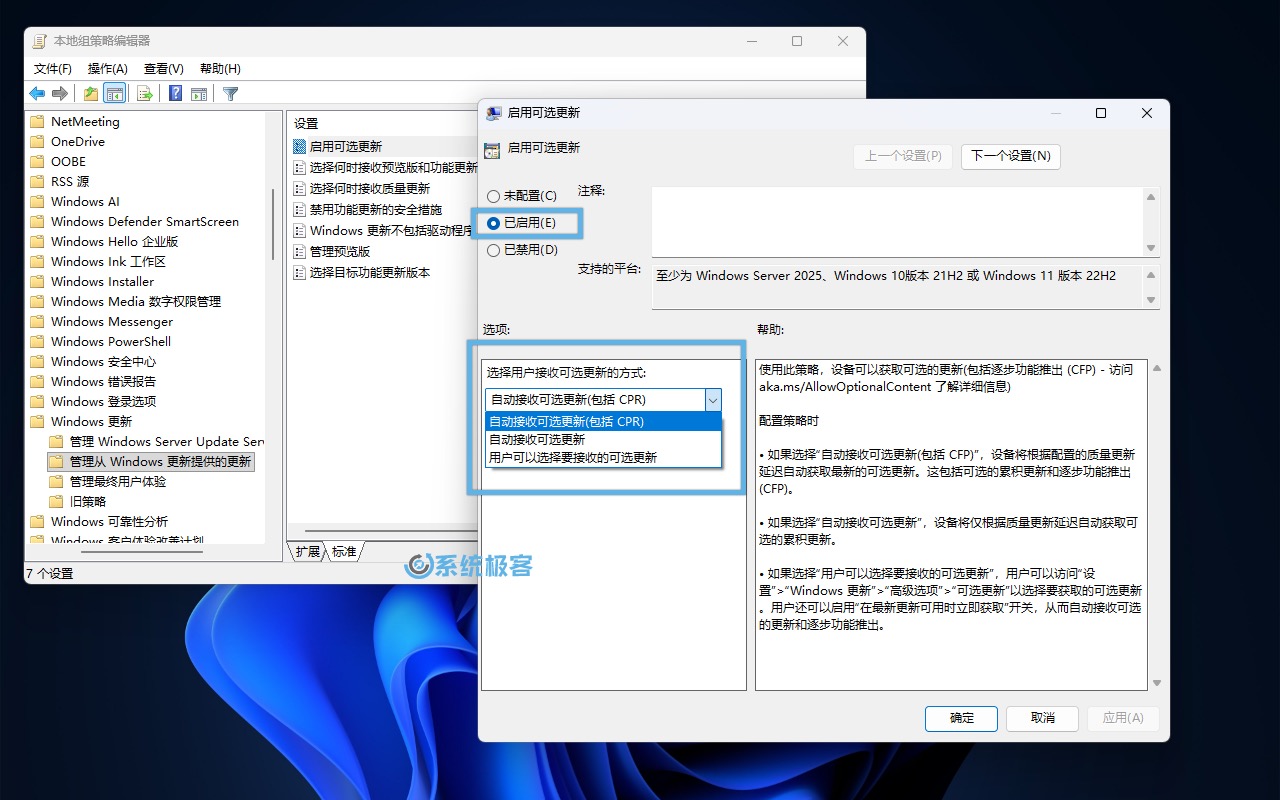
3双击「启用可选更新」策略,将它设置为「已启用」。
4在下拉菜单中,选择接收可选更新的方式:
| 选项 | 说明 |
|---|---|
| 自动接收可选更新(包括 CPR) | 自动获取可选更新,包括:「预览更新」(Preview CU)+「受控功能发布」(CFR)。 |
| 自动接收可选更新 | 自动获取可选累积更新(Preview CU),但不包含新功能的 CFR。 |
| 用户可以选择要接收的可选更新 | 可以在「设置」>「Windows 更新」>「高级选项」>「可选更新」中,手动选择驱动、预览累积更新等内容。 |
5右键点击「开始」菜单,选择「终端管理员」,执行gpupdate /force命令强制刷新组策略;或重启电脑让配置生效。
方法 3:更改注册表
1按Windows + R快捷键打开「运行」对话框,输入regedit并回车,打开注册表编辑器。
2导航到以下路径,如果没有WindowsUpdate项,就手动创建:
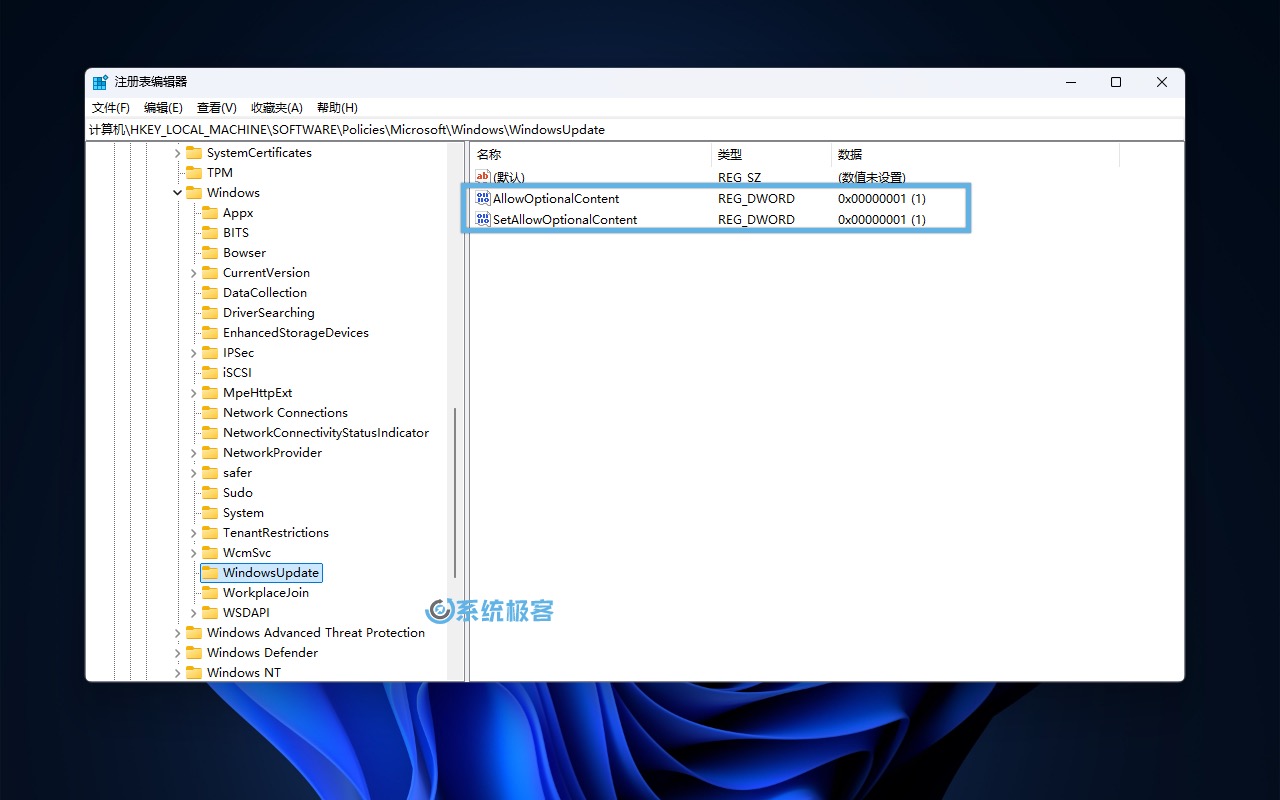
HKEY_LOCAL_MACHINE\SOFTWARE\Policies\Microsoft\Windows\WindowsUpdate
3分别新建名为AllowOptionalContent和SetAllowOptionalContent的注册表值,并按需要,设置其值:
| DWORD (32 位) 值 | 十六进制值 | 可选更新启用状态 |
|---|---|---|
SetAllowOptionalContent | 0 | 禁用 |
1 | 启用 | |
| 十六进制值 | 可选更新接收方式 | |
AllowOptionalContent | 1 | 自动接收可选更新(包括 CPR) |
2 | 自动接收可选更新 | |
3 | 用户可自行选择要接收的可选更新 |
至此,你的设备就已经准备好获取每个月的最新 Windows 11 预览更新了。要查看已安装更新的详细信息,可以随时查阅 Windows 更新历史记录。













最新评论
还有下载链接,感谢
用这个在线的网站生成也比较合适:https://www.cron.ren
牛逼大佬
现在可以了