

微软开始向「Canary 频道」的 Windows 预览体验成员推送 Windows 11 Build 28020.1362。本次更新不仅大幅增强了系统稳定性,还在游戏体验、Copilot+ PC 专属功能和外设支持等方面,带来了不少令人眼前一亮的改进。
Build 28020.1362 变更与优化(逐步推送)
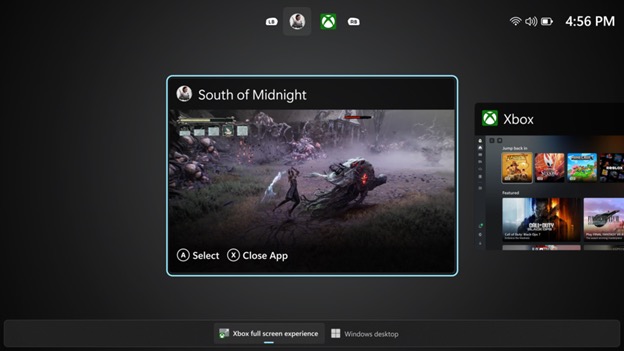
全屏体验(FSE)全面铺开
继在 ASUS ROG Ally 系列设备上首发后,微软将「全屏体验」(Full Screen Experience, FSE)扩展到了更多 Windows 11 掌机设备。这不仅仅是一套 UI 皮肤,更是将掌机转变成「纯游戏主机」的关键一步。
- FSE 深度集成 Xbox 应用,提供了干净、无干扰的控制台风格界面。更重要的是,它懂得「主动让路」——通过最小化后台任务来释放系统资源,确保游戏帧率稳如泰山,操作响应如丝般顺滑。
- 你只需要在「设置」>「游戏」>「全屏体验」,将 Xbox 设为「主页」应用即可启用。该模式可以通过「任务视图」或 Game Bar 唤出,并支持配置成掌机开机后自动进入。
Click to Do
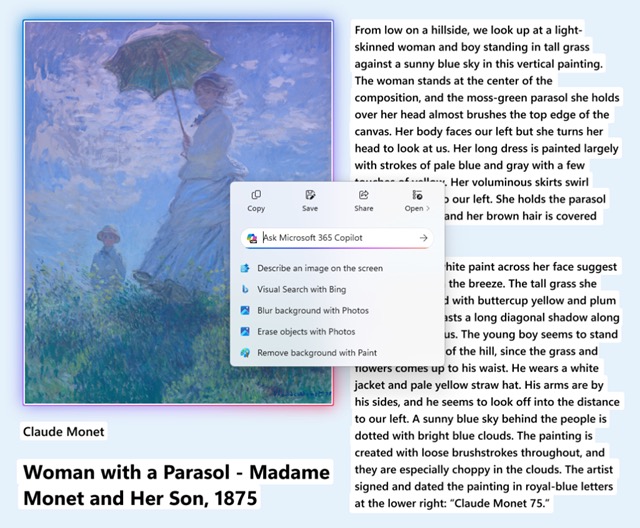
微软正在重新思考「右键菜单」的交互逻辑。全新的 Click to Do 上下文菜单经过流线型重构,旨在缩短用户的决策路径。
- 化繁为简:复制、保存、分享、打开等高频操作现在触手可及,不再深埋于多层子菜单中。
- 智能感知:当你在屏幕上选中一张大图或复杂表格时,右键菜单会根据内容自动「弹射」而出,预判你的需求并提供相应的操作建议。
「设置」中的 AI 智能体
在 Copilot+ PC 上,系统「设置」正变得越来越聪明。微软引入了专门的 AI 智能体,协助用户更高效地管理设备。
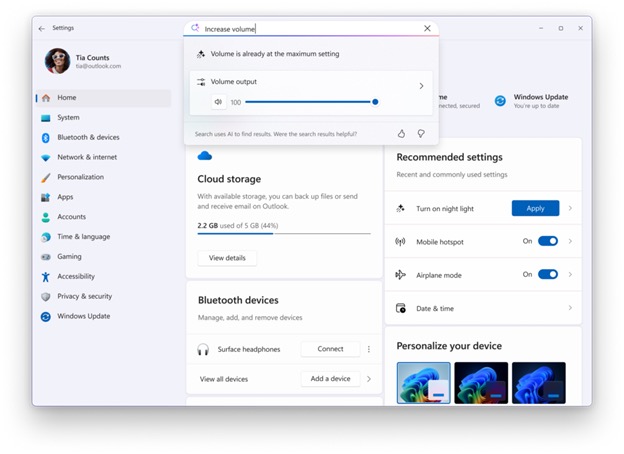
- 推荐设置,一键直达:系统会智能学习你的操作习惯。如果你频繁调整某项设置,AI 智能体就会在推荐区域直接嵌入「行内操作选项」,让你无需跳转页面即可完成修改。
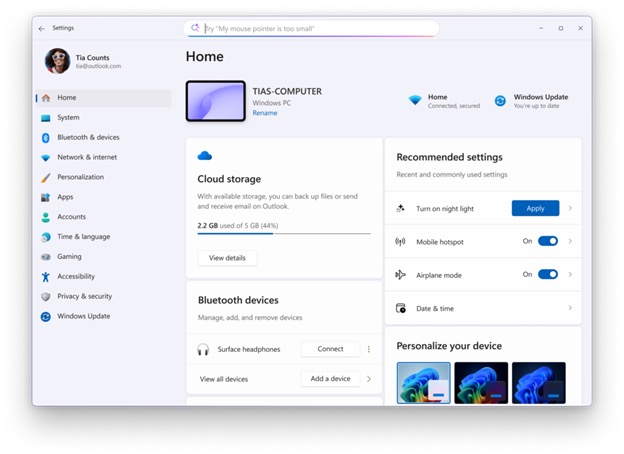
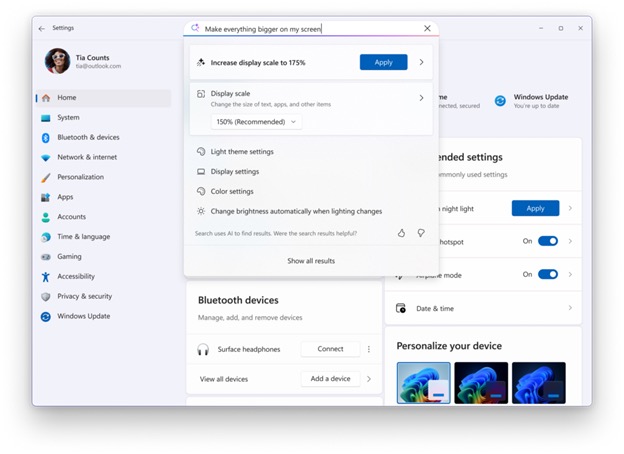
- 搜索即控制:搜索栏不再只是导航工具。现在,搜索结果页会直接展示更多可调节选项。如果某些设置因权限或硬件限制无法更改,AI 智能体还会通过弹窗解释原因,并给出可行的替代方案。
Studio Effects
微软正在打破硬件限制,将 Windows Studio Effects 强大的 AI 视频增强功能(如背景虚化、眼神接触等)扩展到更多设备上。
- 现在,即使你使用的是 USB 外接网络摄像头或笔记本的后置镜头,只要连接到支持的 Copilot+ PC,依然能享受 AI 带来的画质增强效果。
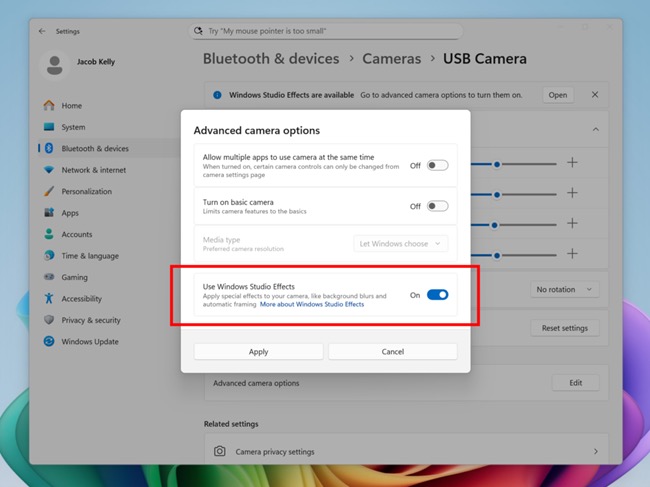
- 你可以在「设置」>「蓝牙和其他设备」>「摄像头」中选择你的设备,进入高级选项,找到「使用 Windows Studio Effects」开关。启用后,即可通过任务栏的快速设置面板,实时调整各种效果。
更多硬件门槛细节,请查看微软官方支持文档。
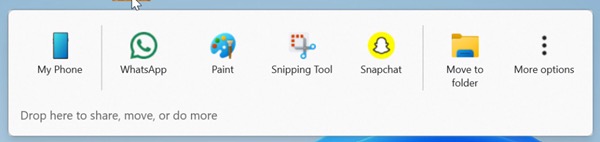
拖拽托盘进化
现在,「拖拽托盘」的体验更加流畅自然:
- 多文件支持:不再局限于拖拽单个文件,现在支持批量拖拽并分享。
- 智能路由:系统会更聪明地预测你想把文件发给哪个 App,或直接丢进哪个文件夹。
- 开关自如:你可以在「设置」>「系统」>「就近共享」中,手动开启或关闭此功能。
「文件资源管理器」深色模式
Windows 11 的「深色模式」终于摆脱了「半成品」的尴尬境地。微软对「文件资源管理器」进行了细致的视觉打磨,确保深色主题从内到外的一致性:
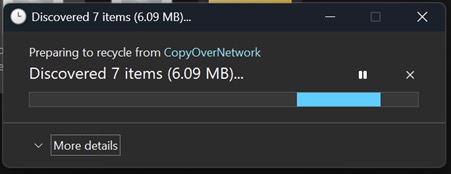
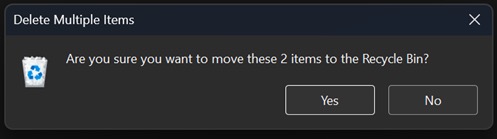
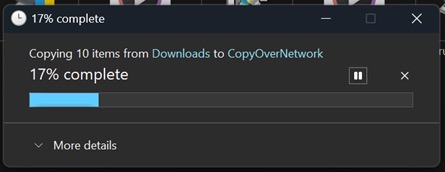
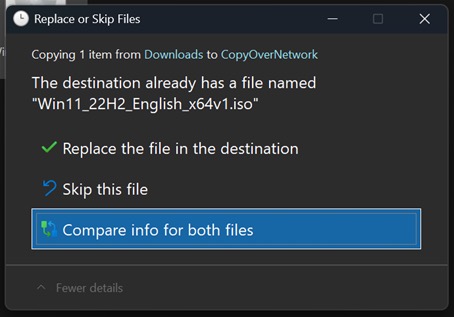
- 复制、移动、删除等操作弹窗(无论是默认还是展开状态)现在都已经完全适配深色背景。
- 进度条、图表视图、冲突确认对话框、错误提示……这些曾经会「亮瞎人眼」的界面元素,现在都完美融入到了深色主题。
其他值得注意的细节:
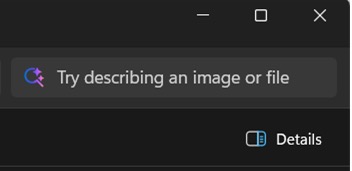
- 搜索框:面向 Copilot+ PC 用户,「文件资源管理器」中的搜索框文案已经更新,引导用户尝试更强大的 Windows 搜索功能。
- 悬停快捷操作:在「主文件夹」中悬停文件时,会显示「打开文件位置」和「Ask Copilot」快捷按钮。该功能现已支持 Entra ID(原 Azure AD)帐号,方便企业和教育用户使用(欧洲经济区暂不可用)。
移动设备管理
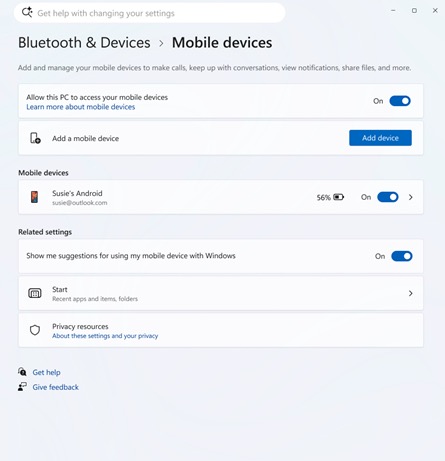
现在,你可以在「设置」>「蓝牙和其他设备」>「移动设备」中,一站式管理你的手机。无论是添加新设备,还是通过 PC 访问手机文件、将手机用作电脑摄像头,所有操作都能在这里直接完成。
桌面聚焦
如果你正在使用 Windows 聚焦壁纸,现在只要右键点击「桌面」,菜单中新增了「了解此背景」和「下一张背景」2 个选项,方便你快速探索或切换壁纸。
输入与交互
微软仍在坚定推进「去控制面板」战略,更多键盘设置现已迁移到现代化的「设置」应用:
- 设置迁移:字符重复延迟/速率现已移至「设置」>「蓝牙和其他设备」>「键盘」;光标闪烁速率则调整到了「设置」>「辅助功能」>「文本光标」。
- 键盘背光优化:对于 HID 兼容键盘,系统在低光环境下的键标更加清晰,同时优化了背光调节逻辑,进一步降低功耗。
- 阿拉伯语键盘增强:Arabic 101 布局现已启用 AltGr 层。右侧 Alt 键变身为功能键,例如
AltGr + S可以直接输入沙特里亚尔货币符号(﷼)。该更新同样适用于 Arabic 102 和 AZERTY 布局。 - 手写笔触觉反馈:支持触觉反馈的手写笔,现在能提供更强的「实体感」。当你在系统 UI 中悬停于「关闭」按钮、执行「窗口贴靠」或调整窗口大小时,指尖会感受到细腻的震动反馈,带来更直观的操作确认。
其他系统级调整
- Game Pass:「设置」中相关的订阅描述已经更新,匹配最新的品牌表述和会员权益策略。
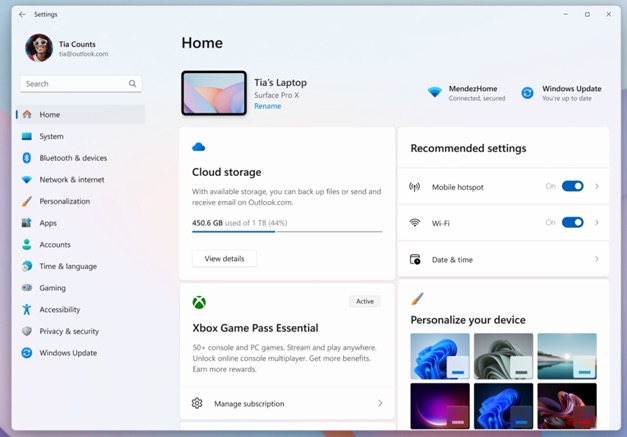
- OneDrive:在「设置」界面的「账户」和「主页」页面中,都启用了全新的 OneDrive 图标。
- 快速计算机恢复:当「快速计算机恢复」(QMR)与「自动检查解决方案」同时启用时,QMR 会先执行一次快速扫描。如果无法立即修复问题,系统将主动引导你进入最适合的恢复流程,不再让用户「干等无果」。
- 高级设置:在「设置」>「系统」>「高级」中新增了「虚拟工作区」选项,专门用于集中管理 Hyper-V、Windows 沙盒等虚拟化环境。
Build 28020.1362 问题修复
本次更新修复了大量影响日常体验的顽疾,以下是重点修复内容:
文件资源管理器
- 修复了包含特定 EXIF 元数据的视频文件,无法显示缩略图的问题。
- 修复了旧版白色工具栏偶尔如「幽灵」般闪现的视觉 Bug。
- 右键菜单中的「打开方式」图标现已恢复正常,不再显示为通用的白板图标。
- 修复了从浏览器等外部 App 打开文件夹时,用户自定义视图(如排序方式、图标大小等)被意外重置的问题。
- 修复了呼出「右键菜单」后,主窗口区域点击无响应的交互故障。
- 修复了解压超过 1.5GB 的大型压缩包时,系统报错「灾难性故障」(
0x8000FFFF)的问题。 - 修复了打开「主文件夹」时,可能导致程序无响应的问题。
设置
- 「网络和 Internet」页面不再一点就卡死。
- 修复了搜索栏与窗口标题栏按钮重叠的 UI 布局错误。
- 在「系统信息」页面中,处理器名称不会再被莫名其妙地截断。
任务栏
- 「自动隐藏任务栏」功能不会再因为错误提示「工具栏已隐藏」而意外失效。
- 「语音访问」现在能正确识别并操作任务栏中的各项元素。
- 修复了在空间充足的情况下,任务栏图标仍会自动缩小的问题。
- 修复了悬停预览窗口后,点击预览却无法将对应窗口置顶的逻辑错误。
「开始」菜单
- 对于使用新版「开始」菜单的用户,其尺寸现在能够与「搜索面板」完美对齐,视觉过渡更加平滑自然。
网络
- 底层优化:解决了设备从断网的待机状态恢复后,可能无法重新连接互联网的问题。
显示与图形
- 优化了应用查询「显示器模式列表」的机制,消除了在高分屏上可能出现的瞬时卡顿。
- 修复了「一体机」设备在调整亮度滑块后,亮度值会自动「回弹归零」的异常行为。
- 修复了明明显卡支持,游戏却错误提示「检测到不支持的显卡」的乌龙问题。
- 修复了多窗口并行操作时,部分应用内容更新不及时(尤其在滚动过程中)导致的画面残缺现象。
- 修复了多行文本框在编辑过程中出现的文字渲染错误。
登录与锁屏
- 优化了从睡眠状态唤醒后,「任务栏」的加载速度;减少了从锁屏过渡到登录界面时的渲染延迟(密码输入框不再「玩失踪」)。
- 修复了新账户首次登录时速度极慢的问题。
- 修复了播放锁屏幻灯片可能引发的内存泄漏问题——这也是系统越用越卡的潜在元凶之一。
其他修复
- 讲述人:修复了朗读 Word 文档时,莫名其妙出现的随机停顿问题。
- Windows 更新:修复了点击「更新并关机」后,电脑仅重启或根本不关机的底层逻辑错误;解决了从 24H2/25H2 升级到「Canary 频道」版本时出现的
0x8007042B错误。 - 任务管理器:修复了「僵尸进程」问题——关闭「任务管理器」后,进程仍在后台持续运行,每次打开都会新增实例,甚至可能在开机时自启。
- 修复了部分应用在调用「打开/保存」对话框时,直接卡死的问题。
- 修复了在桌面空白处随意点击也会意外唤出「任务视图」的误触问题。
「画图」应用更
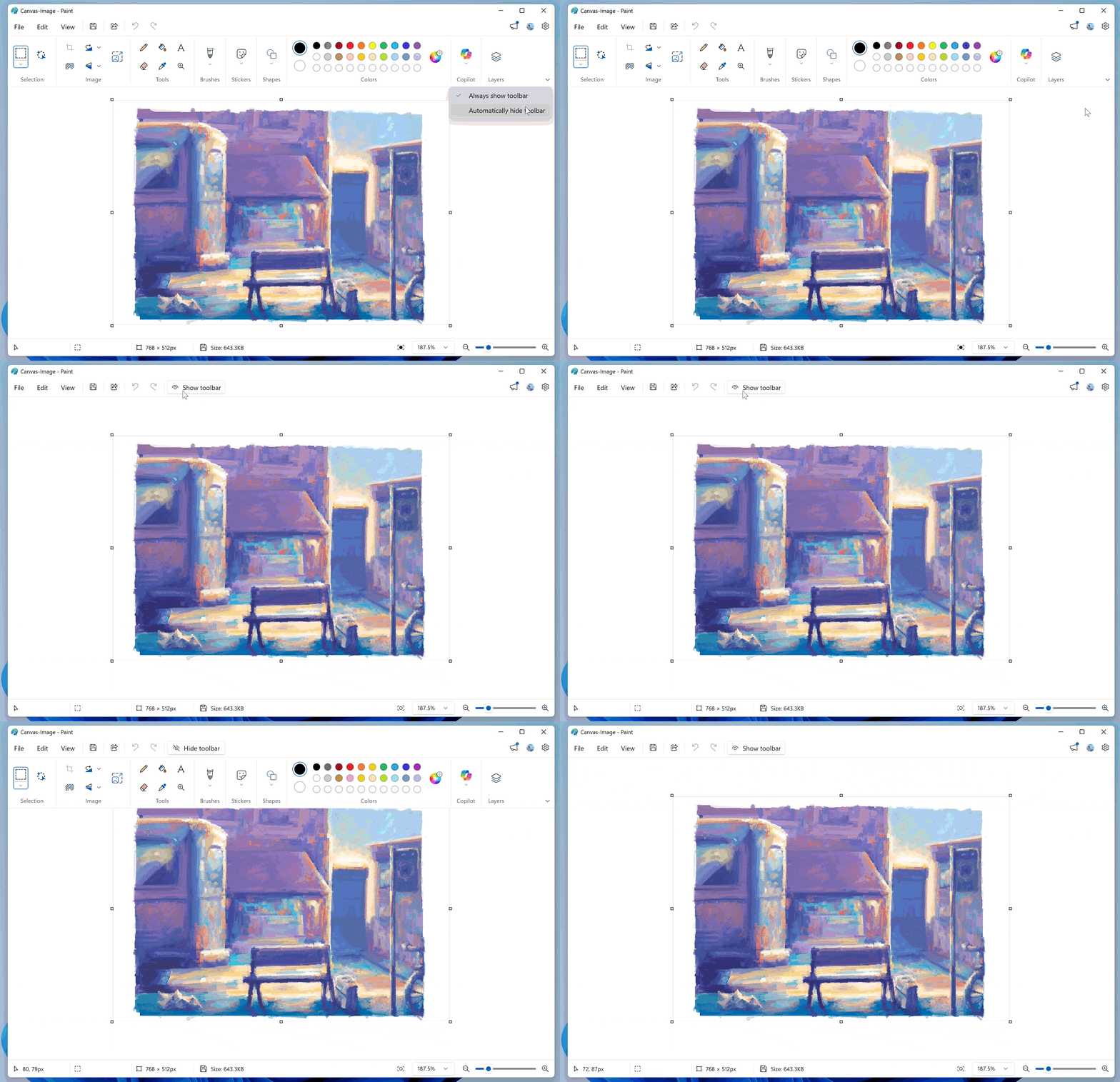
「画图」应用升级至 11.2511.281.0 版本,新增了可折叠工具栏功能。
- 点击功能区右下角的「箭头」图标,即可启用「自动隐藏工具栏」模式,为画布腾出更多空间。
- 需要调用工具时,点击「显示工具栏」按钮即可唤回;再次点击画布任意位置或「隐藏工具栏」按钮,工具栏就会自动收起。





最新评论
现在可以了
32位 Windows 版本,没毛病
32位下好后右键属性一看版本型号、安装包信息都TM是64位的
不错,还非常贴心的附上了下载链接。