

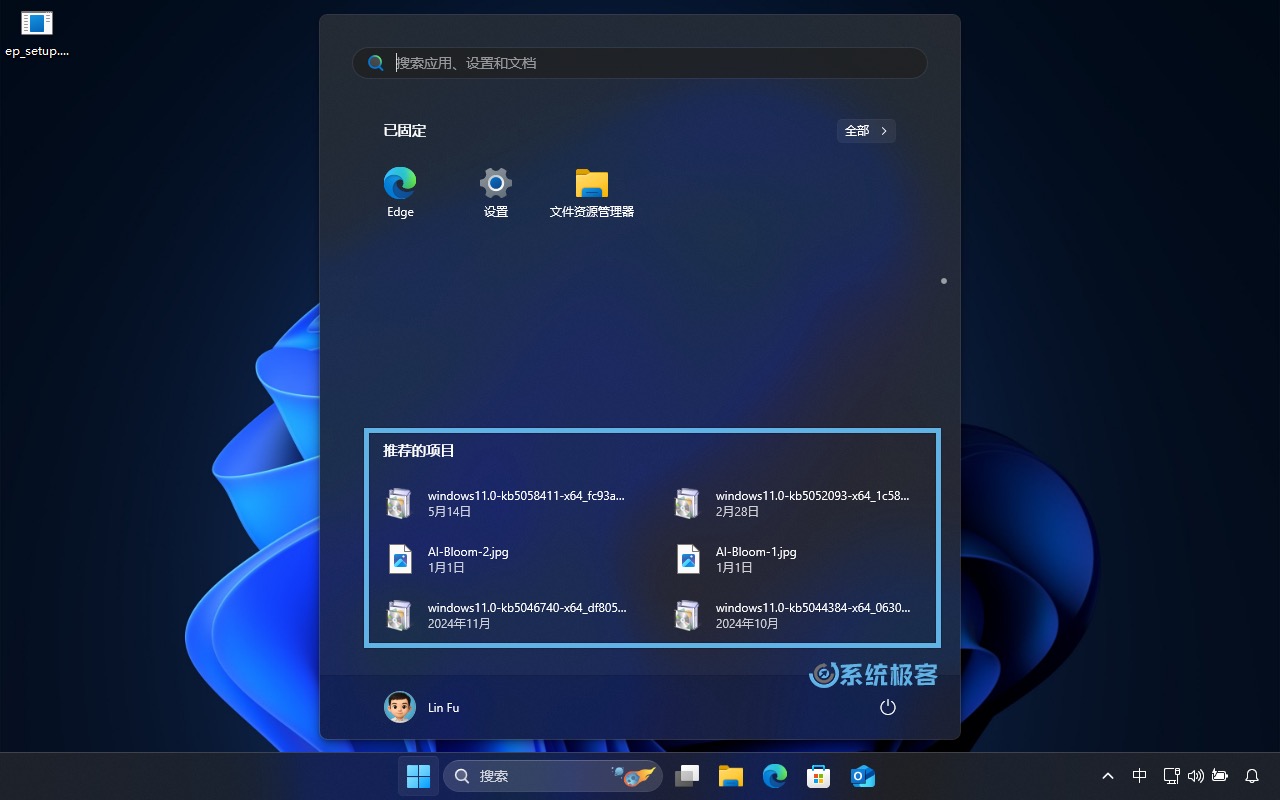
在 Windows 11 全新的「开始」菜单中,不仅抛弃了之前的「动态磁贴」,彻底转向了更简洁的图标风格,还硬生生塞进去了一个「推荐的项目」区域,直接霸占了「开始」菜单将近一半的空间。
这个「推荐的项目」区域,主要会展示 2 个方面的条目:
- 新安装的应用程序
- 最近使用/下载的文件和应用
虽然它确实能帮你快速找到新装的应用或者刚用过的文件,但问题也来了:
- 占用了「开始」菜单太多版幅,很多用户「觉得碍眼」。
- 可能在不经意间暴露你的个人隐私。
因此,如果你对这些内容不太感冒,想让「开始」菜单再更清爽一点,可以通过以下 4 种方法来关闭「推荐的项目」。
「推荐的项目」怎么关闭?
方法 1:通过「设置」压缩推荐内容空间
Windows 11 的「设置」允许你自定义「推荐的项目」显示哪些内容。操作步骤如下:
1按Windows + I快捷键打开「设置」,进入「个性化」>「开始」。
2在页面顶部的「布局」方式下,选择「更多固定项」,先压缩一波「推荐」的区域大小。
3根据你的需要,配置以下 4 个选项:
| 选项名称 | 设置状态 | 描述 |
|---|---|---|
| 显示最近添加的应用 | 关闭 | 控制是否显示最近安装的应用程序。 |
| 显示最常用的应用 | 关闭 | 控制是否显示经常使用的应用程序。 |
| 在“开始“菜单中显示推荐的文件、“文件资源管理器“中的最新文件,以及”跳转列表“中的项 | 关闭 | 控制是否显示最近访问或推荐的文件、文件夹和应用项。 |
| 显示有关提示、快捷方式、新应用等的建议 | 关闭 | 控制是否显示微软提供的使用提示、功能推荐或新应用建议。 |
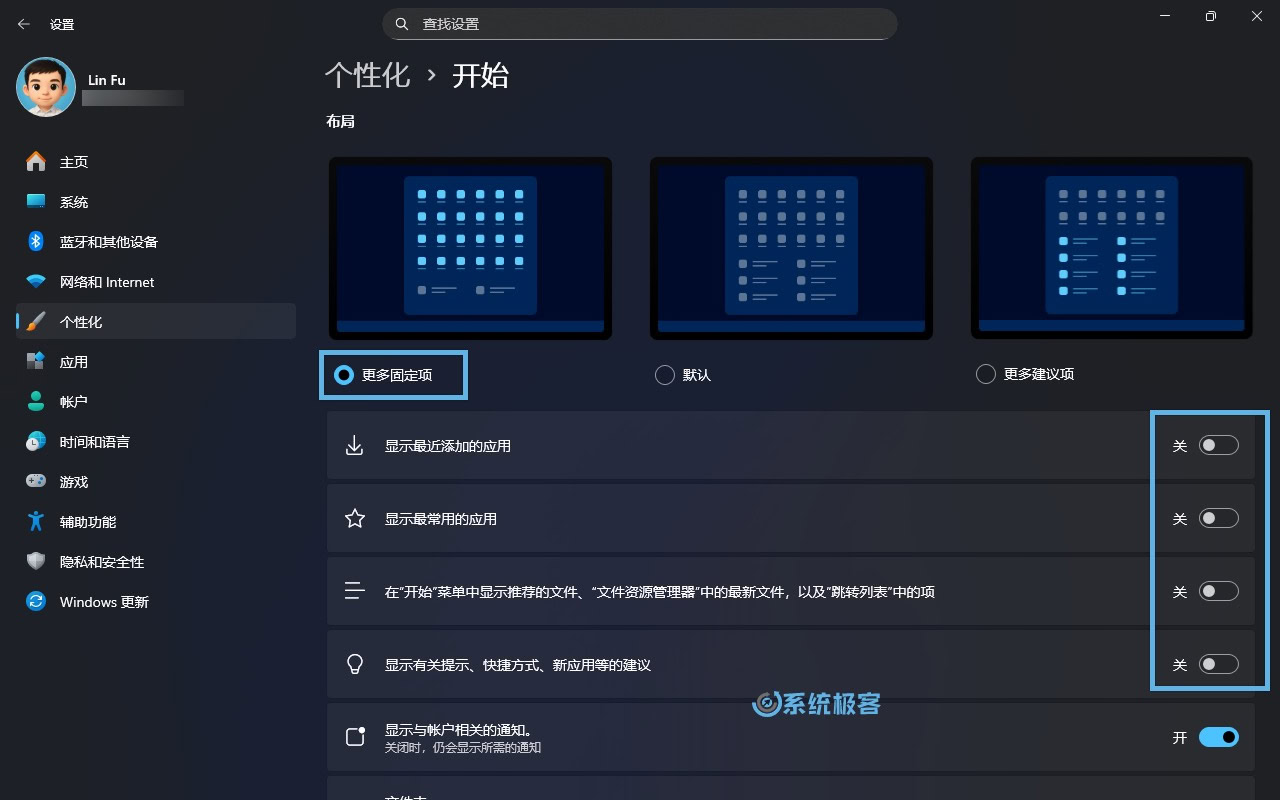
即使全部关闭,「推荐」区域仍会存在,但所占空间会明显缩小。
方法 2:通过组策略隐藏「推荐的内容」
在「教育环境」(例如 Windows 11 SE 或教育版)中,可以完全关闭「推荐」区域;而 Windows 11 专业版/家庭版只能隐藏其中的条目。(但可以伪装成「教育环境」)
1按Windows + R快捷键打开「运行」对话框,执行gpedit.msc打开组策略编辑器。
2依次展开「计算机配置」>「管理模板」>「开始菜单和任务栏」。
3将「从开始菜单中删除建议部分」策略设置为「已启用」并点击「确定」。
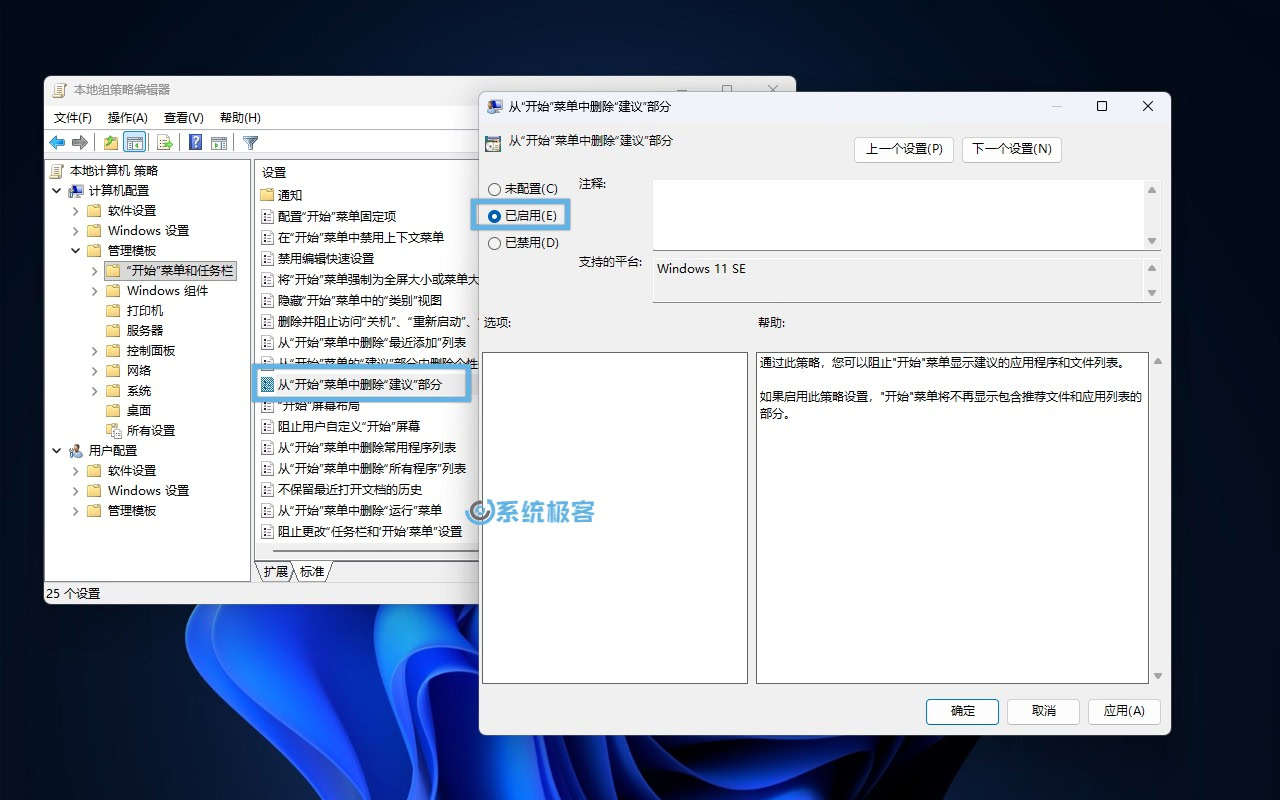
4以管理员权限打开「命令提示符」,执行gpupdate /force强制刷新组策略;或重启电脑以应用更改。
方法 3:通过注册表完全关闭「推荐的内容」
1按Windows + R快捷键打开「运行」对话框,执行regedit打开注册表编辑器。
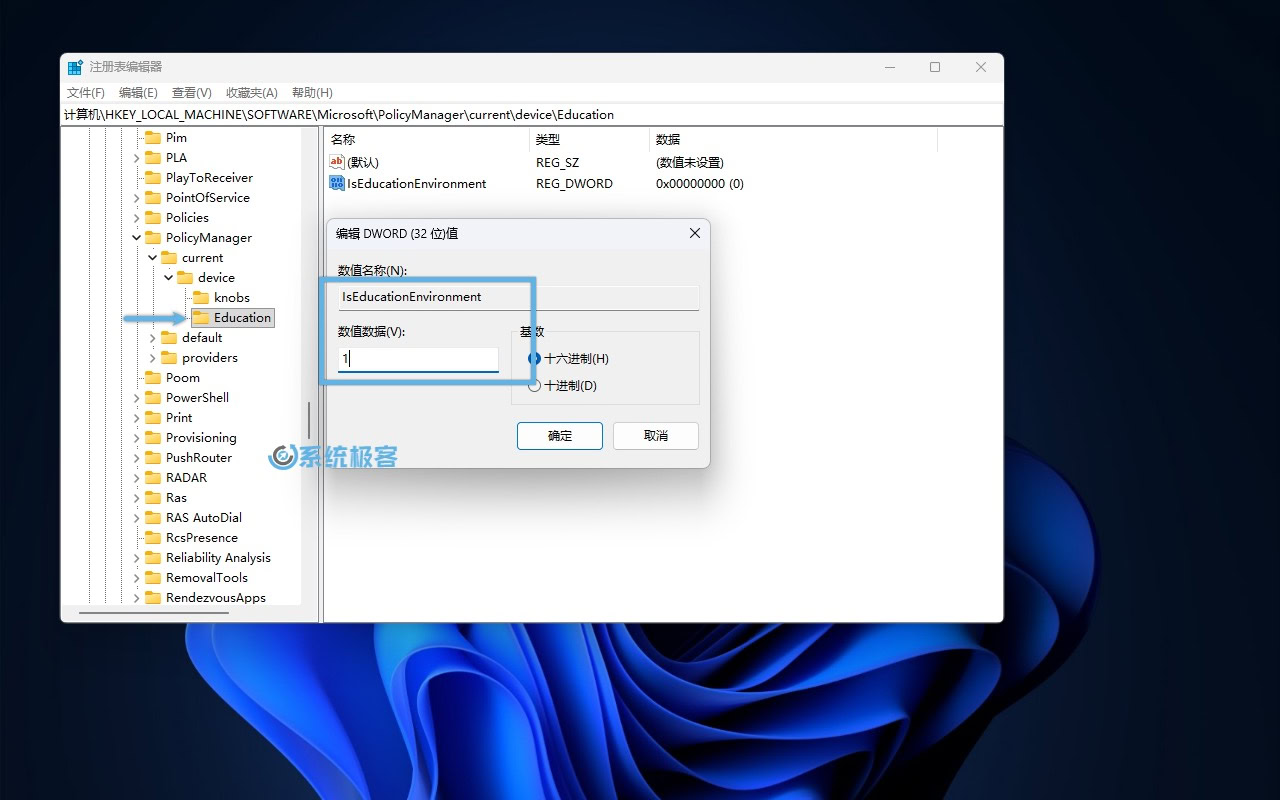
2导航到以下路径,伪装「教育环境」:
HKEY_LOCAL_MACHINE\SOFTWARE\Microsoft\PolicyManager\current\device\Education
3创建一个名为IsEducationEnvironment的 DWORD (32-位) 值 ,将其十六进制值设置为1,声明系统处于「教育环境」。
4接着,在以下 2 个路径中,分别创建名为HideRecommendedSection的 DWORD (32-位) 值,并按需设置其值:
0:显示「推荐」区域1:隐藏「推荐」区域
HKEY_LOCAL_MACHINE\SOFTWARE\Microsoft\PolicyManager\current\device\Start
HKEY_LOCAL_MACHINE\SOFTWARE\Policies\Microsoft\Windows\Explorer
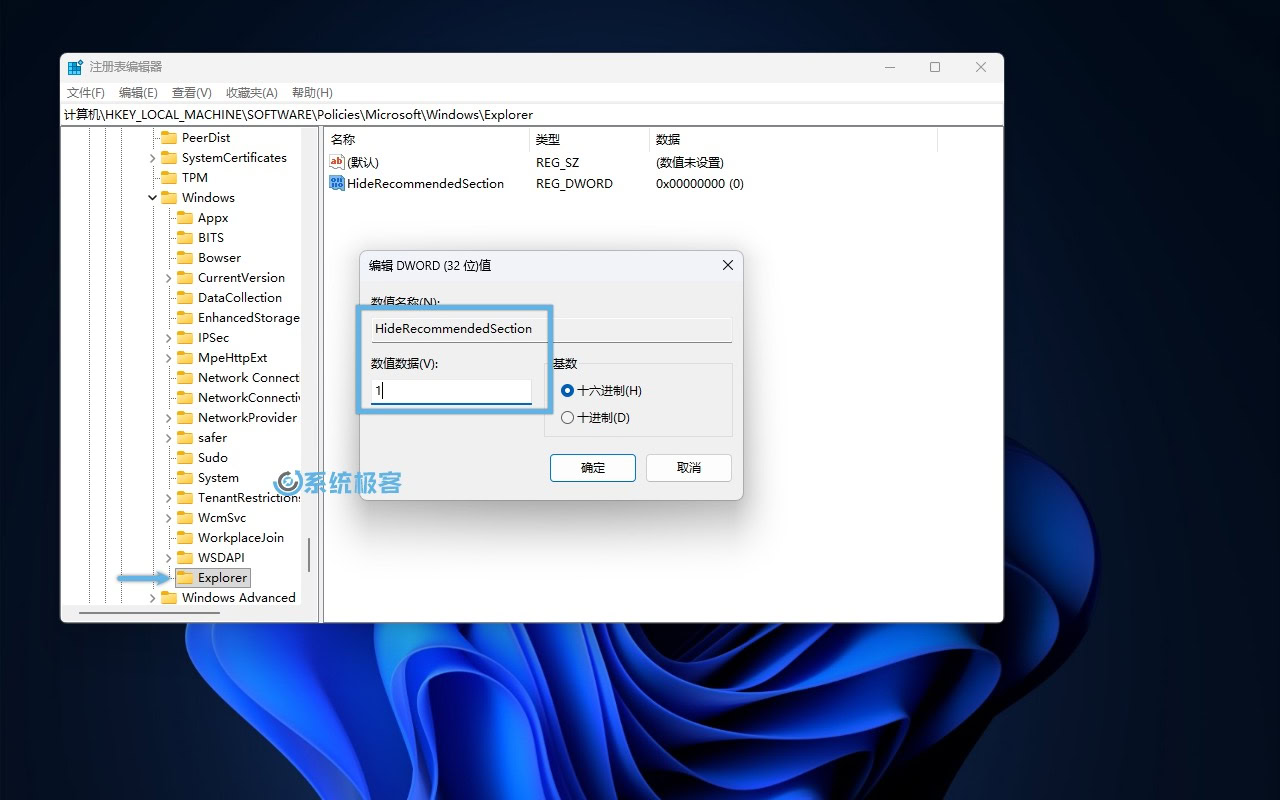
如果你觉得手动修改注册表太麻烦,也可以将以下内容保存为.reg扩展名(例如disable_recommend.reg),双击运行即可自动配置:
Windows Registry Editor Version 5.00

[HKEY_LOCAL_MACHINE\SOFTWARE\Microsoft\PolicyManager\current\device\Start]
"HideRecommendedSection"=dword:00000001

[HKEY_LOCAL_MACHINE\SOFTWARE\Microsoft\PolicyManager\current\device\Education]
"IsEducationEnvironment"=dword:00000001

[HKEY_LOCAL_MACHINE\SOFTWARE\Policies\Microsoft\Windows\Explorer]
"HideRecommendedSection"=dword:00000001
5重启电脑让配置生效。
方法 4:使用 ExplorerPatcher 完全隐藏「推荐」区域
ExplorerPatcher 是一款开源的 Windows 外观自定义工具,可以让我们设置一些 Windows 11 原本没有的「个性化」功能,其中就包括完全关闭「推荐的项目」区域。
请及时更新 ExplorerPatcher 版本,不然一些设置可能会失效。
1访问 ExplorerPatcher 的 Github 发布页面,按你的系统版本下载ep_setup.exe(x86_64)或ep_setup_arm64.exe(arm64)文件。
2双击运行可执行文件,等待符号文件下载完成后,就会自动打开应用界面。
3在「开始菜单」选项中,将「禁用推荐的项目」打勾,然后点击左下角的「重启文件管理器」。
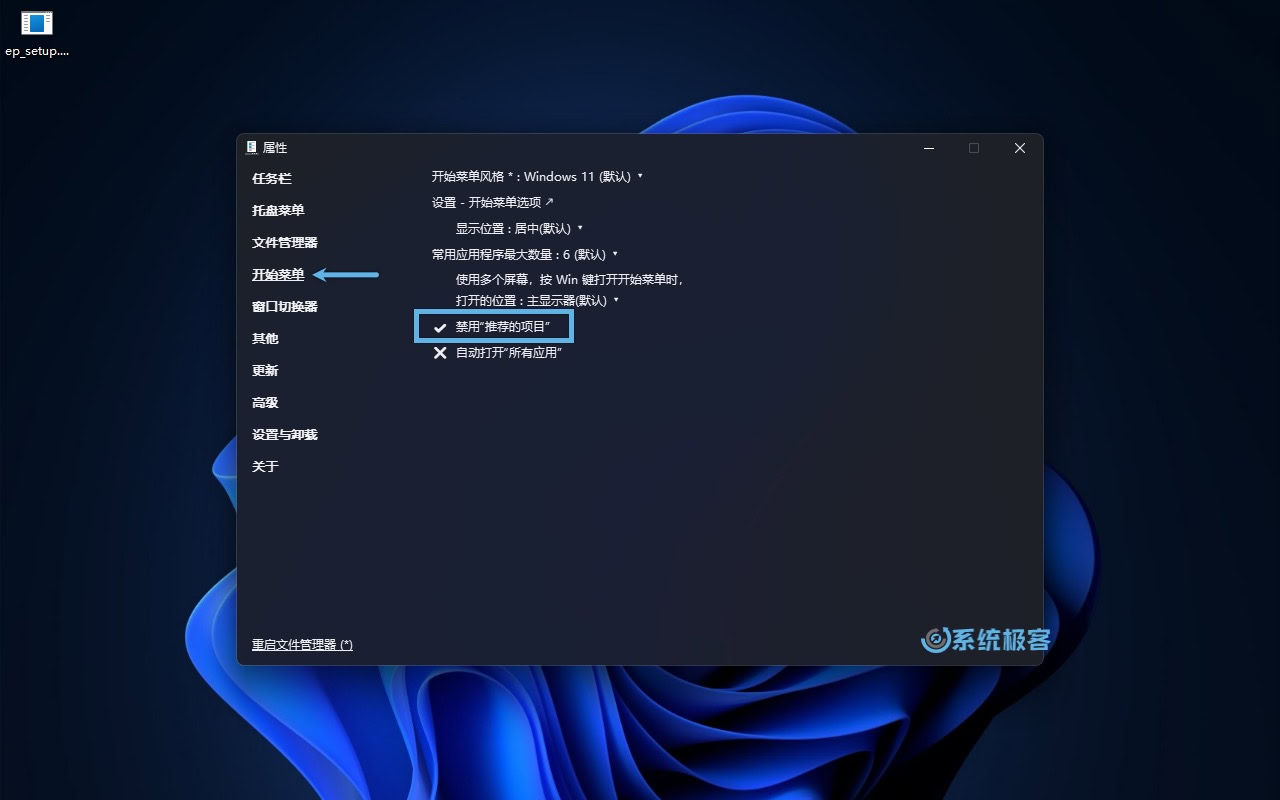
4重启完成后,「开始」菜单中的「推荐」区域就会消失。
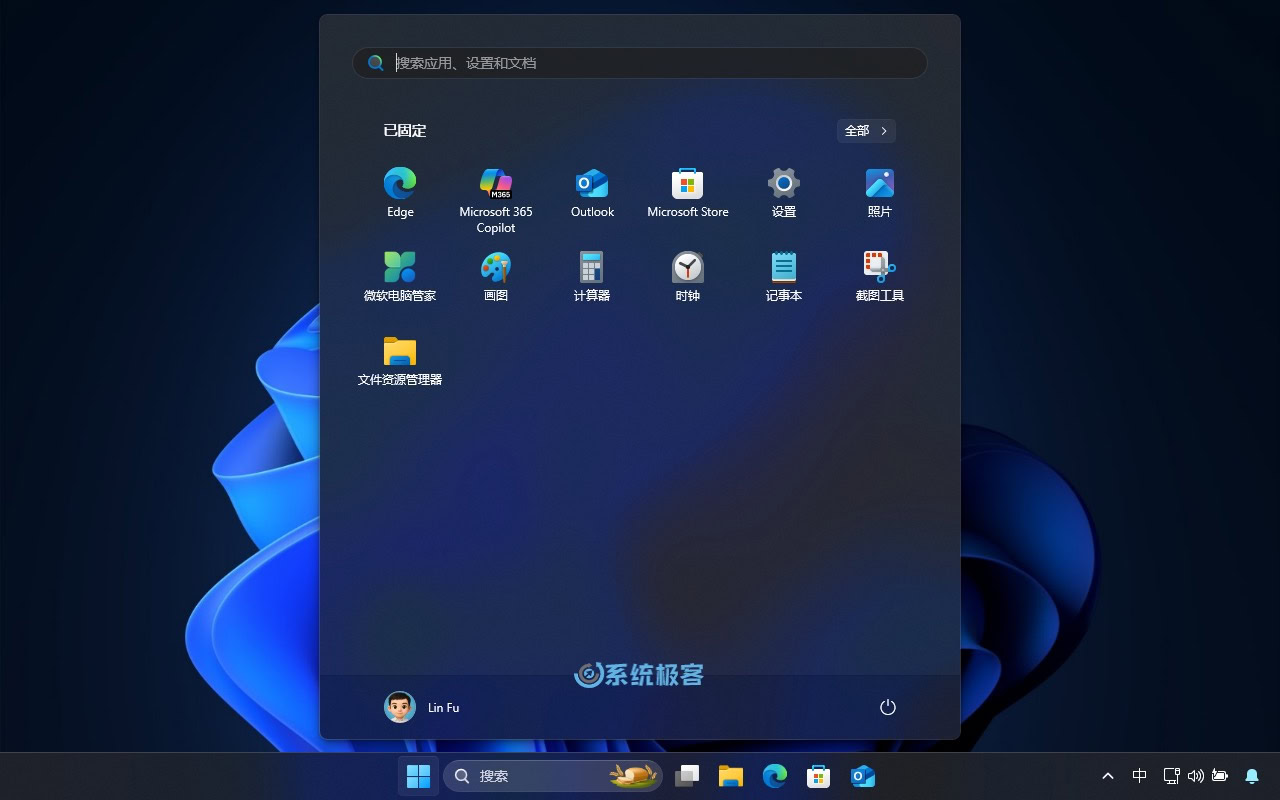
5(可选)要卸载 ExplorerPatcher 时,只需要将ep_setup.exe重命名为ep_uninstall.exe,再运行一遍即可。卸载完成后,就会恢复到 Windows 11 原有的外观。
本文介绍了 Windows 11「推荐的项目」怎么关闭的 4 种实用方法。如果你喜欢一个更干净、清爽的「开始」菜单,可以按以上方法来管理其中要显示的内容,或者通过注册表/第三方工具将它完全关闭。













 热心网友 3天前:
 233 4天前:
 1024 4天前:
 22Y 6天前:
注删表方式不管用了
已经更新内容
毫无卵用
我前几天才用了,有用啊