

从 2026 年 2 月 24 日推送的 KB5077241 更新开始,微软新增了Windows 11 任务栏网络测速功能。不过你先别高兴得太早,这个「网络测速」并不是系统原生的测速工具,只是一个指向 Bing 的快捷链接 🥲。打开网页后,它能到 SpeedTest 测速服务器下载、上传随机数据块,来完成网络测试。
顺带一提,微软与 Ookla(SpeedTest 的母公司,最近刚被埃森哲收购)达成了合作。双方结盟之后,微软放弃了自家基于 Azure 开发的测速工具,在必应平台上全面接入了 SpeedTest 服务。
任务栏测速的优劣势
缺点
- 「任务栏速度测试」并不是真正的系统原生功能,微软也没有为它部署全球测速服务器。它的本质,只是在 Bing 中搜索「internet speed test」关键词,再在页面内嵌了 SpeedTest 测速能力,有强制推广「必应搜索」的嫌疑。
- 网页内嵌的测速功能无法手动选择测速节点,每次测试的节点都存在随机性,而且节点还都不在国内。比如我就遇到了以下 2 种情况(这不测了个寂寞 🐱):
#印度古吉拉特
speedtest.chenguangnetwork.com:8080
#越南河内
vhn.vietpn.com.prod.hosts.ooklaserver.net:8080
优点
- 好在,这个快捷方式调用的是常规的
https/html链接协议,尊重了用户的默认浏览器设置,不强制要求使用 Microsoft Edge。
使用 Windows 11 任务栏网络测速
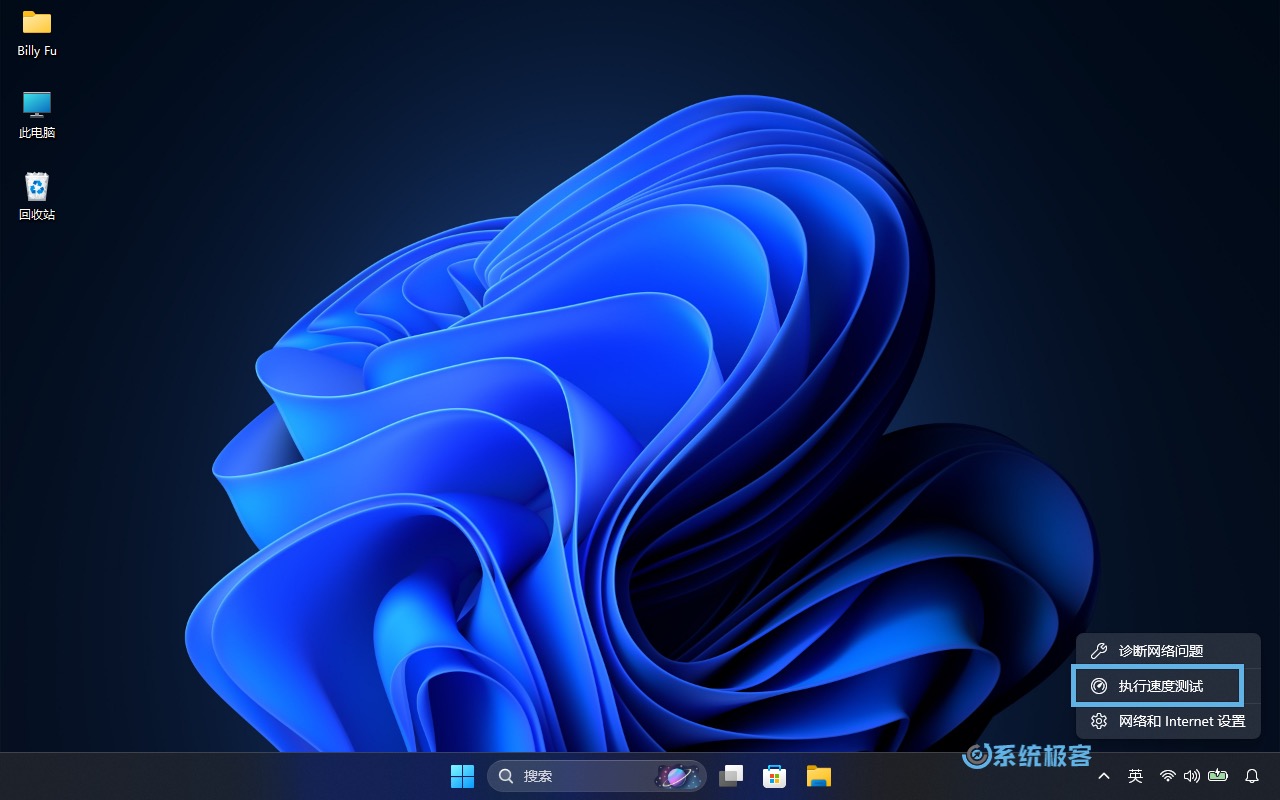
1右键点击任务栏上的以太网或 Wi-Fi 图标,选择新增的「执行速度测试」选项。
2系统会调用你的默认浏览器,直接访问 Bing 并搜索「internet speed test」。
3在「网络速度测试」框中点击「启动」,等待测试结果即可。至于测试准确性,大家图一乐就好。
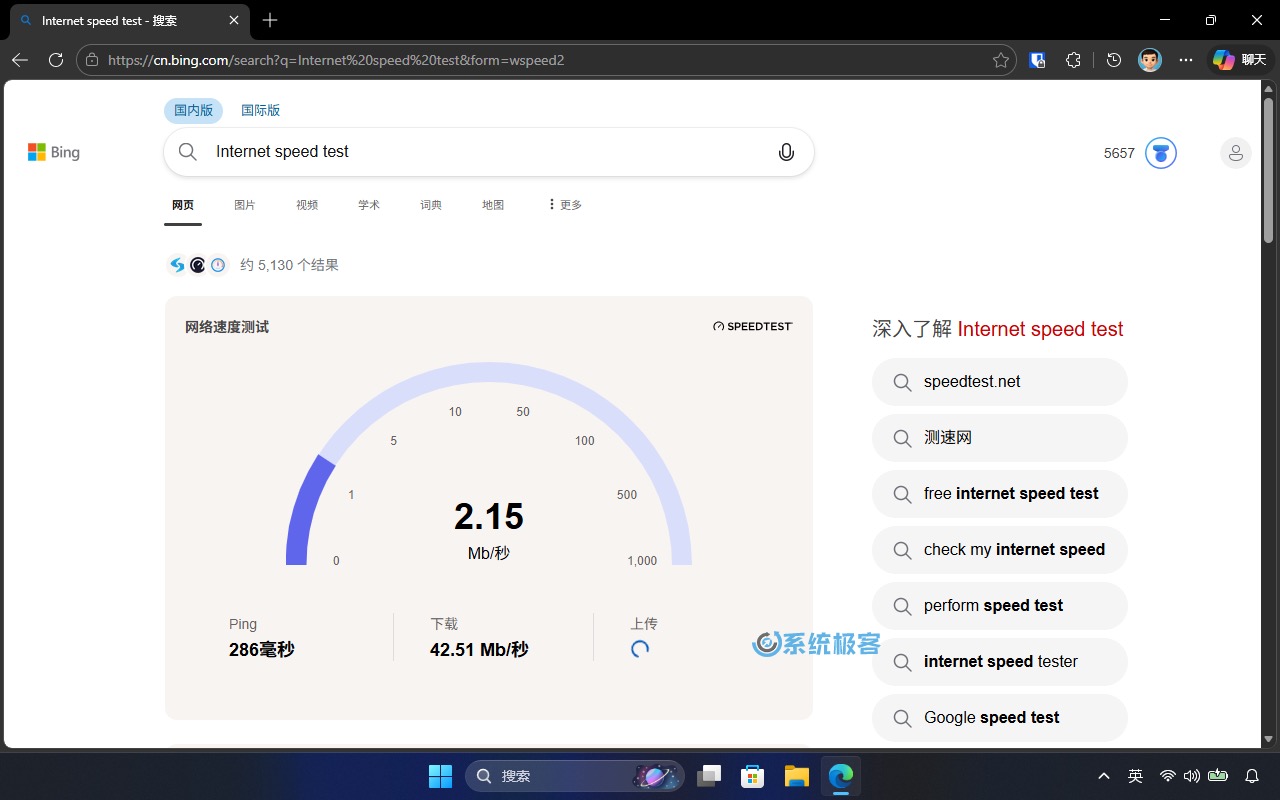
总的来说,微软新增的 Windows 11 任务栏网络测速功能,本质上就是跳转必应内嵌的 SpeedTest 快捷入口,并非系统原生测速能力。海外随机节点的结果,对国内用户也几乎不具参考价,堪称「测了个寂寞」。唯一可取之处,是它尊重了用户的默认浏览器设置。












最新评论
WIN11更新后原先PDF文件可以预览 ,更新完成后无法进行预览,是那个更新导致的,有那位高手知道吗?
玩 arch 需要有 Linux 基础和比较强的手动和排错能力,加油吧👏
鬼哦,arch Linux装了我三天,装个桌面运行不了
NB,一阵见血!