

在 Windows 11 中,操作系统是如何在不关闭应用程序的前提下,备份「正在被使用的文件」的呢?答案就藏在「卷影复制服务」(Volume Shadow Copy Service,VSS)这项技术之中。
- 简单来说,「卷影复制」(也叫卷影副本)就是「磁盘卷」在特定时间点的「快照」。它能精准捕捉文件在那一瞬间的状态,即便该文件正在被系统或软件所使用。
- 由于 Windows 通常无法直接读取并复制「占用中」的文件,卷影复制服务(VSS)便充当了调度员的角色,它会在后台协调各方,以确保快照能够顺利创建。
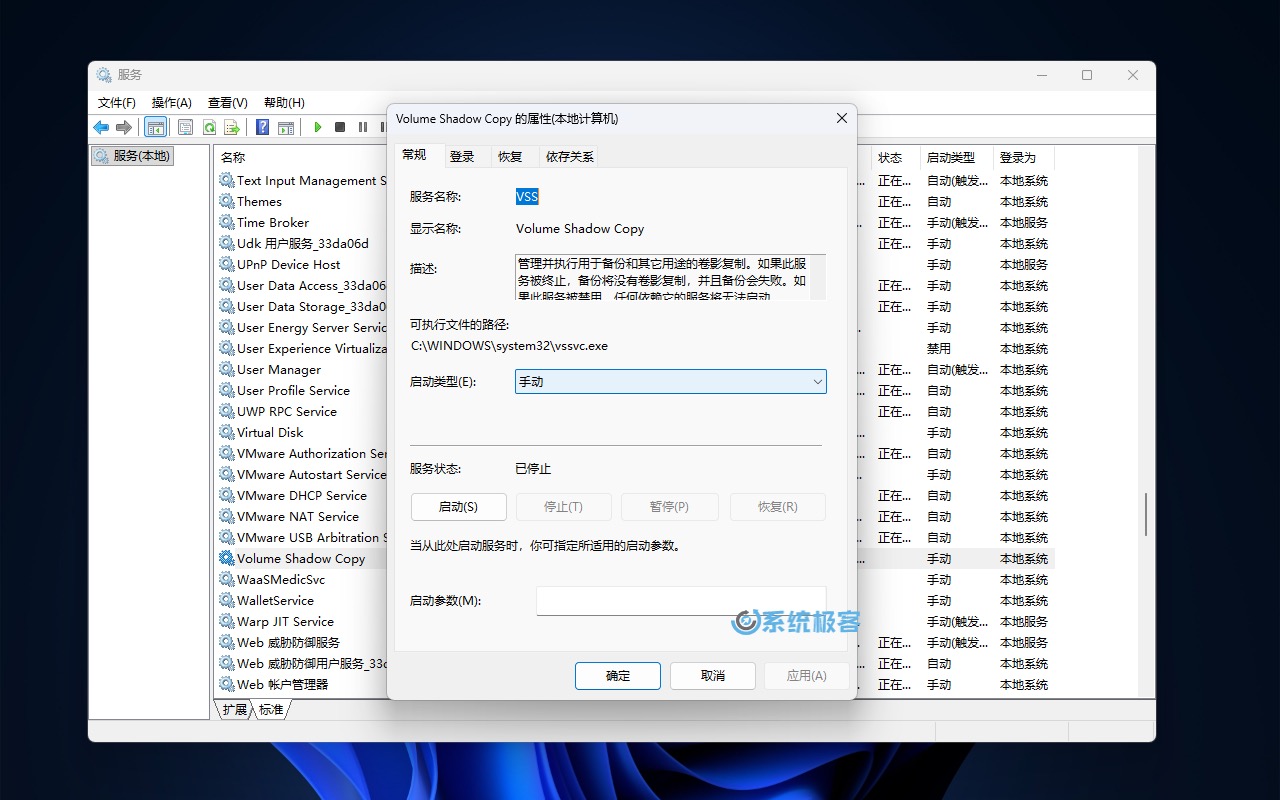
Windows 11 卷影复制 4 大核心特性
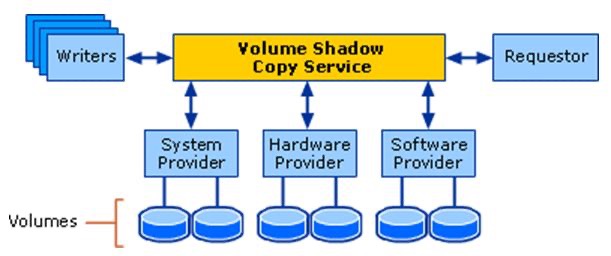
- 时间点一致性:它是对「磁盘卷状态」的精确凝固,代表了快照生成那一刻的完整面貌。
- 只读属性:为了确保存档的真实与安全,卷影副本是不可修改的。操作系统会将其视为「冻结」的参考基准,防止意外篡改。
- 无感后台运行:VSS 的工作过程非常优雅——无需关闭任何应用程序,也不用重启系统,完全在后台静默处理那些「正在使用」的文件。
- 高效的「写时复制」机制:
- 非全量备份:Windows 不会傻傻地把整个磁盘都复制一遍,而是采用了「按需存储」策略。
- 基于块的变化捕捉:它只会在「数据块」即将被修改时,才将「原始数据」备份下来。
- 空间优化:这种机制作用于整个磁盘卷而非单个文件,极大提升了存储效率。
简单来说,「卷影副本」是你可以用来还原的那个「存档点」,而卷影复制服务(VSS)则是负责创建和管理这些存档点的后台引擎。
数据文件 → 通过 VSS 服务 → 产生快照(卷影副本)
写时复制(Copy-on-Write)是如何工作的?
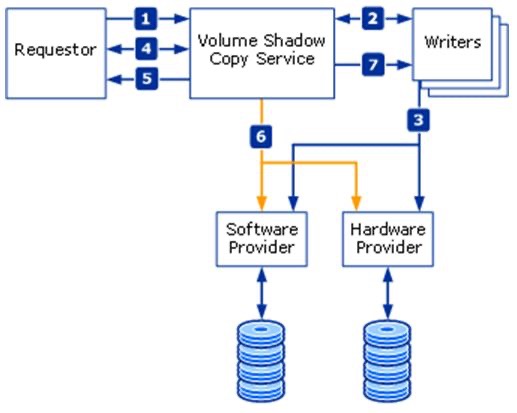
当 VSS 启动快照时,Windows 并不会立即搬运数据,而是先把当前磁盘状态标记为「基准线」。此后,每当有新数据尝试改写磁盘上的某个数据块时,系统会执行以下 3 步操作:
- 拦截请求:系统先拦住写入指令。
- 转移原件:将该数据块的「原始版本」复制到专门的「卷影存储」(Shadow Storage)区域。
- 允许写入:待原件安全入库后,才允许新数据覆盖磁盘上的原位置。
这种逻辑就确保了「未修改的数据块」永远不需要额外副本,只有「发生变化的部分」才会占用空间,达到了「省空间」的目的。但这也意味着,在频繁写入的磁盘上,「卷影副本存储空间」会迅速增长。
Windows 11 有哪些服务会调用 VSS?
VSS 并不是一个孤立的功能,而是许多关键「Windows 功能」的底层基石,例如:
- 系统还原:每一个「还原点」的背后,都是由一个或多个卷影复制快照所支撑。当你遇到系统问题需要「回滚」时,就是从这里提取旧文件的。
- Microsoft Software Shadow Copy Provider:这是执行 NTFS 卷快照操作的默认提供程序。
- 备份与还原:当你在系统中创建映像或备份文件时,会由 VSS 保证数据的一致性。
- 其他组件:包括「文件历史记录」、「Windows 更新」以及众多服务器角色,也会依赖 VSS 作为安全备份的根基。
卷影复制管理与运维
我们可以通过以下命令,对 VSS 进行精准管理:
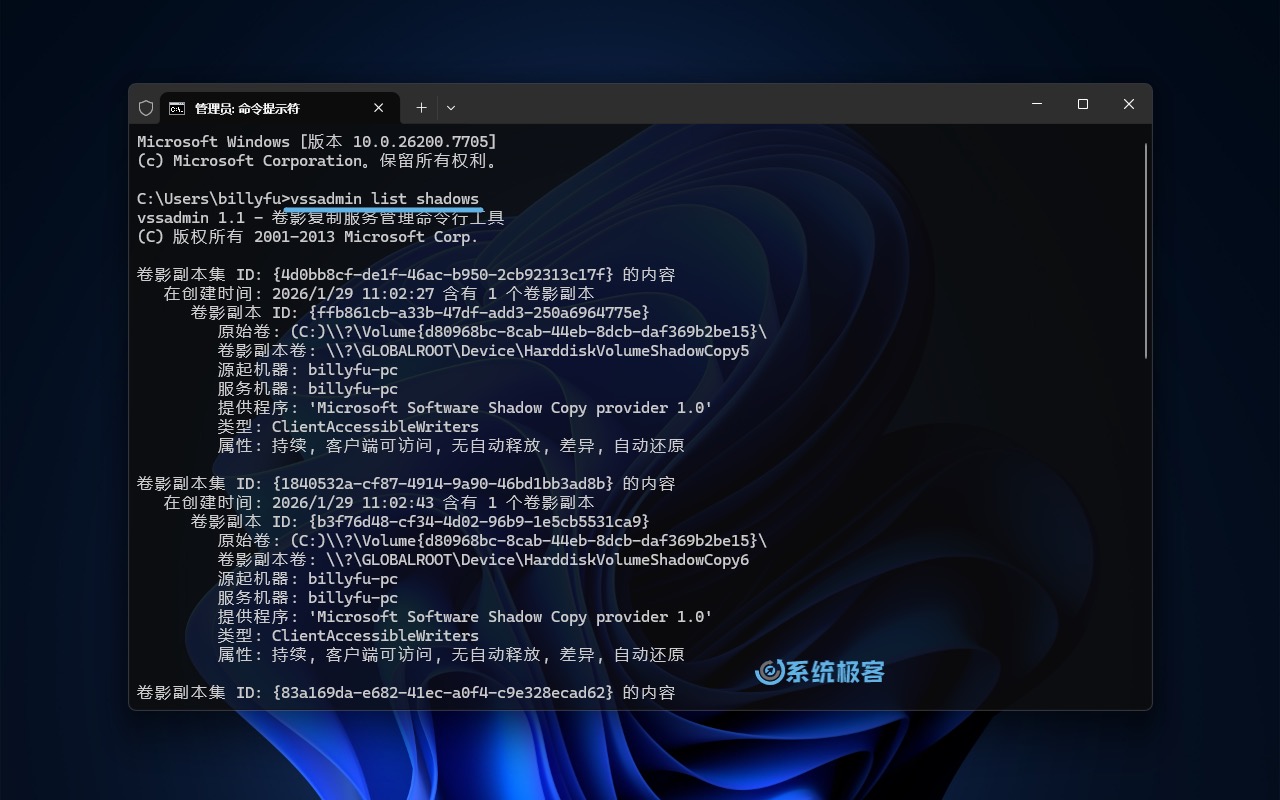
- 查看快照列表:列出所有卷影复制快照及创建时间,可获取卷影副本集 ID、原始卷、提供程序和属性等详细参数。
vssadmin list shadows
- 存储关联分析:查看卷影副本的具体存储位置、已用空间和最大容量限制,洞察卷影存储卷的关联关系。
vssadmin list shadowstorage
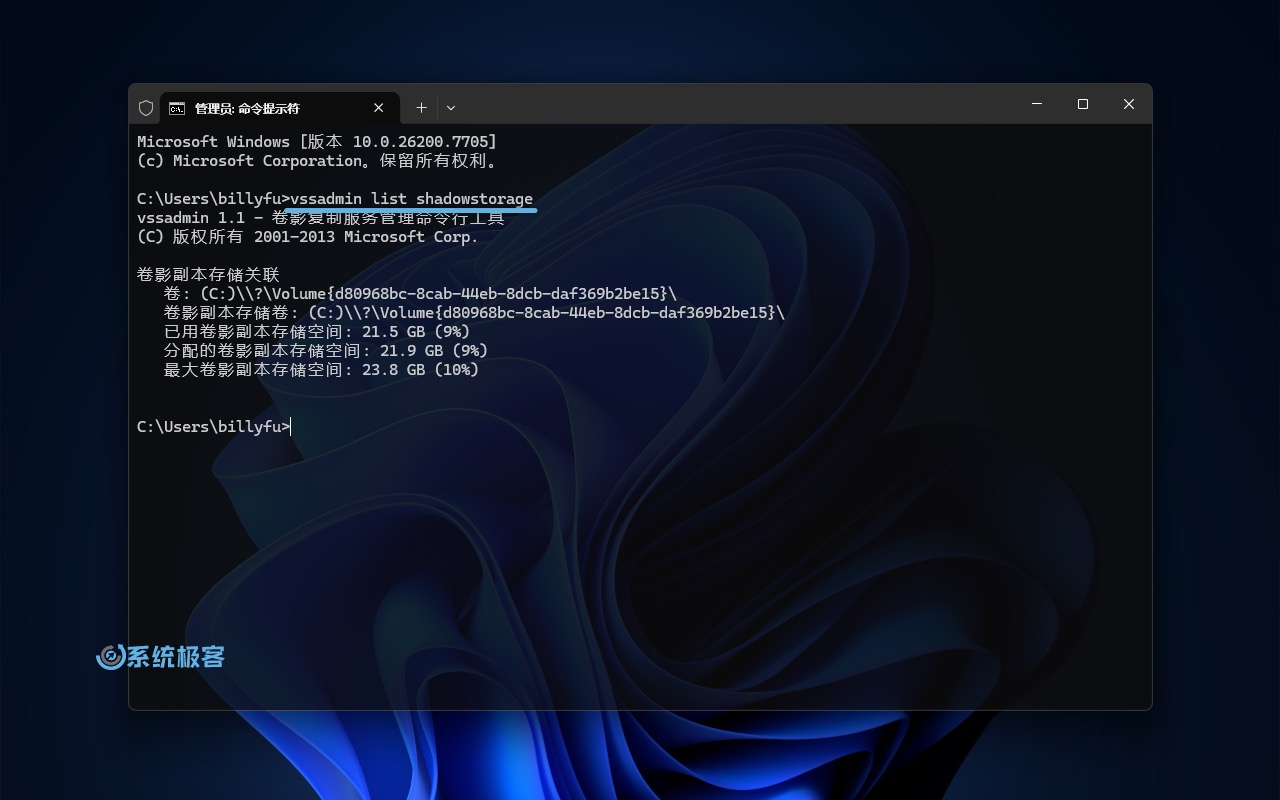
- 写入程序状态检查:列出所有 VSS 写入程序,这是排查「备份失败问题」的首要步骤。
vssadmin list writers
- 查看提供程序信息:显示系统中注册的所有卷影复制提供程序,包括名称、类型、ID 和版本号等详细信息。
vssadmin list providers
- 删除所有卷影快照和还原点(极高风险):
vssadmin delete shadows /all
总的来说,Windows 11 卷影复制不仅是「系统还原」的基石,更是保障数据一致性的关键技术。它会在后台静默运行,通过「写时复制」机制高效管理快照,既不影响日常使用,又为意外故障提供了可靠回退方案。












最新评论
现在可以了
32位 Windows 版本,没毛病
32位下好后右键属性一看版本型号、安装包信息都TM是64位的
不错,还非常贴心的附上了下载链接。