

显卡是电脑中至关重要的核心部件,尤其在游戏、视频剪辑、视觉内容创作和 AI 大模型等高负载场景下,作用尤为关键。有不少用户可能不太清楚要怎么看电脑显卡信息——别担心,通过下面这 7 种实用的方法,就能帮你在 Windows 11 系统中,轻松查看显卡型号。
7 招教你怎么看电脑显卡信息
部分笔记本或台式机可能同时配备了集成显卡和独立显卡:
- 常见的集成显卡包括 Intel UHD、Iris Xe 或 Radeon Vega 等;
- 性能更强的独立显卡则多为 GeForce MX、GeForce GTX、GeForce RTX 或 Radeon RX 系列。
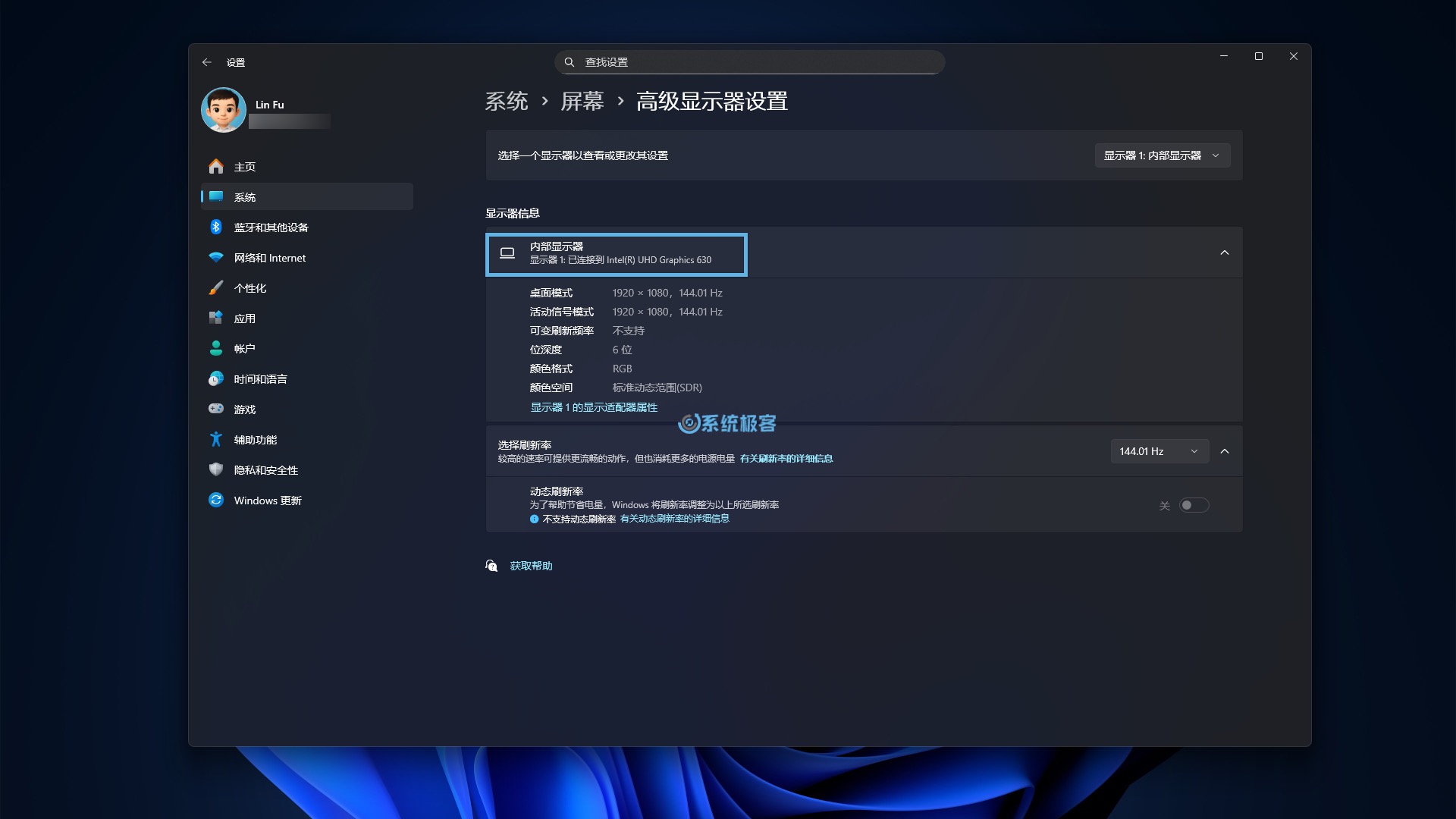
方法 1:在「设置」中查看显卡型号
Windows 11 的「设置」应用不仅能管理系统选项,还能快速查看 CPU、GPU、内存容量和系统版本等重要信息:
1按Windows + I快捷键打开「设置」,依次进入「系统」>「屏幕」>「高级显示器设置」。
2在「显示器 1」旁边,就可以直接看到显卡型号。
方法 2:在「任务管理器」中查看显卡工况
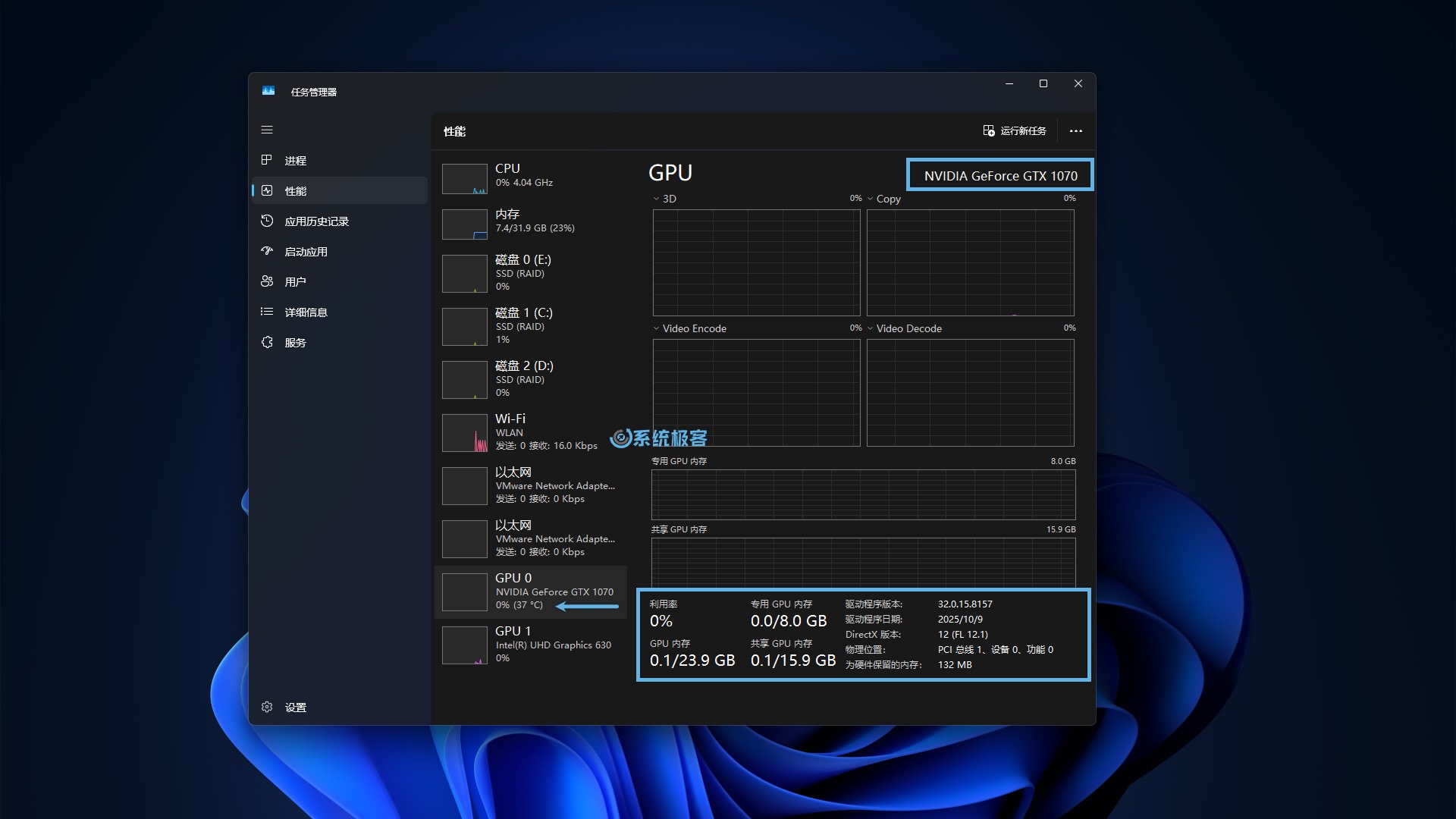
「任务管理器」是 Windows 11 查看电脑显卡运行工况最快捷的方式之一,操作步骤如下:
1按Ctrl + Shift + ESC快捷键;或右键点击任务栏空白处,选择「任务管理器」。
2切换到「性能」>「GPU」选项卡(可能有多个),页面顶部会显示显卡的具体型号。
3在页面底部,你还能看到更多详细信息,包括:
方法 3:在「设备管理器」中查看 GPU 型号
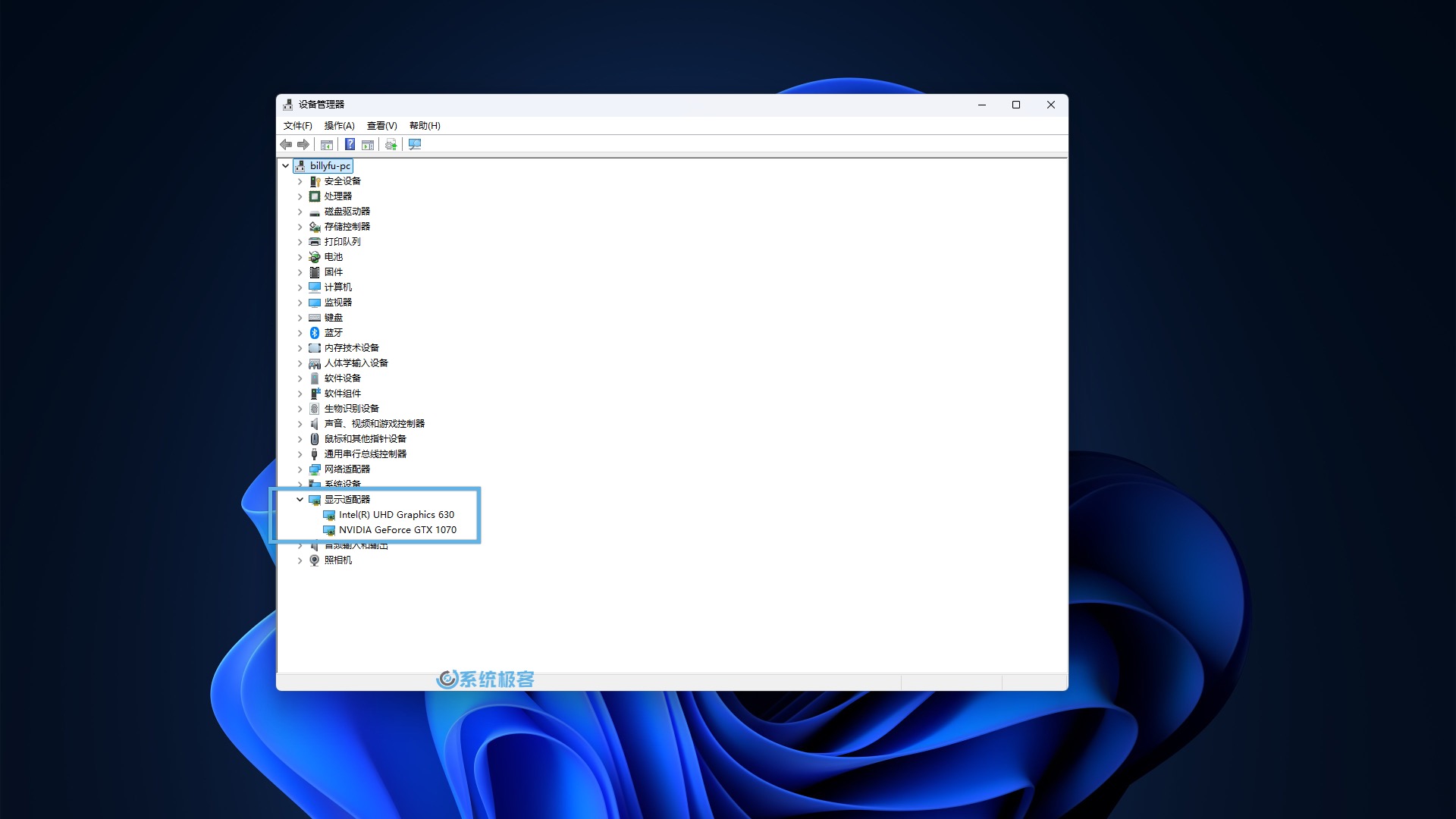
「设备管理器」是 Windows 11 自带的硬件管理工具,可以查看包括 GPU 在内的各类设备信息。操作步骤如下:
1按Windows + R快捷键打开「运行」对话框,执行devmgmt.msc;或右键点击「开始」菜单,选择「设备管理器」。
2展开「显示适配器」分类,就能看到电脑中安装的所有显卡型号。
方法 4:通过「DirectX 诊断工具」查看显卡信息
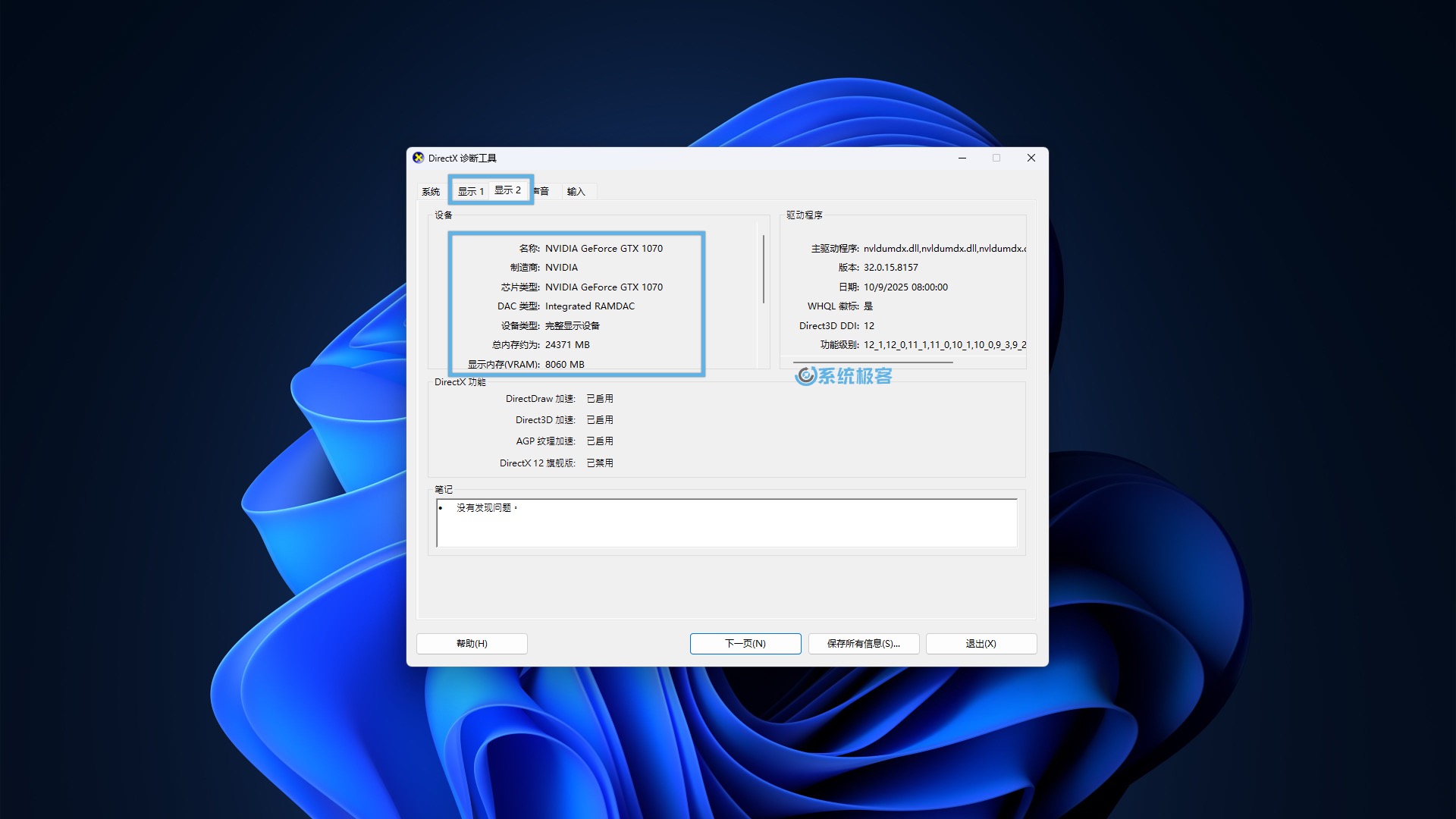
DirectX 诊断工具主要用于排查音视频问题,但也非常适合用来查看显卡信息。操作步骤如下:
1按Windows + R快捷键打开「运行」对话框,输入dxdiag并按回车,打开「DirectX 诊断工具」。
2切换到顶部的「显示」选项卡(可能有多个),这里会列出显卡名称、制造商、VRAM、共享内存、WDDM 版本,以及驱动程序等关键信息。
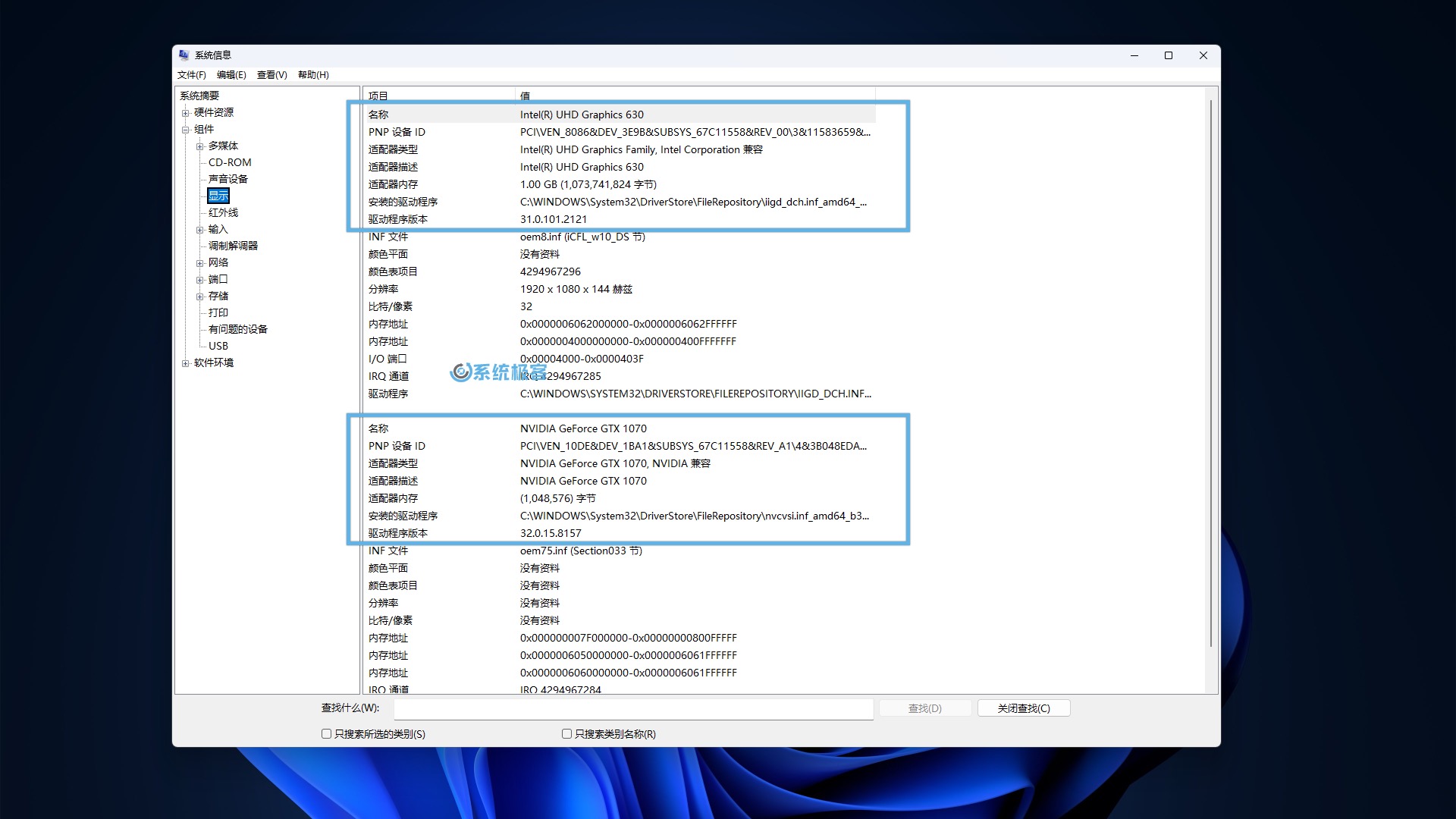
方法 5:通过「系统信息」应用查看显卡名称
「系统信息」是另一个查看硬件规格的实用工具,特别适合快速获取显卡名称。操作步骤如下:
1按Windows + R快捷键打开「运行」对话框,输入msinfo32并回车,打开「系统信息」工具。
2在左侧的「系统摘要」导航栏中,展开「组件」>「显示」。
3右侧窗口会显示显卡名称、VRAM 和驱动程序等详细信息。
方法 6:通过 PowerShell 查看显卡核心信息
除了图形界面工具,Windows 11 还提供了强大的命令行方式来获取显卡详情。使用 PowerShell 调用 CIM 系统管理接口,可以快速列出显卡的核心参数。操作步骤如下:
1右键点击「开始」菜单,选择「终端管理员」,以管理员权限打开 Windows 终端。
2按Ctrl + Shift + 1快捷键,切换到 PowerShell 窗口。
3执行以下命令,查看显卡名称、驱动版本、显存大小和 GPU 型号:
Get-CimInstance Win32_VideoController | Select-Object `
@{Name='显卡名称';Expression={$_.Name}}, `
@{Name='驱动版本';Expression={$_.DriverVersion}}, `
@{Name='显存大小(GB)';Expression={[math]::Round($_.AdapterRAM / 1GB, 2)}}, `
@{Name='GPU 型号';Expression={$_.VideoProcessor}}
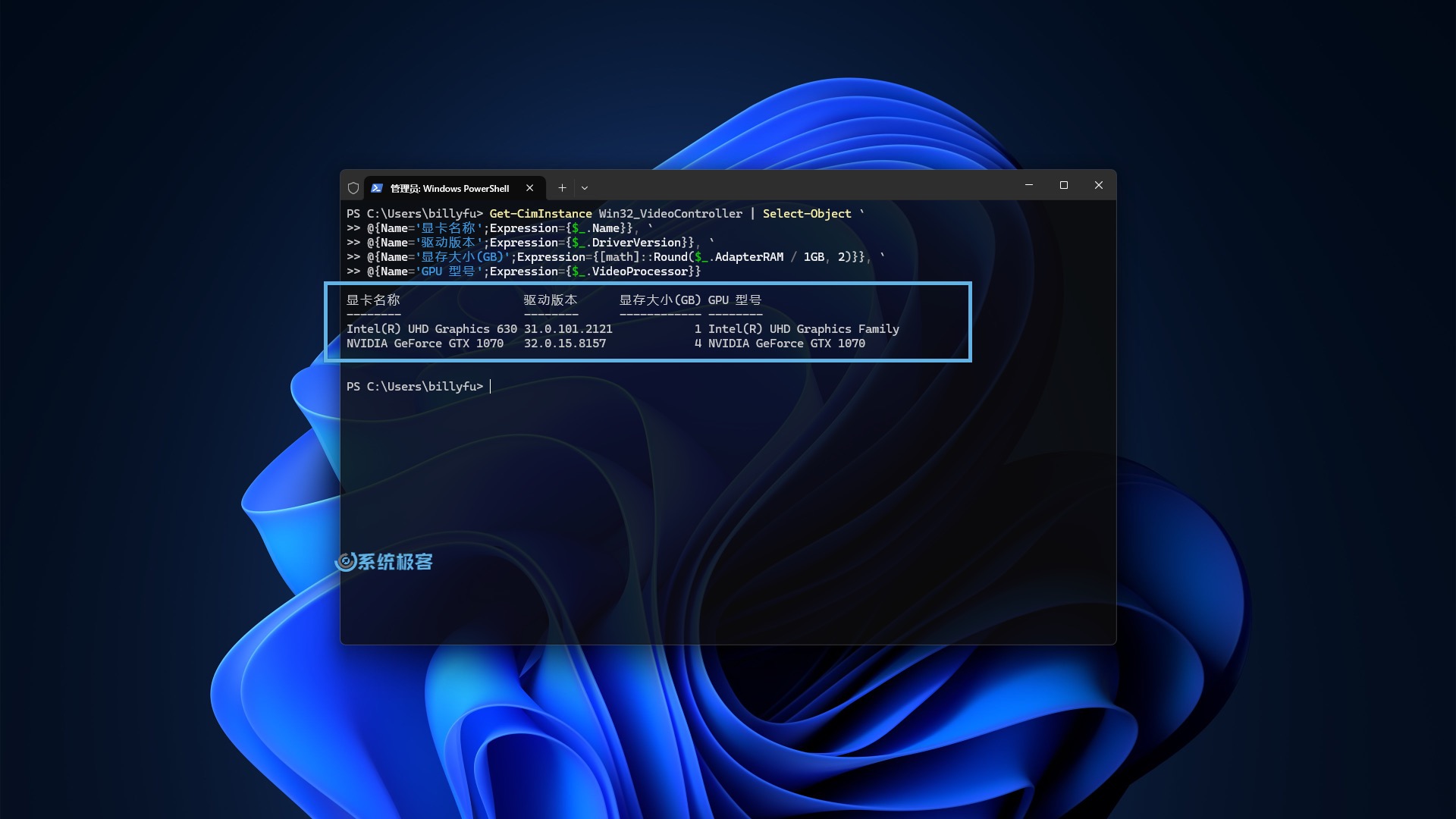
因多种复杂原因,CIM 得到的 AdapterRAM 数值有可能和实际显存不符。
方法 7:使用专业应用查看显卡参数
如果你觉得 Windows 11 自带工具的信息不够全面,也可以使用第三方专业软件,来获取更深入的显卡参数,比如温度、功耗、电压等。以 HWiNFO 为例,操作步骤如下:
1在 HWiNFO 官网,下载并安装软件。
2勾选「仅显示概要」,然后点击「开始」。如果要直接监控温度等实时数据,可选择「仅显示传感器」模式。
3在「GPU」区域,即可看到显卡名称、型号、显存、频率等详细参数。

最后,对于台式机用户来说,直接打开机箱查看「显卡本体」也是一种直观有效的方式。显卡型号通常会以标签、刻印或 LED 灯的形式清晰标注在显卡上——但如果不是快拆机箱,操作起来会比较麻烦;笔记本厂商通常也会在机身特定位置(比如触控板旁边或机身底部)贴上包含显卡型号的铭牌或贴纸。













最新评论
电脑睡眠后出现灰屏(不亮也不黑),也不能唤醒,是什么原因,如何解决?
淘宝、csdn,这些网站一个个的都想扫描内网是干嘛
还有下载链接,感谢
用这个在线的网站生成也比较合适:https://www.cron.ren