

在 Windows 11 系统中,自带了一个严重被低估的测试神器——Windows 沙盒(WSB,Windows Sandbox)。它为我们提供了一个轻量级、完全隔离的桌面环境。无论是测试软件、调试 Bug、「试水」未知文件,还是尝鲜各种新奇工具,它都是安全运行应用程序的「理想试验田」。
- 得益于基于 Hypervisor 的硬件虚拟化技术,安装在沙盒内的应用与宿主机之间会完全隔离。
- 作为一个「即用即抛」的虚拟机,它不仅能保证实例重启后的环境纯净度,还有着比传统虚拟机更快的启动速度和更低的内存占用。
- 最重要的是,它还支持通过「WSB 配置文件」一键自定义配置,极大简化了用户体验。
说白了,Windows 沙盒就是一个临时的轻量级虚拟机实例。一旦关机,其中的所有软件、文件和状态都会被彻底删除。每一次启动,你面对的都是一个全新的、纯净的系统实例。如果你跟我一样,是一个骨灰级网虫,「还原精灵」总见过吧 🤣。
宿主机上安装的软件不会自动同步到沙盒中,你需要在沙盒环境内单独安装所需应用。
什么是 Windows Sandbox?
Windows Sandbox 本质上就是一台轻量级虚拟机。虽然它的核心也是虚拟化技术,但设计初衷完全是为了高效与安全。和 Hyper-V、VMware 或 VirtualBox 等传统虚拟机相比,它自带以下显著特质:
- 原生集成:内置于 Windows 11 系统。不用下载庞大的 ISO 镜像安装系统,也无需维护独立的虚拟机。
- 即用即抛:没有「记忆」。关闭实例的那一刻,所有数据会瞬间清空,不会在设备上留下任何痕迹。
- 极致纯净:每次运行 Windows Sandbox 实例,都相当于刚刚完成一次全新的 Windows 安装。
- 安全隔离:利用硬件虚拟化实现内核级隔离。它依赖微软的 Hypervisor 运行一个独立的内核,将沙盒与宿主机彻底隔开。
- 高效性能:启动速度快,通常只需数秒,支持 vGPU(虚拟 GPU),并配备智能内存管理机制,极大优化内存占用。
Windows 沙盒默认启用网络连接,但可以通过配置文件来禁用。
实战场景:我能用 WSB 来做什么
- 软件测试的「试验田」:在 WSB 的纯净环境中测试或调试代码,能有效排除系统环境干扰,快速定位 Bug 或兼容性问题。
- 浏览高风险网页:在必须访问陌生或潜在的恶意网站时,可以物理隔绝恶意软件,避免主系统「中招」。
- 运行未知应用:打开可疑邮件附件或未知程序时,WSB 是一道可靠的防线。
- 软件尝鲜与演示:想试用新软件、预览版或浏览器插件,又不想把主系统搞得乱七八糟?你可以在沙盒里尽情折腾,关掉之后直接清空,免去卸载和残留。
- 多开发环境管理:你还可以快速构建不同的开发环境。比如,为不同的 Python 版本及依赖分别建立专属的沙盒配置,互不干扰。
目前,Windows Sandbox 不支持多个实例同时运行。
Windows 沙盒 vs. 传统虚拟机
虽然它们都是为了隔离和测试,但定位却截然不同:
| 特性 | Windows Sandbox | 传统虚拟机 |
|---|---|---|
| 安装 | 零门槛:只需在系统中启用即可。 | 繁琐:需要安装虚拟机软件、下载镜像、安装系统。 |
| 性能 | 轻量:启动极快,动态调整资源占用。 | 重型:启动较慢,资源占用相对固定且较高。 |
| 灵活性 | 有限:只能运行宿主机当前版本的 Windows 副本。 | 极高:可以运行 Linux、macOS 和 Windows 等系统。 |
| 持久性 | 无:关闭即销毁,数据不保存。 | 有:支持快照、挂起,数据永久保存。 |
总之,如果你需要长期的开发环境或跨平台测试,传统虚拟机是首选;但如果你只是想快速测试一个软件或打开一个可疑文件,Windows 沙盒才是效率之王。
推荐阅读微软官方的 Windows Sandbox architecture 文档,进一步了解沙盒的动态映像生成、内存管理、内存共享和 GPU 虚拟化工作机制。
如何打开或关闭 Windows 沙盒功能
先决条件
在开始之前,请确保你的设备满足以下软硬件要求:
- 系统版本:Windows 11 22H2 及更高版本的专业版、教育版和企业版(家庭版不支持😅)。
- 内存:至少 4GB RAM(建议 8GB 或更高)。
- BIOS 设置:在 BIOS/UEFI 中开启硬件虚拟化技术。
- 硬盘空间:至少 1GB 的可用空间,推荐使用 SSD。
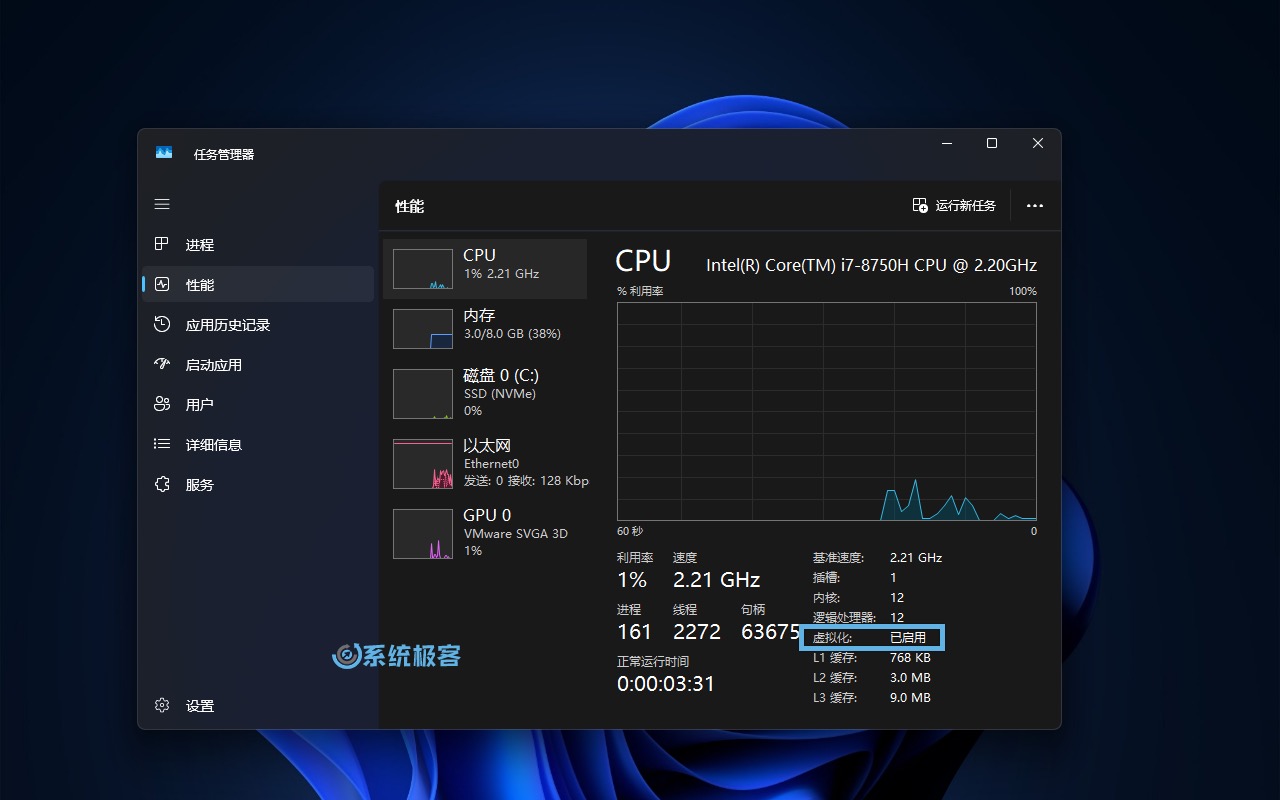
1右键点击「任务栏」空白处,选择打开「任务管理器」,进入「性能」>「CPU」。
2查看「虚拟化」(表示硬件虚拟化)是否显示为「已启用」。
方法 1:通过「设置」应用
1按Windows + I快捷键打开「设置」,依次进入「系统」>「高级」>「虚拟工作区」。
2打开或关闭「Windows 沙盒」开关。
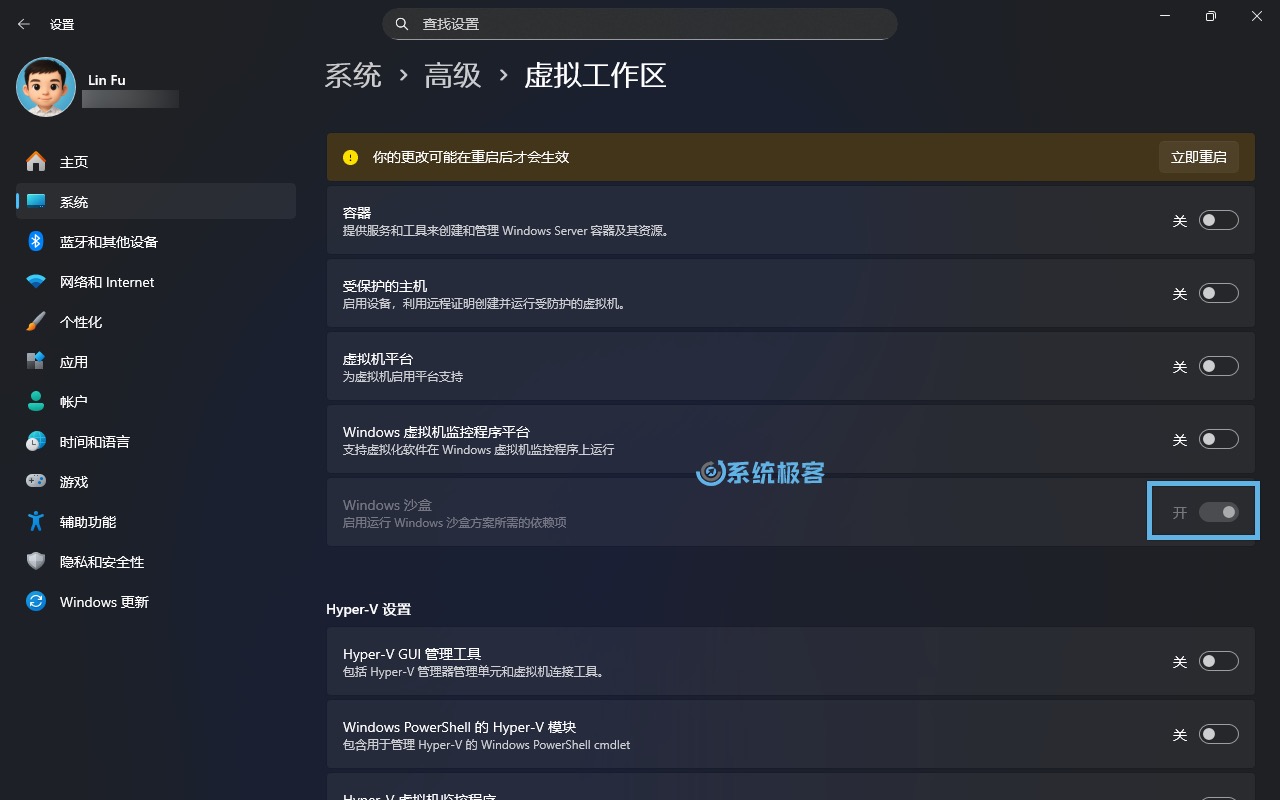
3等待安装进度走完,点击右上角的「立即重启」。
方法 2:通过「Windows 功能」
1按Windows + R快捷键打开「运行」对话框,输入optionalfeatures并回车,打开「Windows 功能」窗口。
2勾选或取消 「Windows 沙盒」,然后点击「确定」。
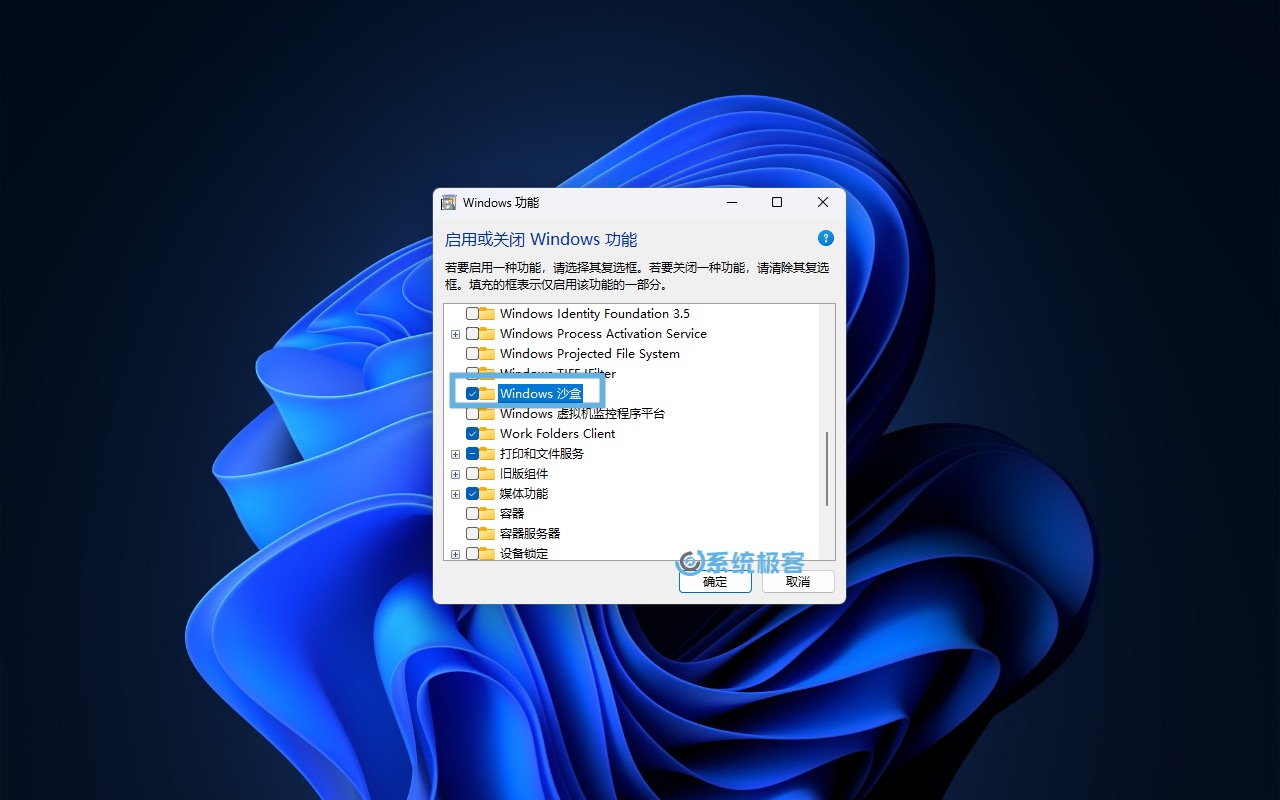
3安装完成后,点击「立即重新启动」
方法 3:使用 PowerShell
1右键点击「开始」菜单,选择「终端管理员」,以管理员权限打开 Windows 终端。
2按Ctrl + Shift + 1快捷键,切换到 PowerShell 窗口。
3执行以下命令:
- 启用:
Enable-WindowsOptionalFeature -Online -FeatureName "Containers-DisposableClientVM" -All
- 禁用:
Disable-WindowsOptionalFeature -Online -FeatureName "Containers-DisposableClientVM"
4输入Y立即重启电脑。

方法 4:使用命令提示符
1右键点击「开始」菜单,选择「终端管理员」,以管理员权限打开 Windows 终端。
2按Ctrl + Shift + 2快捷键,切换到「命令提示符」窗口。
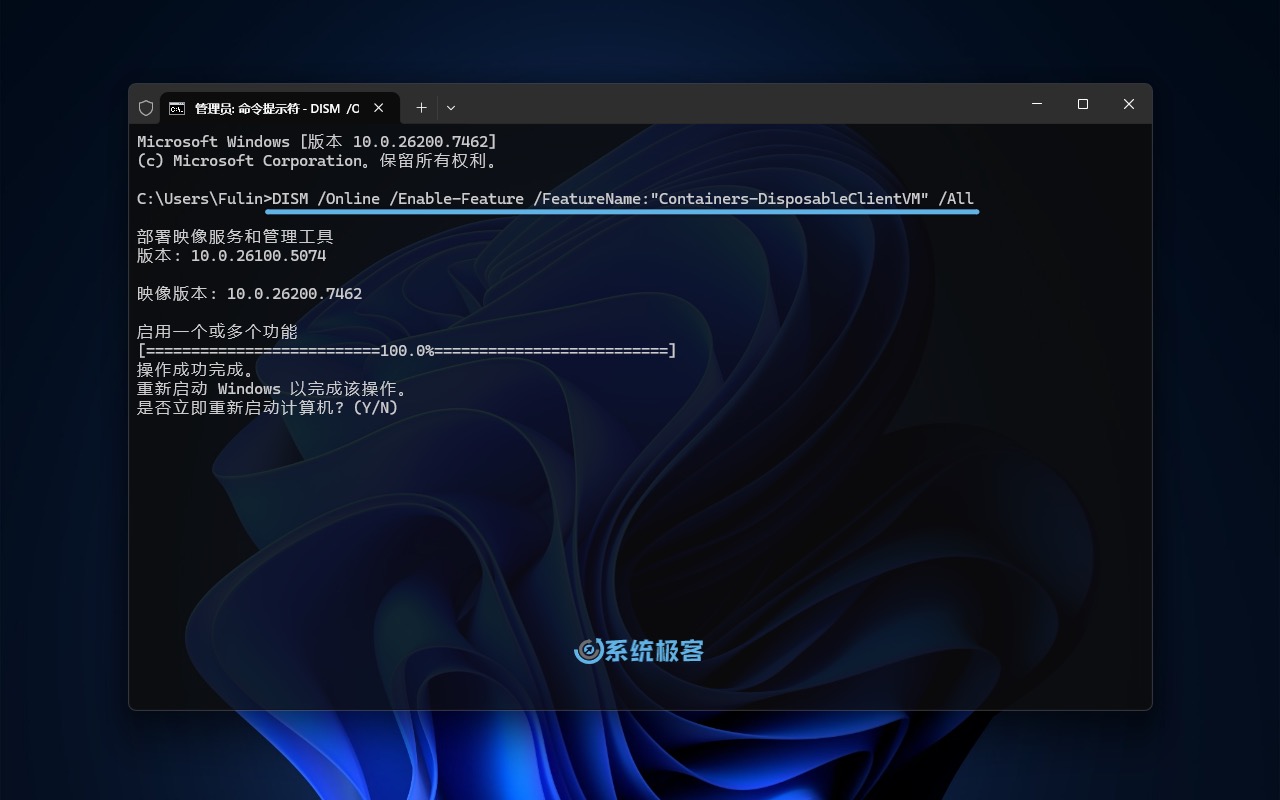
3执行以下命令:
- 启用:
DISM /Online /Enable-Feature /FeatureName:"Containers-DisposableClientVM" /All
- 禁用:
DISM /Online /Disable-Feature /FeatureName:"Containers-DisposableClientVM"
4输入Y立即重启电脑。
启动 Windows Sandbox 标准实例
1在「开始」菜单 > 「全部」应用中,找到并打开 Windows Sandbox。
2系统会启动一个标准实例,你可以像使用普通虚拟机那样进行操作和使用。
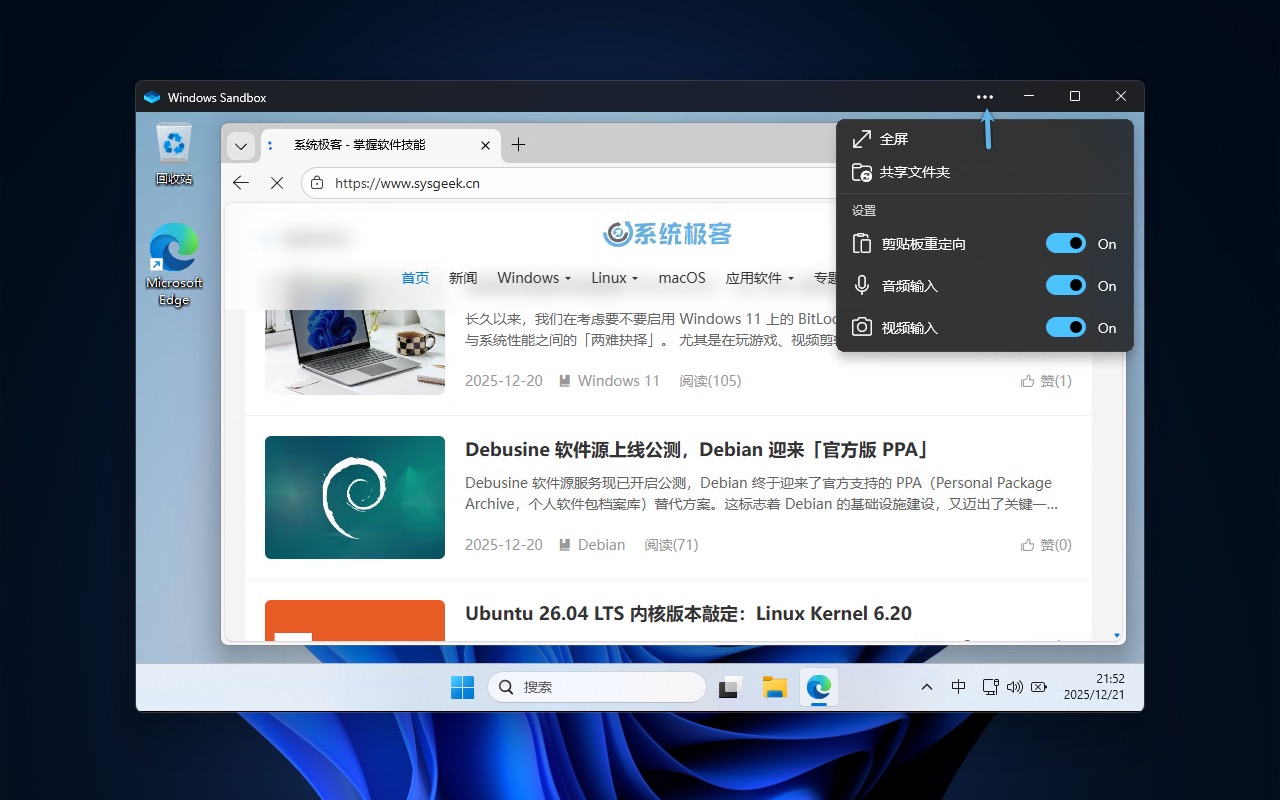
3点击右上角的「⋯」(三个点)按钮,你可以设置「剪贴板重定向」、「音频输入」和「视频输入」,手动指定与宿主机的「共享文件夹」,以及启用「全屏」模式放大窗口。
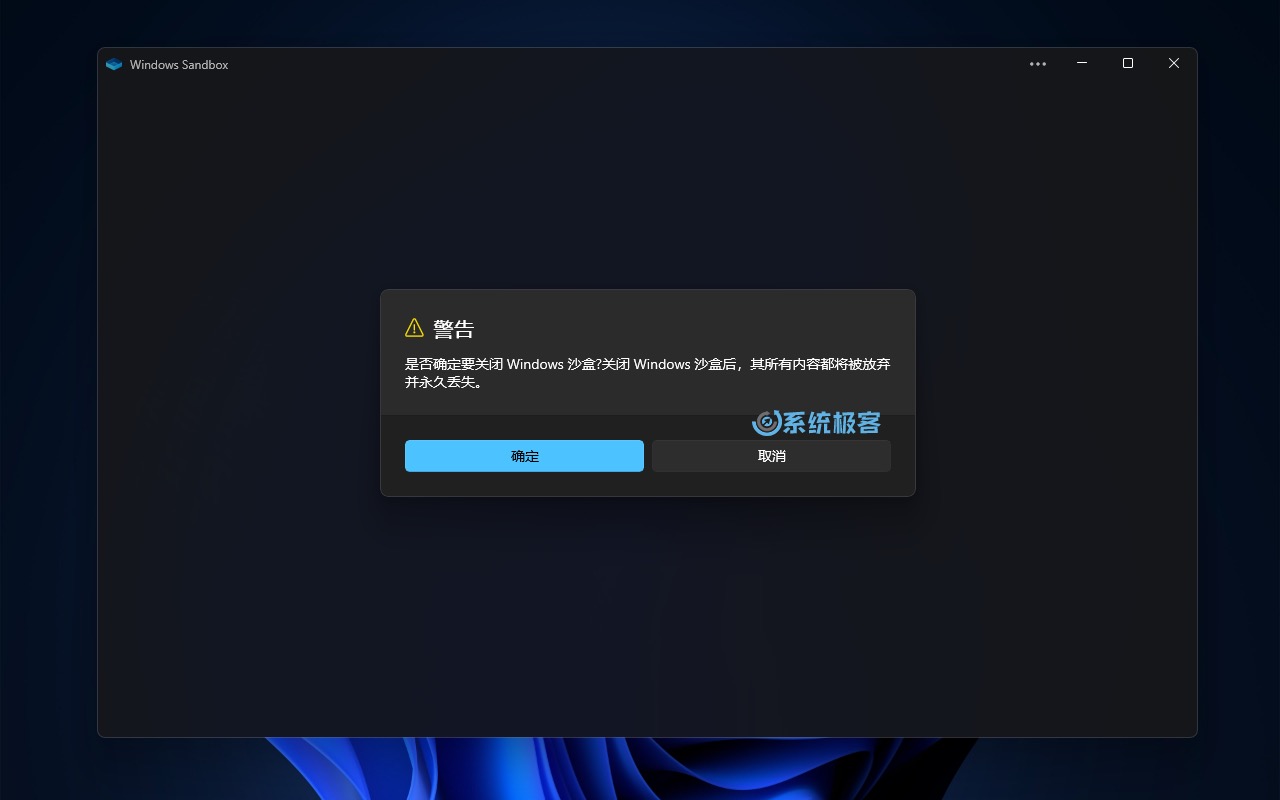
4使用完成后,点击右上角的「关闭」按钮,系统会弹出以下提示;点击「确定」后,所有内容就会被彻底清除。
是否确定要关闭 Windows沙盒?关闭 Windows 沙盒后,其所有内容都将被放弃并永久丢失。
进阶玩法:使用 wsb 文件自定义沙盒配置
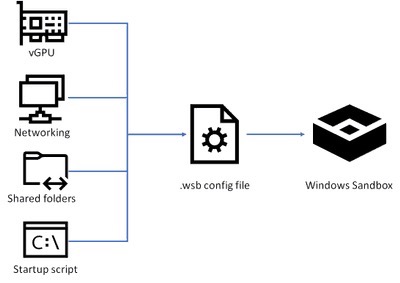
如前所述,默认情况下,Windows Sandbox 启动的是一个标准镜像。但如果你想让它启动时自带某些工具、映射特定的本地文件夹,或者自动执行脚本,就需要用到 XML 格式的.wsb配置文件。
wsb 文件核心参数
| 参数(XML Tag) | 功能 | 描述 |
|---|---|---|
vGPU | 虚拟 GPU | 启用或禁用虚拟硬件图形加速。若禁用,沙盒将使用 Windows 高级光栅化平台(WARP)进行渲染。 |
Networking | 网络连接控制 | 控制沙盒内是否允许联网。禁用后可构建一个与外界隔离的封闭环境,适合测试高风险样本。 |
MappedFolders | 文件夹映射 | 将宿主机文件夹挂载到沙盒内使用。支持设置「只读」权限。为防止恶意软件篡改宿主机文件,建议优先配置成只读模式。 |
LogonCommand | 启动自动执行 | 指定在沙盒启动并登录桌面后,要自动执行的脚本、应用程序或命令(如自动打开某个文件夹)。 |
AudioInput/VideoInput | 音视频透传 | 控制是否将宿主机的麦克风(AudioInput)或摄像头(VideoInput)输入信号重定向到沙盒中。 |
PrinterRedirection | 打印机共享 | 控制是否将宿主机的打印机共享给沙盒使用。 |
ClipboardRedirection | 剪贴板共享 | 控制宿主机与沙盒之间是否共享剪贴板(允许复制/粘贴文本或文件)。 |
ProtectedClient | 「受保护的客户端」模式 | 启用后,沙盒会在 AppContainer 隔离环境中运行,多套一层新的安全边界层。 |
MemoryInMB | 内存分配 | 手动指定分配给沙盒实例的内存大小(单位:MB)。若不设置,系统将自动动态管理。 |
更多高阶参数请查阅微软官方文档。
实战:创建一个配置文件
下面我们就创建一个配置文件,让实例启动时,自动将宿主机的「下载」文件夹以「只读模式」挂载到沙盒中,并自动打开该文件夹。这样你就可以直接测试下载好的文件,还不用担心沙盒里的病毒「跑出来」感染宿主机。
1创建.wsb文件:打开「记事本」或 VS Code,新建一个名为SandboxCFG.wsb(另存为)的自定义配置文件。(注意查看文件扩展名)
2编辑 XML 代码:复制并根据你的实际情况修改以下 XML Tag:
<Configuration>
    <vGPU>Enable</vGPU><!-- 启用虚拟GPU加速 -->
    <Networking>Disable</Networking><!-- 禁用网络连接 -->
    <MappedFolders>
        <MappedFolder>
            <!-- 宿主机路径:修改成你自己的用户名路径 -->
            <HostFolder>C:\Users\YourName\Downloads</HostFolder>
            <!-- 沙盒内路径:映射到沙盒桌面的 Downloads 文件夹 -->
            <SandboxFolder>C:\Users\WDAGUtilityAccount\Desktop\Downloads</SandboxFolder>
            <!-- 关键:设置为 true (只读) 保护宿主机安全 -->
            <ReadOnly>true</ReadOnly>
        </MappedFolder>
    </MappedFolders>
    <MemoryInMB>4096</MemoryInMB><!-- 分配 4GB 内存 -->
    <LogonCommand>
        <!-- 启动后自动打开映射的文件夹 -->
        <Command>explorer.exe C:\Users\WDAGUtilityAccount\Desktop\Downloads</Command>
    </LogonCommand>
</Configuration>
3启动自定义沙盒实例:保存文件后,直接双击这个SandboxCFG.wsb文件,就会自动启动。
总的来说,Windows 沙盒用极低的成本(时间、空间和性能),为用户构建了一道坚固的「试验田」。无论你是需要经常测试代码的开发者,还是对安全心存警惕的普通用户,掌握 Windows Sandbox,都能帮你在数字世界中「肆意探索」且「毫发无伤」。















最新评论
edge取消云母后,谷歌接上来了,巨硬作为第一方丢脸不
可以,退回一个旧版本就好了。windows兼容的问题。旧版本退出账户后才能显示搜索页。具体参见:https://learn.microsoft.com/zh-cn/answers/questions/5772333/microsoft-store-microsoft-store
电脑睡眠后出现灰屏(不亮也不黑),也不能唤醒,是什么原因,如何解决?
淘宝、csdn,这些网站一个个的都想扫描内网是干嘛