

当你从 SSD 或 NVMe 硬盘中删除文件时,Windows 11 会自动发送一条 TRIM 指令。这条指令的核心作用是——通知硬盘控制器:哪些「数据页」已经不再包含有效数据。随后,SSD 就会在后台默默擦除这些页面。
简单来说,TRIM 优化是维持固态硬盘(SSD)全生命周期性能的关键机制:
- 机械硬盘(HDD)可以直接覆盖旧有数据,但 SSD 的闪存颗粒必须「先擦除,后写入」。如果没有执行 TRIM 操作,SSD 在准备写入新数据时才发现「目标区块」尚未擦除,就不得不现场执行耗时的擦除操作,会引发严重的写入延迟——俗称「掉速」。
- TRIM 的存在,让 SSD 能够提前清理无效数据块。当新数据到来时,硬盘就能直接写入,无需等待。这不仅降低了写入放大(Write Amplification)、提升了吞吐量,还能显著延长固态硬盘的使用寿命。
这就好比酒店客房管理:住客一退房,客房服务就会立刻打扫房间。否则新客人到了,你却还在手忙脚乱地收拾房间——那场面,搁这儿闹呢……🐶
接下来,我们就详细介绍在 Windows 11 环境下,如何针对 NTFS 及 ReFS 文件系统,精准检查、启用或禁用 SSD 的 TRIM 操作。
Windows 11 中的 TRIM 机制
- 默认策略:对于 NTFS 文件系统,Windows 11 默认开启 TRIM 操作;ReFS v1 也默认开启,但 ReFS v2 则默认关闭。
- 硬件支持:如果你的硬盘或 SAN 本身不支持 TRIM,系统将不会发送相关优化指令。
- 即时生效:更改 TRIM 设置无需重启系统,配置会立即生效。
对于所有 SSD 和 NVMe 硬盘,都强烈建议你始终开启 TRIM 功能。但如果你误删了数据,可以立即临时禁用 TRIM,防止系统在后台快速擦除数据,从而提高数据恢复的成功率。
检查、启用或禁用 SSD 的 TRIM 操作机制
检查 TRIM 当前状态
要确认你的 SSD 是否处于最佳状态?可以通过命令行快速查询:
1右键点击「开始」菜单,选择「终端管理员」,以管理员权限打开「Windows 终端」。
2执行以下命令,查看当前 TRIM 的启用状态:
fsutil behavior query disabledeletenotify
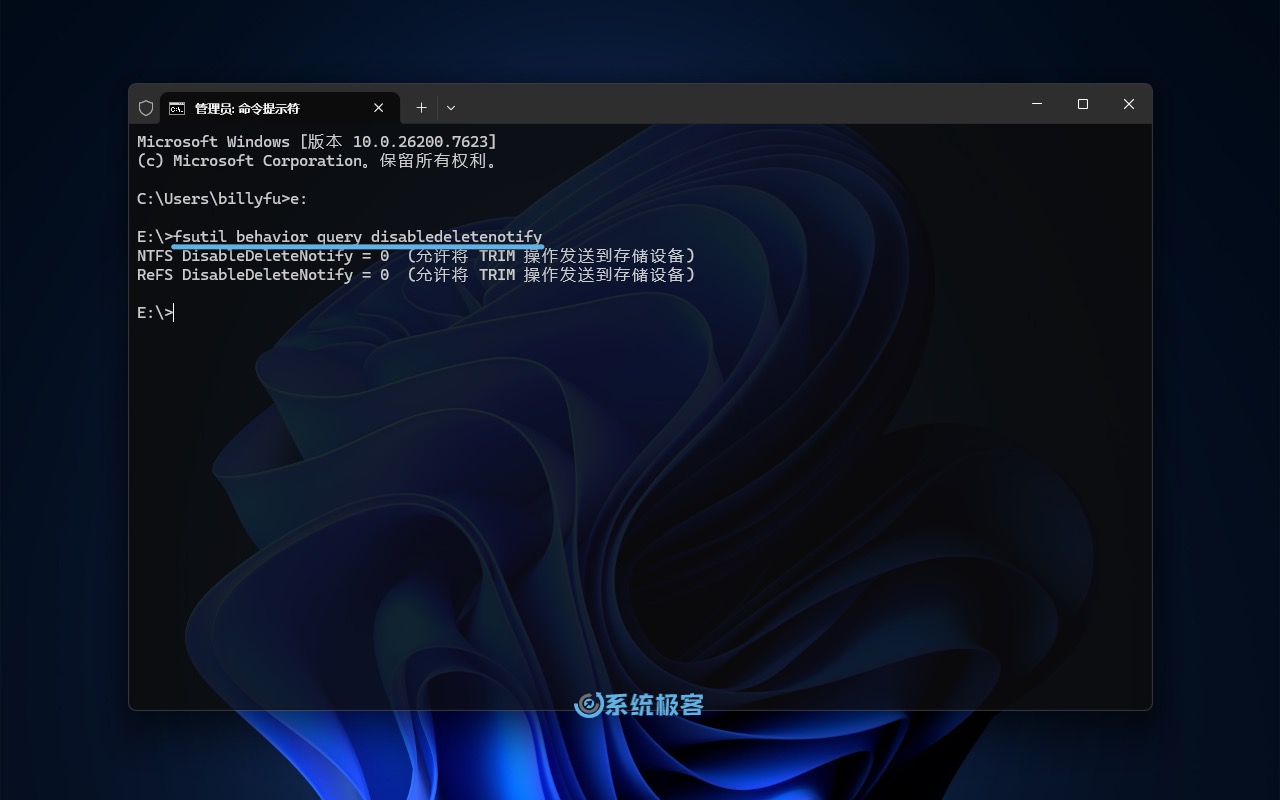
这里返回的「状态代码」逻辑有点「反直觉」:0代表的是开启,1才是禁用。具体对照如下表:
| 返回结果 | 状态解读 |
|---|---|
| NTFS DisableDeleteNotify = 0 ReFS DisableDeleteNotify = 0 | 启用:允许将 TRIM 操作发送到存储设备 |
| NTFS DisableDeleteNotify = 1 ReFS DisableDeleteNotify = 1 | 禁用:不允许将 TRIM 操作发送到存储设备 |
| NTFS DisableDeleteNotify is not currently set ReFS DisableDeleteNotify is not currently set | 未设置,但在连接 SSD 时会自动开启 |
启用 TRIM 操作(推荐)
如果你发现 TRIM 处于关闭状态,可以按以下步骤重新启用:
1右键点击「开始」菜单,选择「终端管理员」,以管理员权限打开「Windows 终端」。
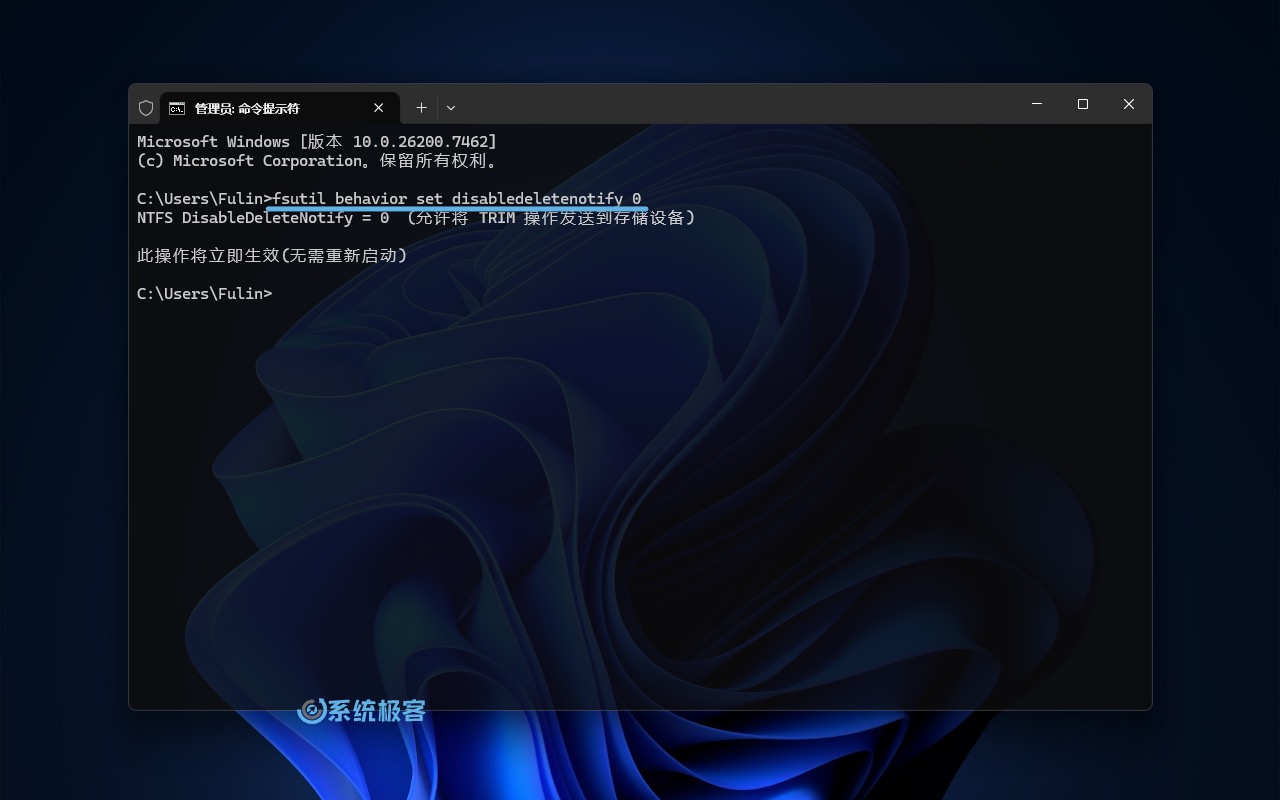
2执行以下命令:
- 启用 NTFS 文件系统的 TRIM 操作:
fsutil behavior set disabledeletenotify 0
# 或者
fsutil behavior set disabledeletenotify NTFS 0
- 启用 ReFS 文件系统的 TRIM 操作:
fsutil behavior set disabledeletenotify ReFS 0
禁用 TRIM 操作
如果你误删了数据,需要送修硬盘或尝试数据恢复,可以临时禁用 TRIM:
1右键点击「开始」菜单,选择「终端管理员」,以管理员权限打开「Windows 终端」。
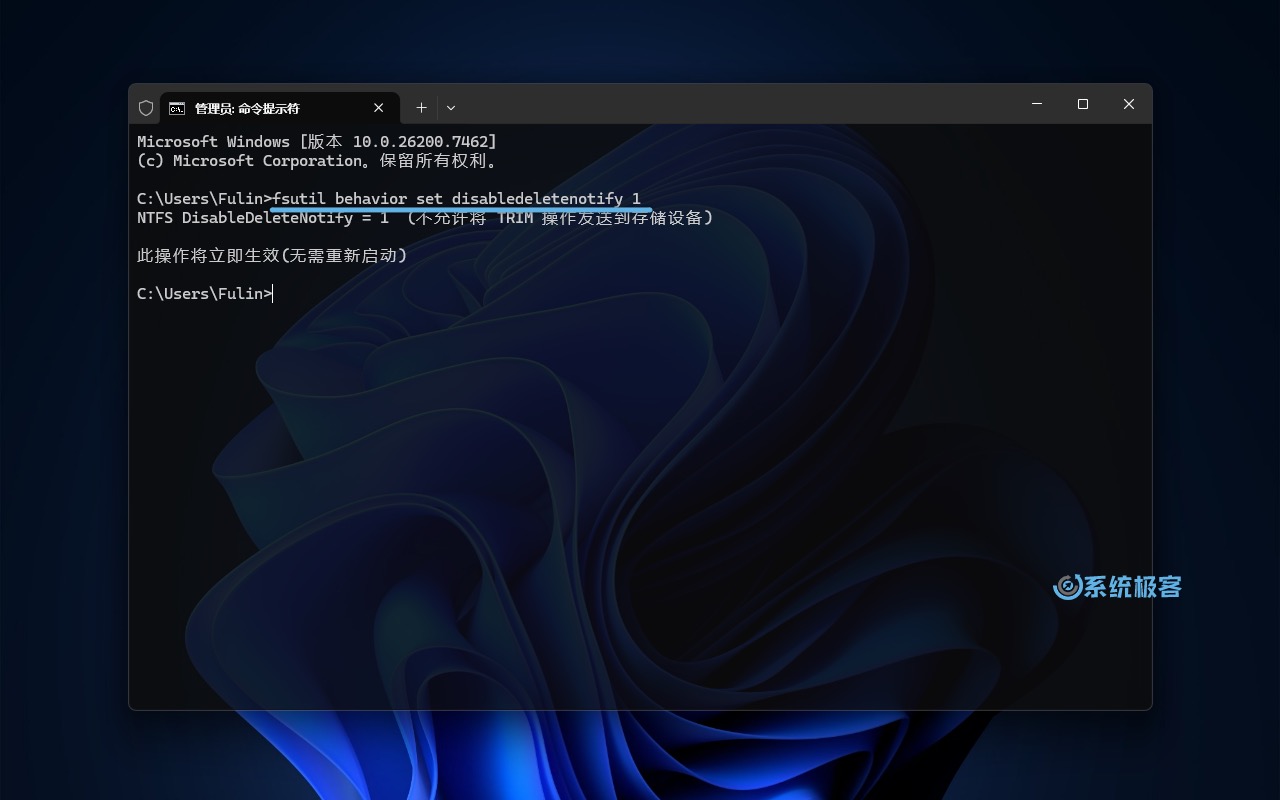
2执行以下命令:
- 禁用 NTFS 文件系统的 TRIM 操作:
fsutil behavior set disabledeletenotify 1
# 或者
fsutil behavior set disabledeletenotify NTFS 1
- 禁用 ReFS 文件系统的 TRIM 操作:
fsutil behavior set disabledeletenotify ReFS 1
进阶操作:在 Windows 11 中手动执行 TRIM 优化
虽然 Windows 11 的 TRIM 触发机制融合了「多通道 + 事件驱动 + 定期维护」等多种策略,但在某些特定场景下——比如你刚卸载了一个(超大) 3A 游戏大作,或批量删除了大量视频素材——手动触发 TRIM 优化,就能立即告诉 SSD 控制器:「这些空间已经释放了」。这样能确保接下来的下载或大文件拷贝操作即刻跑满全速。
1右键点击「开始」菜单,选择「终端管理员」,以管理员权限打开「Windows 终端」。
2按Ctrl + Shift + 1快捷键,切换到 PowerShell 窗口。
3执行以下命令,立即手动执行 TRIM 优化(请根据实际情况修改盘符DriveLetter):
Optimize-Volume -DriveLetter C -ReTrim -Verbose
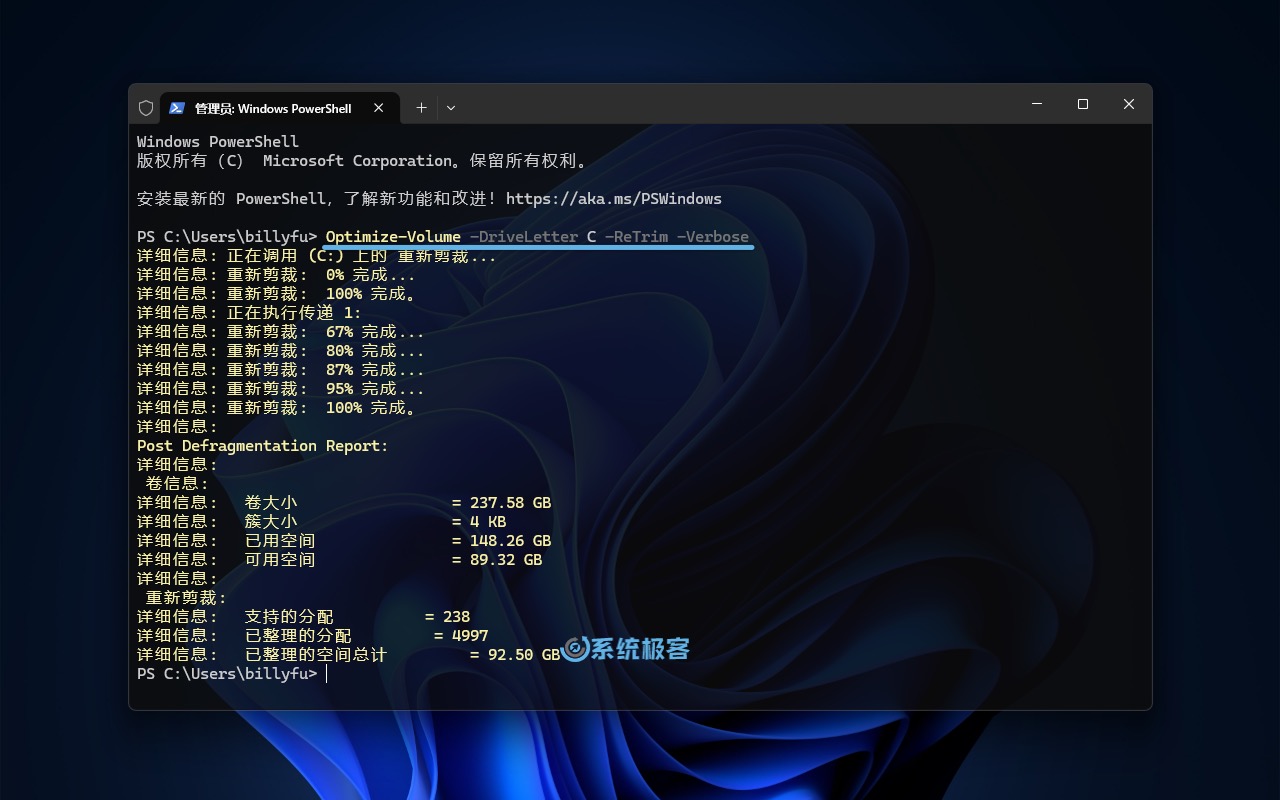
当然,你也可以使用系统自带的「碎片整理和优化驱动器」工具,选中对应驱动器并点击「优化」。不过,PowerShell 提供的Optimize-Volume命令对 SSD 更加精准、高效。
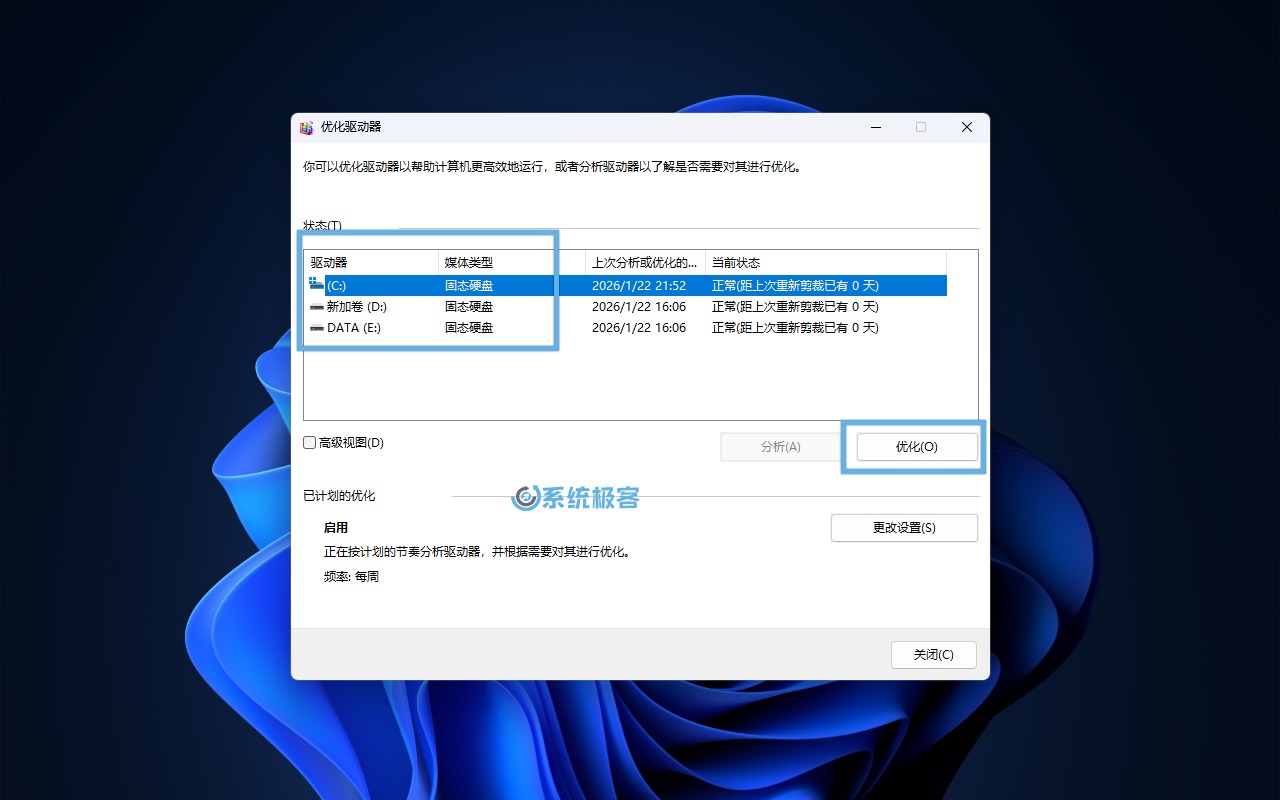
对绝大多数用户来说,Windows 11 的 TRIM 自动维护机制已经足够智能,基本上无需你额外干预。但在进行大规模文件清理后,手动执行一次Optimize-Volume,也是保持设备「满血状态」的最佳实践。
总的来说,掌握在 Windows 11 中检查、启用或禁用 SSD 的 TRIM 操作机制,不仅能保障系统流畅运行,还能在关键时刻为数据恢复争取宝贵的机会。












最新评论
https://www.sysgeek.cn/windows-11-preview-pane-not-working-and-fix/
过一段时间后又自动开启实时防护了,方法不行
通过组策略禁用 Windows Defende有效,windows11家庭版,需要先关闭篡改防护且关闭实时防护,再在编辑表中做对应操作,随后重启
终于找到了,很实用,感谢作者