

经过 6 个多月的潜心打磨,Ghostty 1.3 终端模拟器正式发布。本次更新汇聚了 180 位贡献者的 2800 多次代码提交 👍,不仅带来了数百项性能优化与 Bug 修复,还针对 macOS、Linux 和 FreeBSD 三大平台,进行了深度适配。
Ghostty 目前暂不支持 Windows。
作为一款基于 Zig 语言构建的开源终端模拟器,Ghostty 以「流畅度 + 高颜值」,斩获了不俗的用户口碑。本次更新更是精准补齐了用户呼声最高的多项核心功能。
Ghostty 1.3 核心亮点
文本搜索匹配
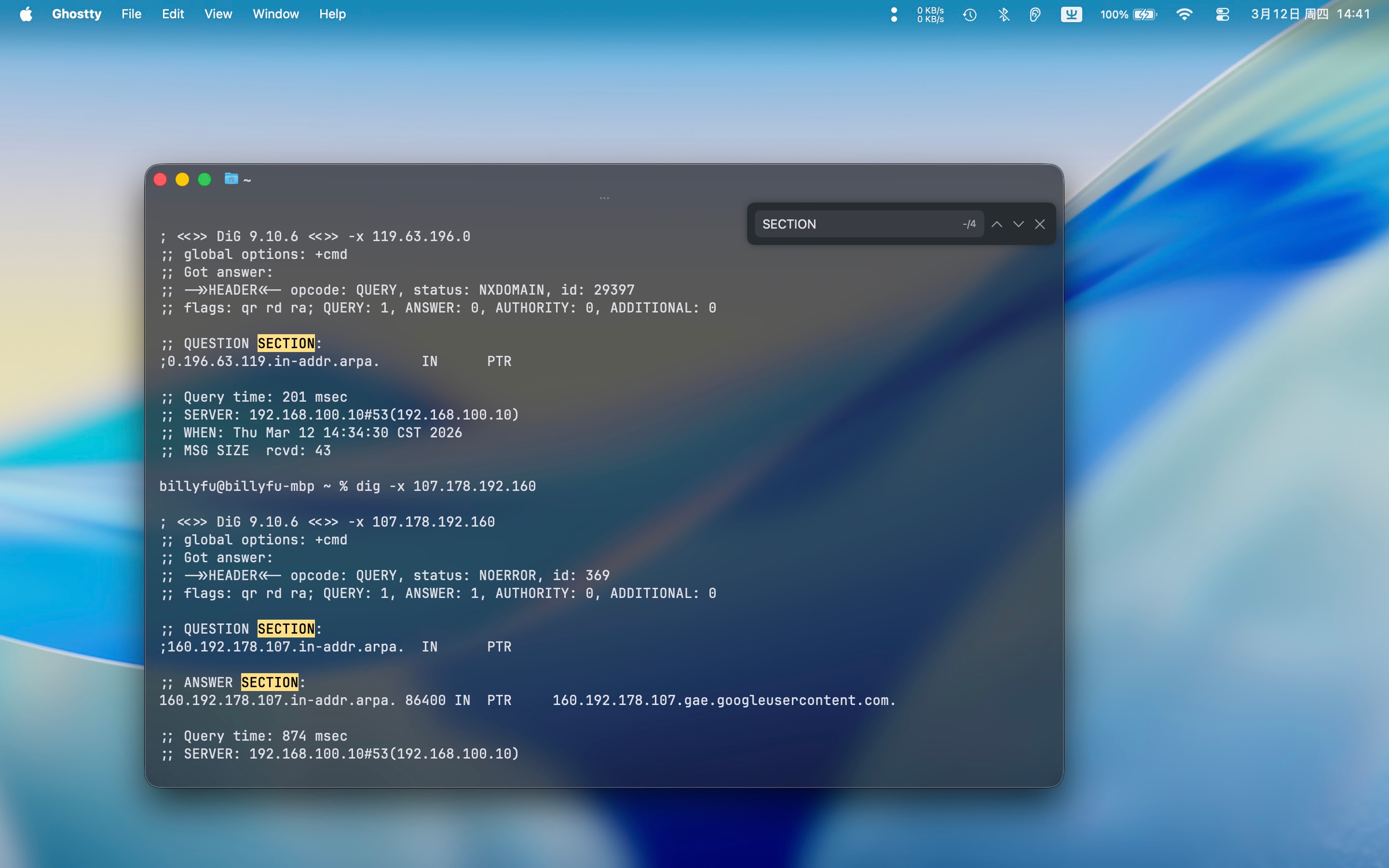
现在,你可以直接在 Ghostty 中搜索终端的历史输出记录了:
- Linux 环境下的快捷键为
Ctrl + Shift + F,macOS 下为Cmd + F。 - 呼出搜索框后(macOS 端可自由拖拽至窗口角落),输入内容即可在「当前视口」 (Viewport) 内完成高亮匹配。
- 你可以通过「方向键」或「自定义快捷键」,在匹配项之间快速跳转。
目前搜索范围仅限于「当前视口」,暂不支持全局历史回滚搜索。
技术实现层面,该功能采用了与终端 I/O 并发的独立搜索线程:
- 通过将「终端锁」切分为极小的时间片来推进搜索,从而把对 I/O 吞吐量和渲染性能的影响降到最低。
- 如果你不使用搜索功能,或是关闭了搜索框,相关后台线程会立即终止,绝不会多占用一丝系统资源。
原生滚动条支持
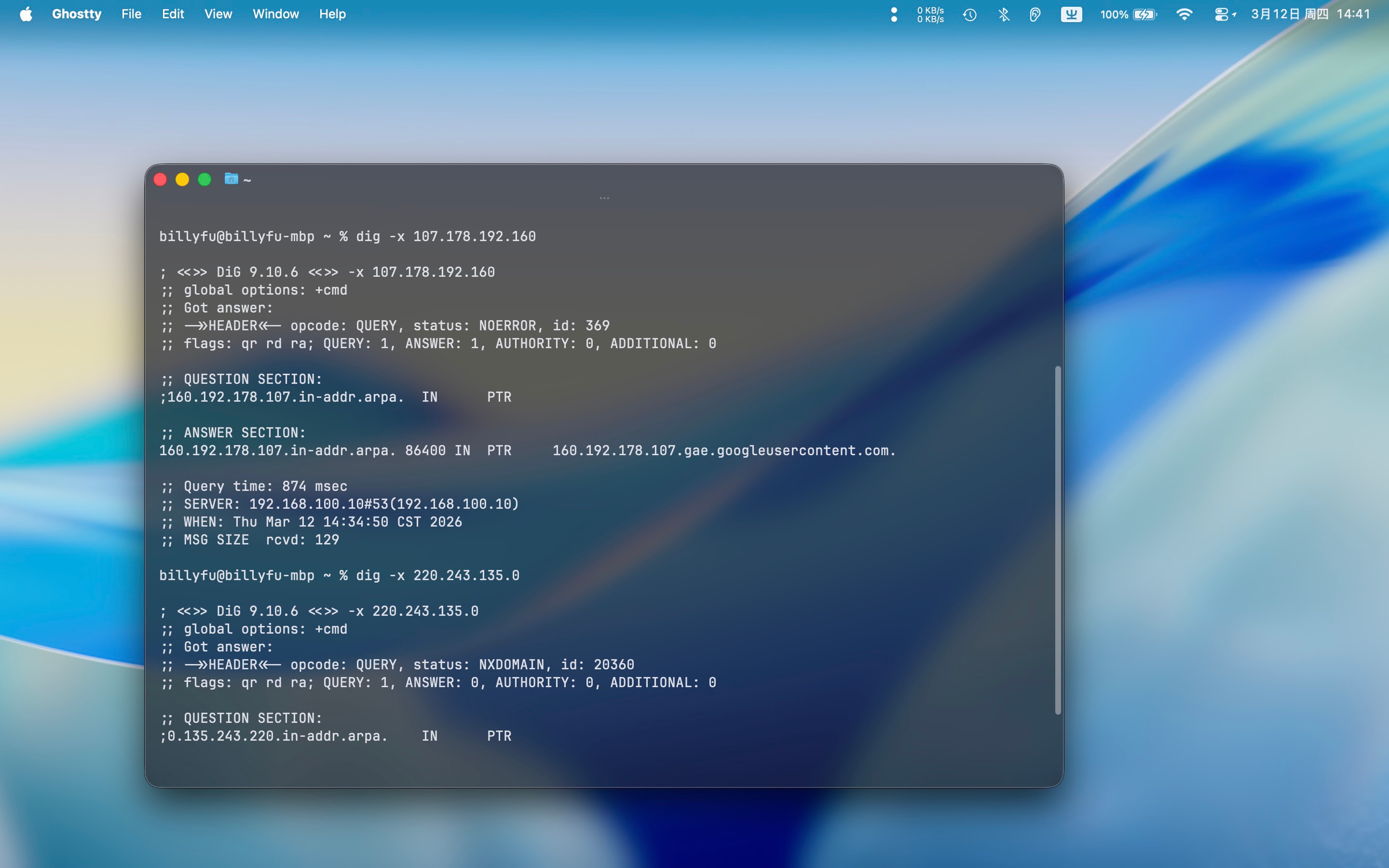
在 Ghostty 1.3 稳定版中,「原生滚动条」功能已面向所有用户正式开放:
- 在 macOS 和 Linux 上,Ghostty 滚动条会完全遵循系统的原生设定。你可以像操作其他原生应用一样,拖拽滑块或点击轨道,来完成页面跳转。
- 该功能完全接轨了系统的「默认行为」(可通过配置文件自定义修改)。在 Ubuntu 平台上,它会呈现为优雅的悬浮滚动条样式——平时自动隐藏,鼠标靠近时才会浮现。macOS 上不滚动时自动隐藏。
在之前的版本中,我们已经可以用鼠标滚轮、键盘快捷键或触控板手势,在 Ghostty 中完成上下翻页。现在滚动条的加入,能帮你在深度翻阅历史记录时,提供更直观的位置参考。
更多硬核改进
在我看来,本次更新最大的亮点之一,是「命令完成通知」功能。你可以根据个人喜好,在「配置文件」中进行深度定制,比如触发提示音、弹出系统通知、设置通知延迟,甚至可以自定义「终端」在后台运行时是否强制推送提醒。
Ghostty 1.3 还新增了click-events (点击事件) 支持,允许用户直接将光标移动到 Shell 提示符的指定位置。该功能完美兼容 Fish、Nushell 和 Zsh 等主流 Shell 环境。
此外,开发团队还重构了 OSC 133 的底层逻辑,实现更完整、更精准,大幅提升了「跳转至提示符」、「复制命令」,以及在活动提示符下调整窗口大小等功能的稳定性。
针对 Linux 版本的专属优化有:
- 支持双指左右滑动切换标签页。
- 新增了
e和working-directory终端命令行参数。 - 修复窗口居中问题,完美适配自定义的
window-height与window-width参数。 - 适配 GNOME 桌面的「鼠标中键粘贴」设定。
- XKB 键盘映射现已恢复正常工作。
在架构层面,新版带来了多项核心升级:
- 支持通过拖拽,重新排列终端分割窗口(目前仅限 macOS,GTK 版本已在开发计划中)。
- 新增了新建标签页、分割窗口时的工作目录继承控制。
- 重新设计渲染架构并完成 I/O 性能优化,将「终端锁」的占用时间大幅缩减了 2~5 倍。
如何升级到 Ghostty 1.3
Ubuntu 用户
目前支持 Ubuntu 24.04 LTS 和 Ubuntu 25.10,26.04 LTS 的支持将在 4 月正式发布时上线。
1.添加 Ghostty PPA 源:
sudo add-apt-repository ppa:mkasberg/ghostty-ubuntu
2.安装最新版本:
sudo apt update && sudo apt install ghostty
macOS 用户
- 官方推荐 macOS 用户直接下载编译好的二进制文件,现已内置「应用内自动更新」功能。
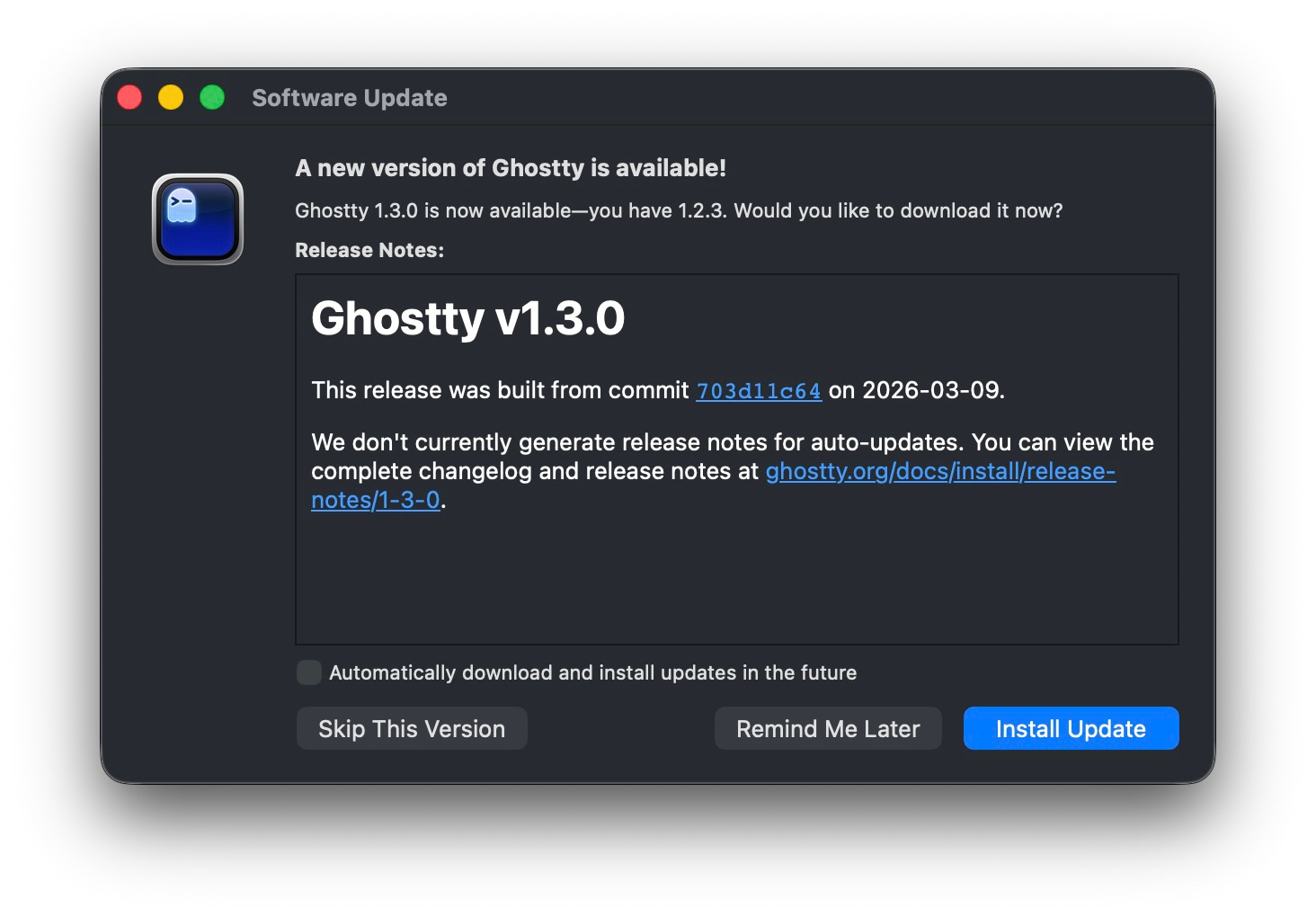
- Homebrew 用户可通过以下命令安装:
brew install --cask ghostty













最新评论
通过组策略禁用 Windows Defende有效,windows11家庭版,需要先关闭篡改防护且关闭实时防护,再在编辑表中做对应操作,随后重启
终于找到了,很实用,感谢作者
怎么没有最新发布的
1.从 2025 年 10 月 14 日及之后发布的 Windows 安全更新开始,为了防止 NTLM 凭据泄露,微软对「下载文件」默认禁用了预览面板。你可以右键点击该文件,在「属性」>「常规」选项卡中,勾选「解锁」。 2.使用 Microsoft Edge 查看和标注 PDF。