

你每天要在 Chrome 标签页和窗口之间来回切换多少次?为了查阅资料、做课堂笔记,亦或是各大电商平台比价,我们经常不得不在几十个标签页之间「反复横跳」。这不仅极度消耗专注力,更是扼杀效率的「隐形杀手」。
无论是在左侧屏幕观看教程视频、右侧同步练习;还是左边罗列论文资料、右边专心写作;亦或是要高效完成在线比价,Chrome 的「拆分视图」都能帮你彻底告别那些令人抓狂的窗口切换困境。
接下来,我们就深入介绍 Chrome 拆分视图的启用方法和进阶玩法,带你轻松实现更高效的网页浏览体验。
启用和禁用 Chrome 拆分视图功能
1打开 Chrome 浏览器,进入「设置」>「关于 Chrome」,将浏览器升级到 Chrome 142+ 版本。
2在地址栏中输入chrome://flags/#side-by-side并回车,将「Split View」选项设置为:
- Default:默认 (通常也是启用状态)
- Enabled:启用
- Disabled:禁用
3点击右下角的「重新启动」,重启浏览器。

创建 Chrome 拆分视图
要创建「拆分视图」,主要有 2 种方式:
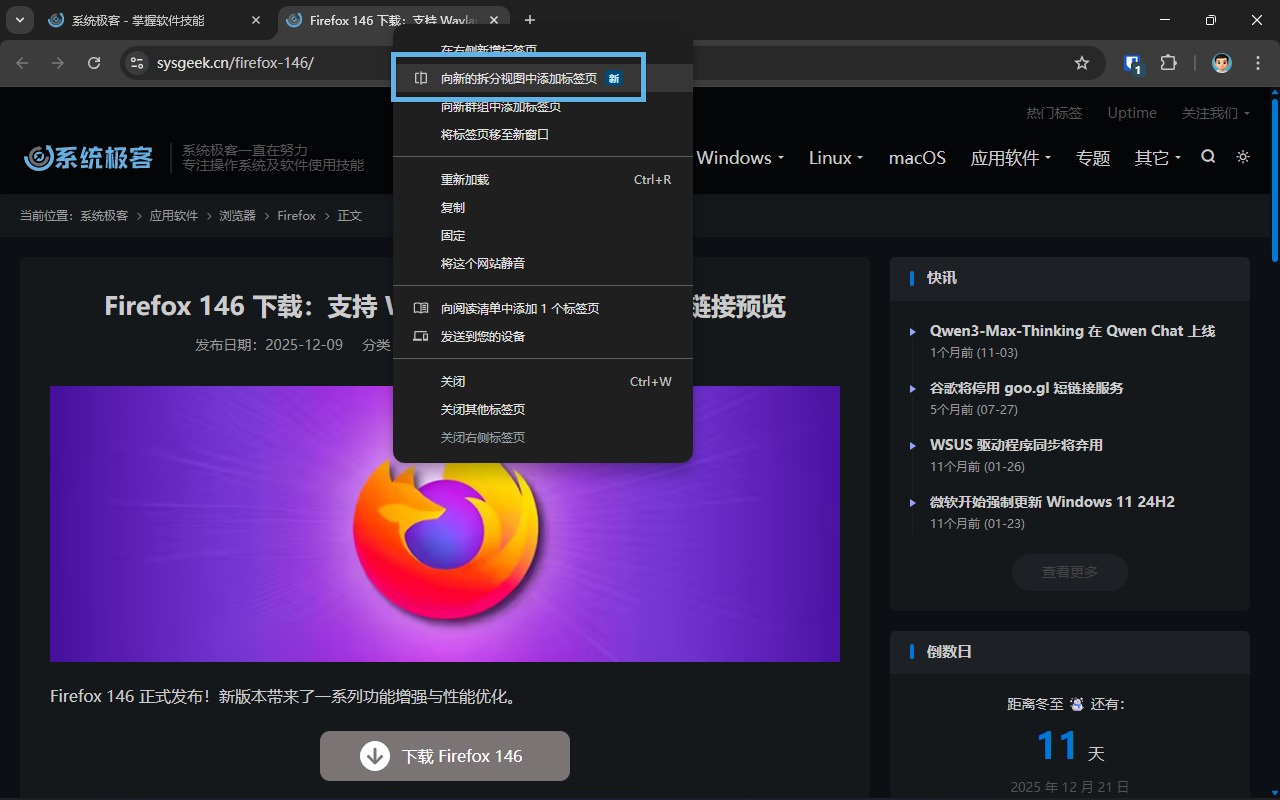
1右键菜单:右键点击任意「标签页」,在弹出的菜单中选择「向新的拆分视图中添加标签页」。
2拖拽操作:在网页中按住任意「超链接」不放,将它拖拽到页面的最左侧或最右侧。此时,就会出现一个「创建拆分视图」提示区,松手即可完成创建。
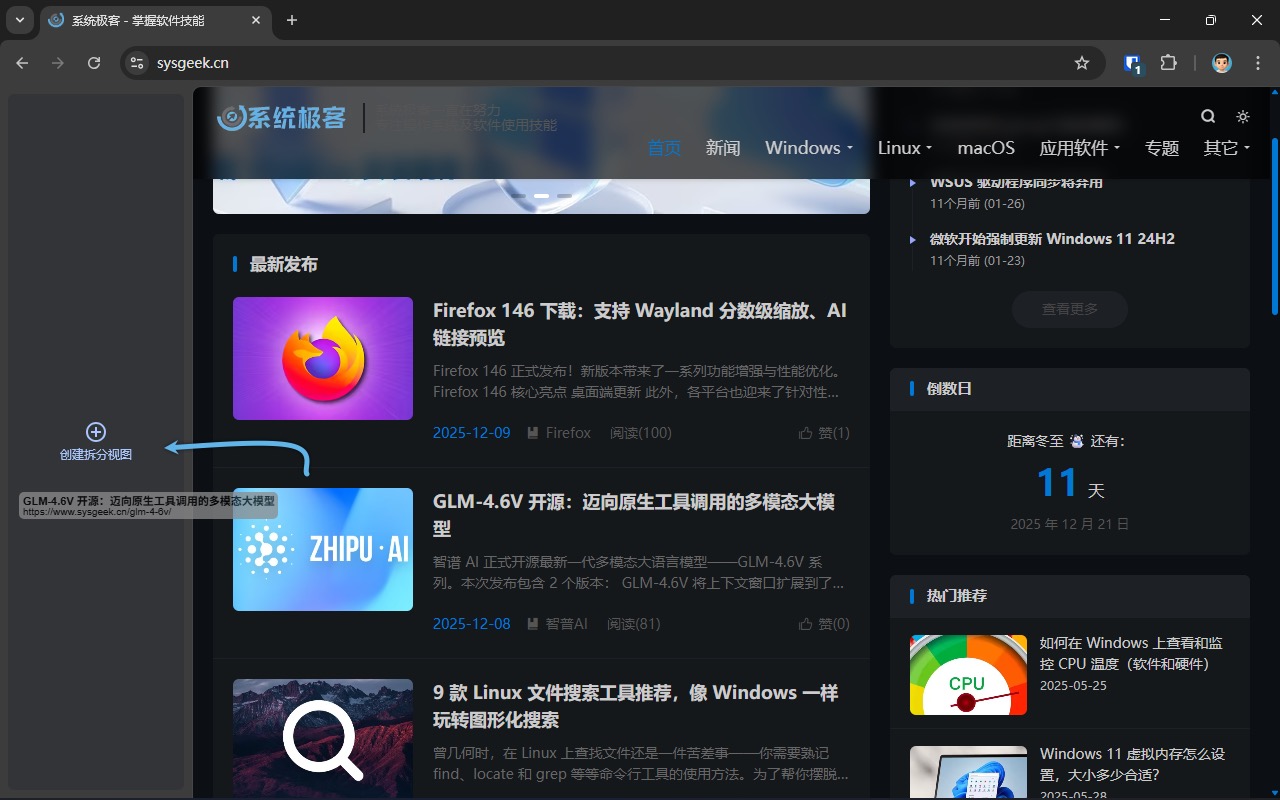
需要启用「设置」>「外观」中的「支持在窗口左右边缘触发分屏拖放操作」开关。
管理 Chrome 拆分视图
管理拆分标签页
创建成功后,浏览器中会出现一个「拆分标签页」。你可以像使用「普通标签页」一样拖动它的位置。右键点击它,同样可以执行静音、固定等常规操作。
- 该「标签页上」和「视图右下角」会有两个小「×」按钮,分别用来关闭左、右两个视图。
- 你也可以直接右键点击「标签页标题」选择「关闭」,一次性关掉整个拆分视图。
调整拆分视图
1在激活「拆分视图」的状态下,Chrome 工具栏上会多出一个「调整拆分视图」图标。点击它,就能快速执行以下操作:
- 取消拆分视图:将当前的两个视图拆分成独立的「标签页」。
- 关闭左侧或右侧视图。
- 反转视图:一键对调左右视图的位置。
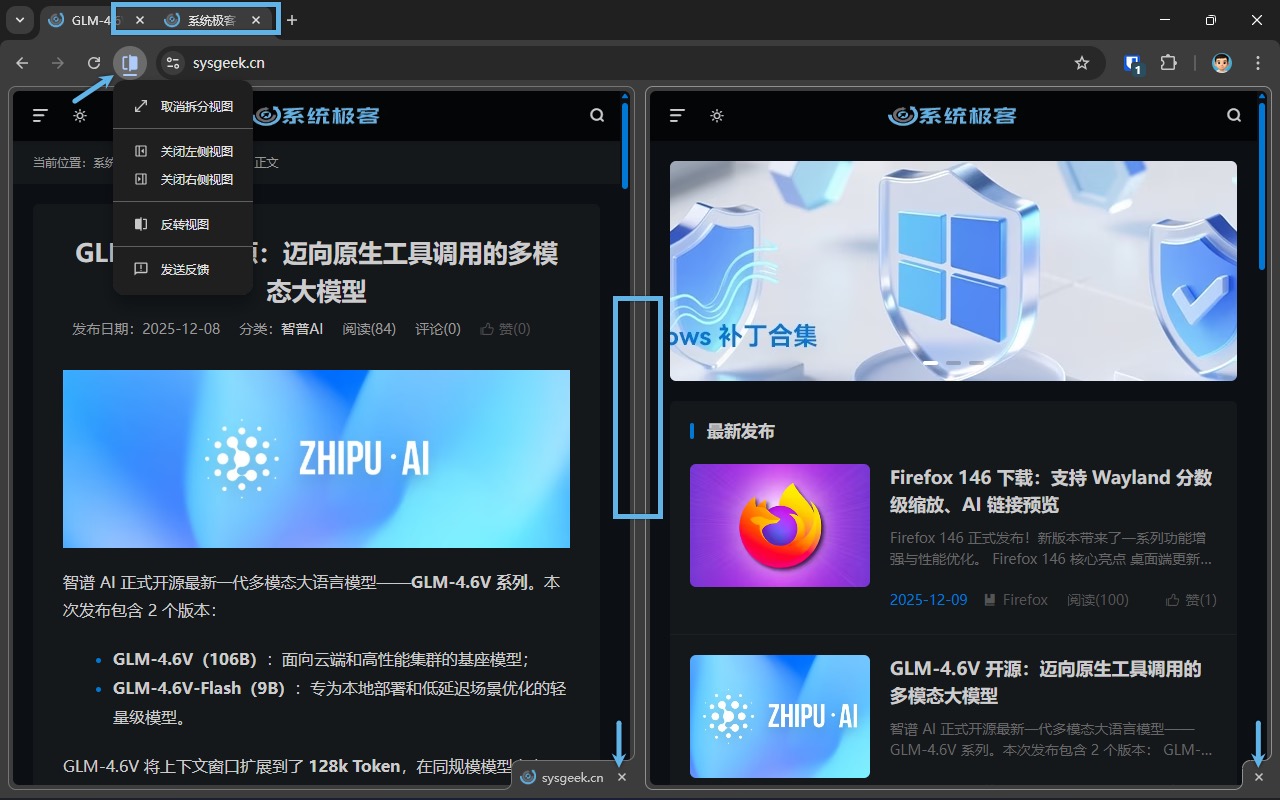
2通过拖动中间的分割线,你可以自由调整两个窗格的显示比例。
3点击左侧或右侧激活对应的视图后,你还可以像往常一样,在「地址栏」输入网址或通过「收藏夹」跳转,在当前窗格内打开网站页面。







最新评论
32位 Windows 版本,没毛病
32位下好后右键属性一看版本型号、安装包信息都TM是64位的
不错,还非常贴心的附上了下载链接。
然而评估版本是不能激活的,这坑爹文章