

Windows 11 自带了不少精美的桌面主题和壁纸,特别是标志性的「Bloom」主题——无论是在深色和浅色模式下,都相当吸睛,给人一种耳目一新的感觉。
如果你想让 Windows 11 的界面更有个性,不妨试试系统内置的「发光」、「日出」、「流畅」、「捕获的动作」等主题,还有能自动轮播壁纸的「Windows 聚焦」桌面。当然了,你也可以前往 Microsoft Store 主题商店,淘一淘更多风格各异的皮肤,帮你轻轻松松个性化桌面。
什么是 Windows 桌面主题
Windows 主题文件的扩展名为.theme,大小通常在 10–50MB 左右:
- 它不光包含了桌面壁纸(背景),还涵盖了任务栏、「开始」菜单的配色方案(主题色),有些甚至能一并更改系统应用的标题栏颜色。
- 许多官方主题(尤其是游戏联名款或自然风光类)还附带了定制的「系统音效」(比如把错误提示音换成鸟鸣声)和「鼠标光标」样式。
一般来说,Windows 电脑主题可分为以下 3 类:
- Windows 默认主题:Windows 11 出厂预设的主题,保存在
C:\Windows\Resources\Themes文件夹。 - 我的主题:用户自定义的主题。无论是你自己创建、修改、保存的,还是从网上下载回来的,都算这一类,文件保存在
%LocalAppData%\Microsoft\Windows\Themes文件夹。 - 对比度主题:专为视障或光敏感用户设计的高对比度方案,保存在
C:\Windows\Resources\Ease of Access Themes文件夹。
免费获取和应用 Windows 11 桌面主题
要通过 Microsoft Store 获取新的免费主题,操作其实非常简单:
1按Windows + I快捷键打开「设置」,依次进入「个性化」>「主题」。
2点击「浏览主题」按钮,系统会直接跳转到 Microsoft Store 的热门主题和 App 相关页面。
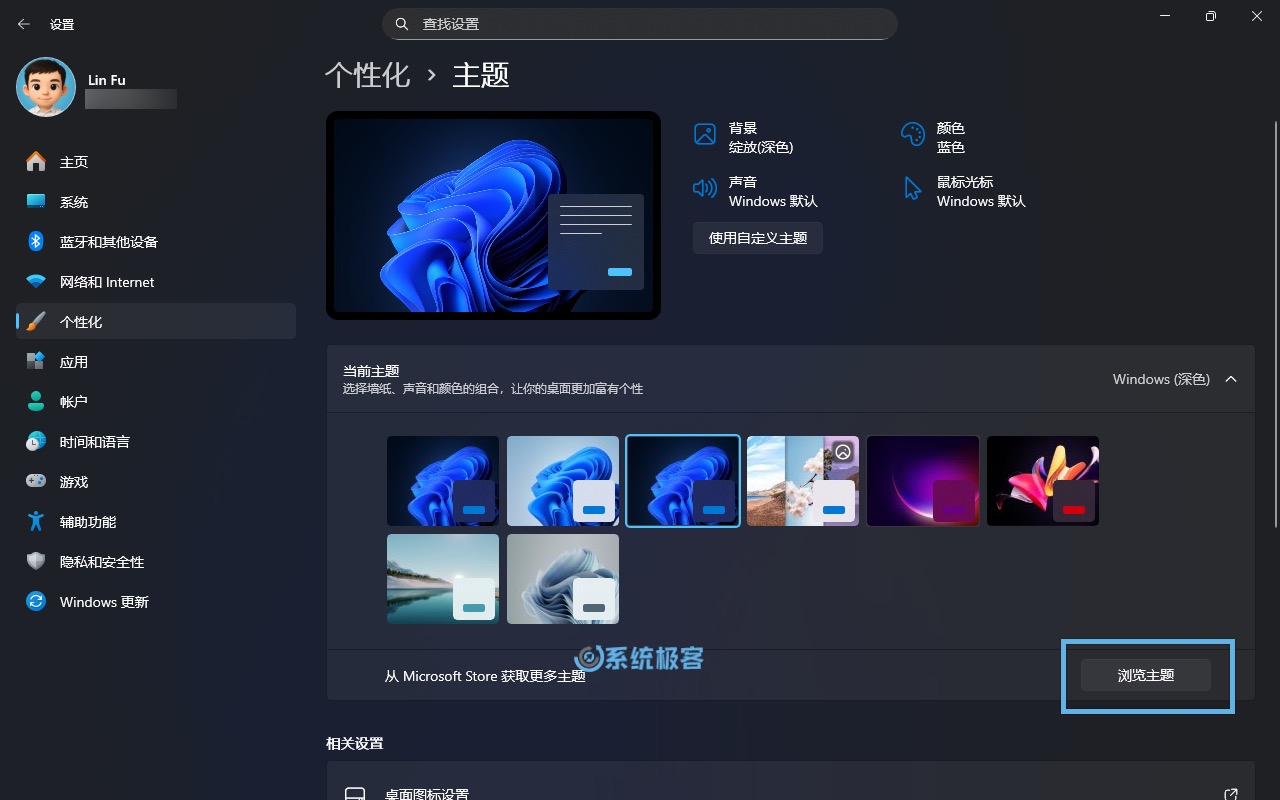
在这里,你可以看到微软官方和第三方提供的各种主题和应用程序。
3挑选一个顺眼的,点击「应用主题」,系统就会自动下载并套用。

4(可选)如果你对某个主题不满意,想删掉它,可以在不启用该主题的状态下,右键点击选择「删除」。
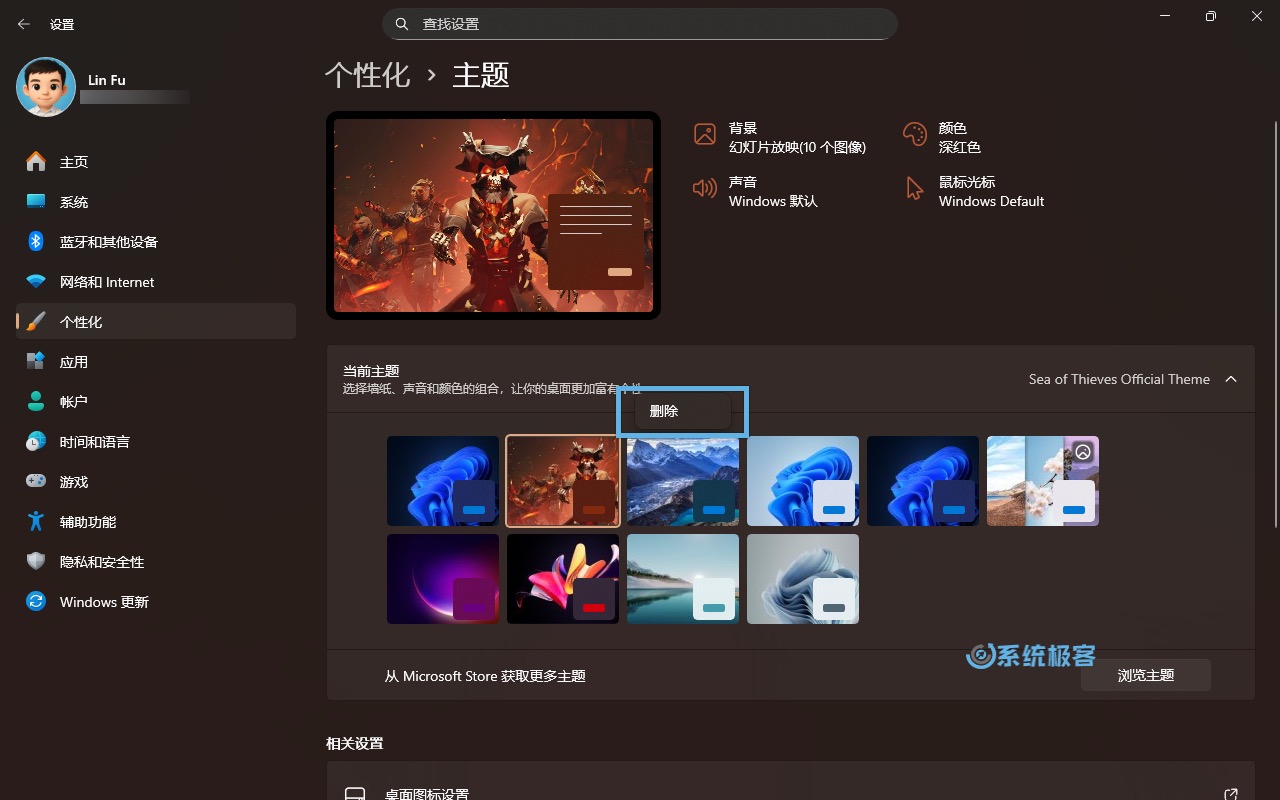
Windows 11 内置的预设主题无法删除。
进阶技巧:定制专属个性化桌面
直接套用现成的主题虽然方便,但对追求极致个性化的用户来说,难免会觉得「差点意思😎」。其实,Windows 11 的主题系统支持深度「混搭」定制,让你打造真正独一无二的桌面体验。
视觉与听觉的「全套」沉浸
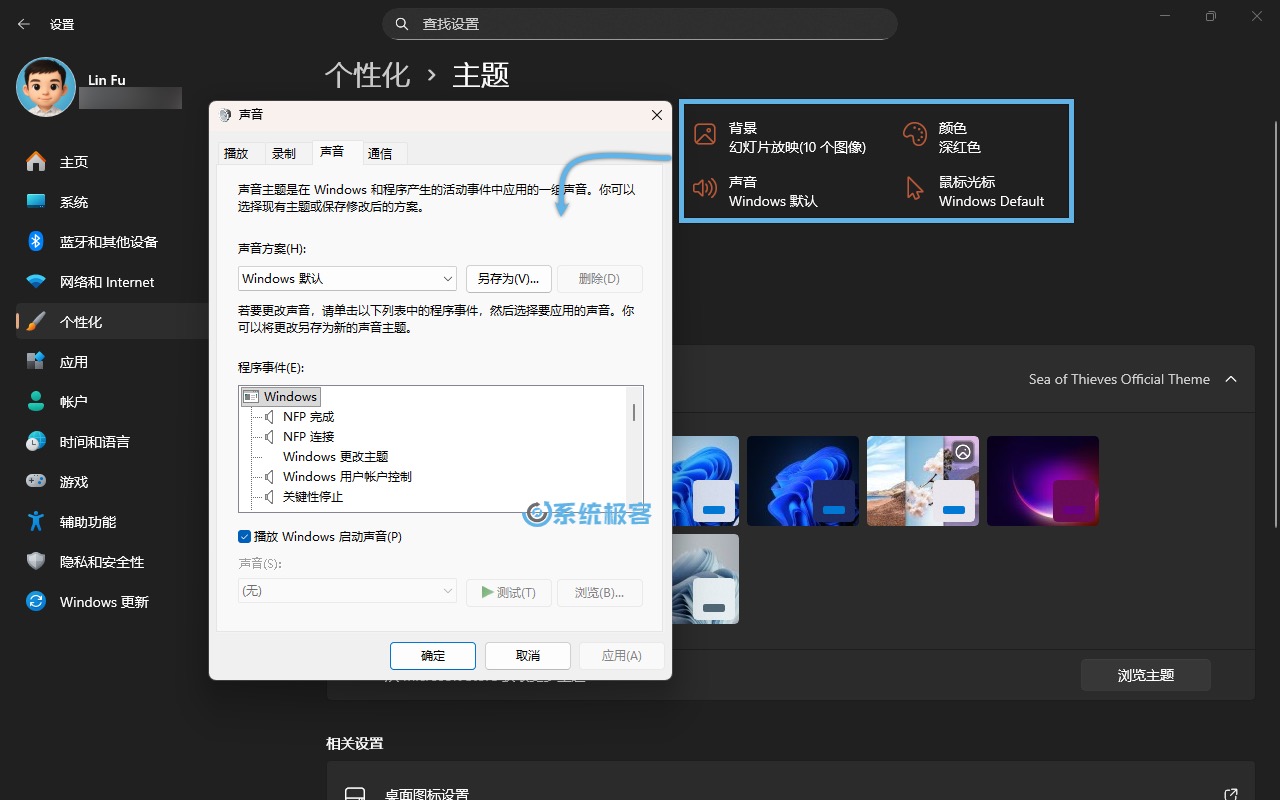
如前所述,很多官方主题(特别是游戏联名和自然风光类)不仅自带壁纸,还内置了定制的「系统音效」(例如将 USB 插拔声效替换为水滴声)和「鼠标指针」样式。但有时候,Windows 11 并不会默认启用这些细节。
应用主题后,建议到「个性化」>「主题」页面顶部(右上方),分别检查以下 2 项设置:
- 声音:查看有没有自动切换到主题自带的「声音方案」。如果没有,手动选择一下,你可能会发现「新大陆」哟~
- 鼠标光标:部分主题还配备了风格统一的光标指针,启用之后,才能获得 100% 的沉浸体验。
DIY 并保存你的专属电脑主题
除了直接套用现成的主题,你还可以自由组合壁纸、主题色、声音方案和鼠标光标。
1完成所有个性化调整后,点击「保存」,系统会(在「我的主题」文件夹)生成一个自定义的.theme文件。
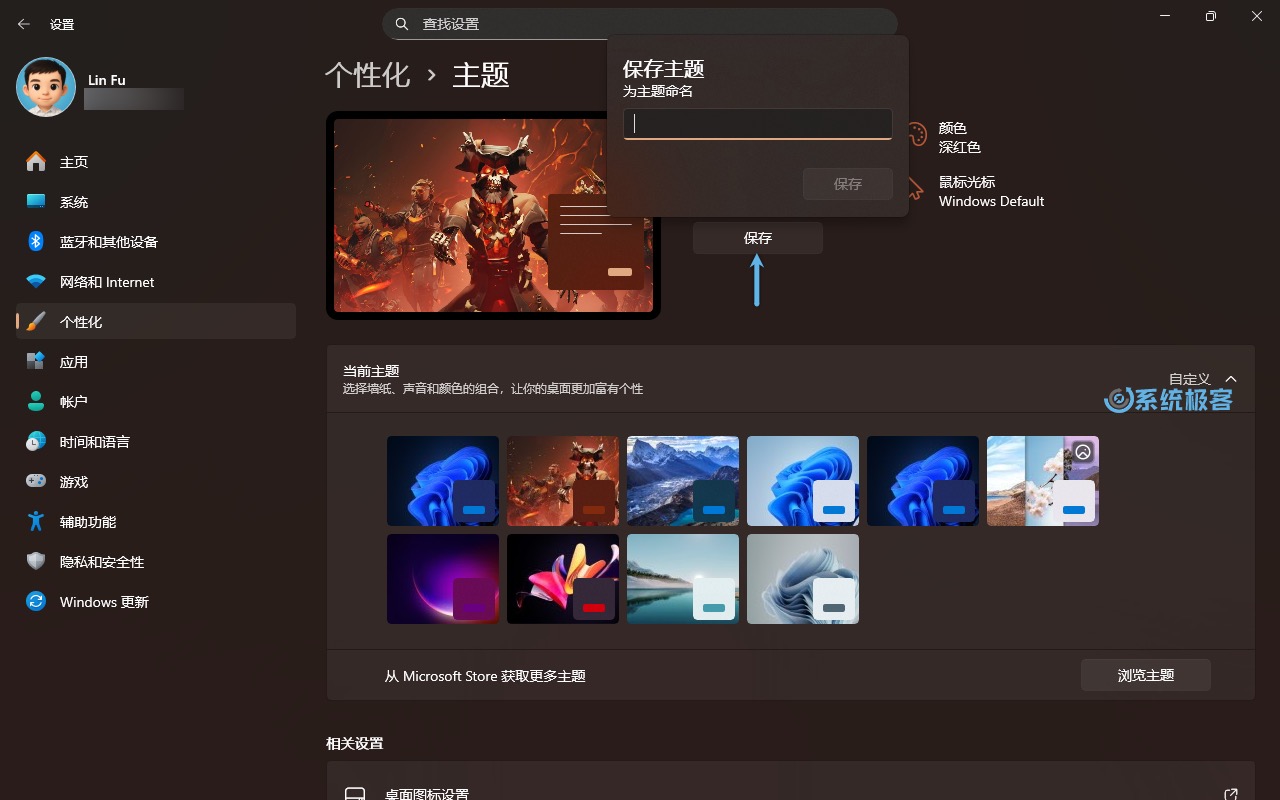
2下次只需一键切换,就能还原整套专属配置。
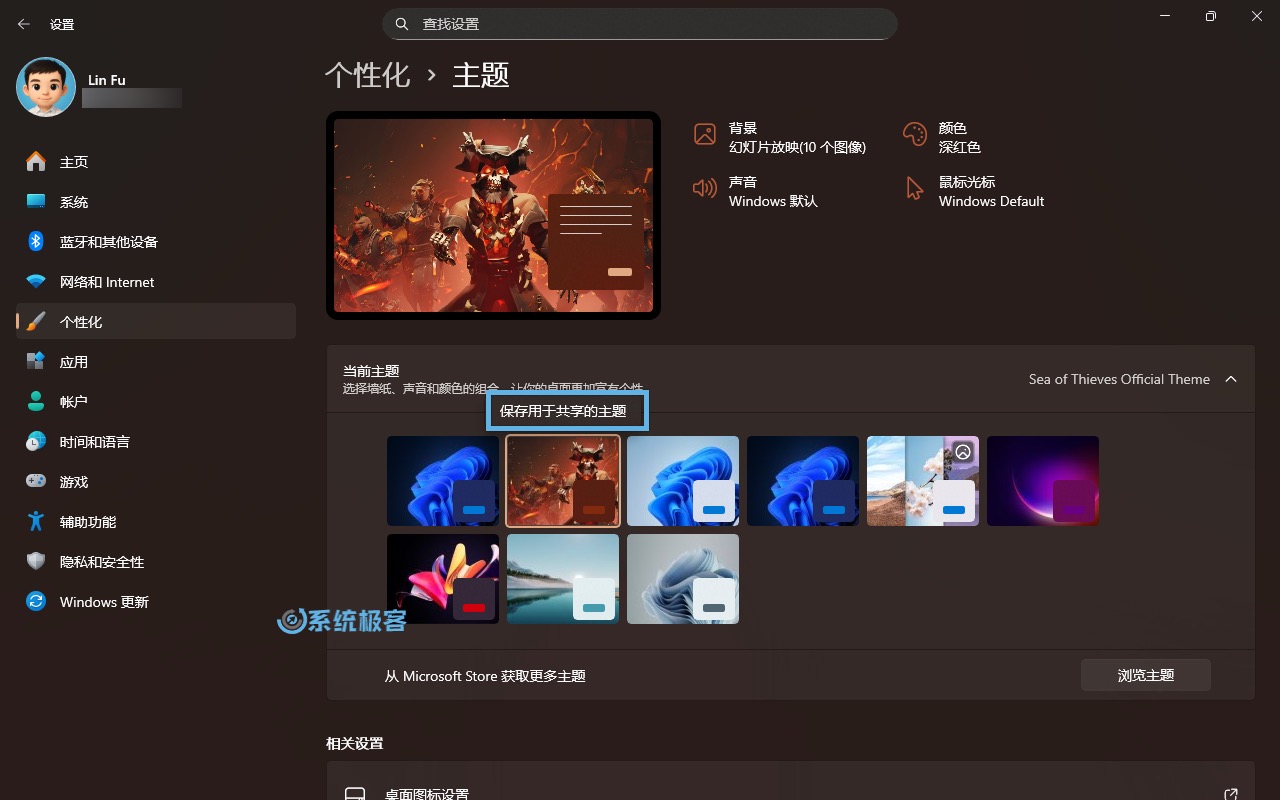
3如果你想把自定义主题分享给别人,或者拿到别的机器上使用,可以在启用该主题后,右键点击选择「保存用于共享的主题」,找一个位置另存成.deskthemepack文件。
彩蛋 1:解锁 Windows 11 隐藏的教育主题
你可能不知道,Windows 11 其实还「私藏」了几款专为「教育版」设计的专属主题。如果你使用的是 Windows 11 22H2 或更高版本(非教育版),只要简单修改一下注册表,就能把它们都「炸」出来:
1按Windows + R快捷键打开「运行」对话框,输入regedit并回车,打开注册表编辑器。
2导航至以下路径:
HKEY_LOCAL_MACHINE\SOFTWARE\Microsoft\PolicyManager\current\device
3在device项下「新建」一个命名Education的「项」。
4在Education项下,新建一个名为EnableEduThemes的「DWORD(32位)值」,并将其「十六进制」值设置为1。

5重启电脑让更改生效。
重启完成后,隐藏的教育主题就会出现在「设置」>「个性化」>「主题」的「当前主题」中,你可以随时切换它们。
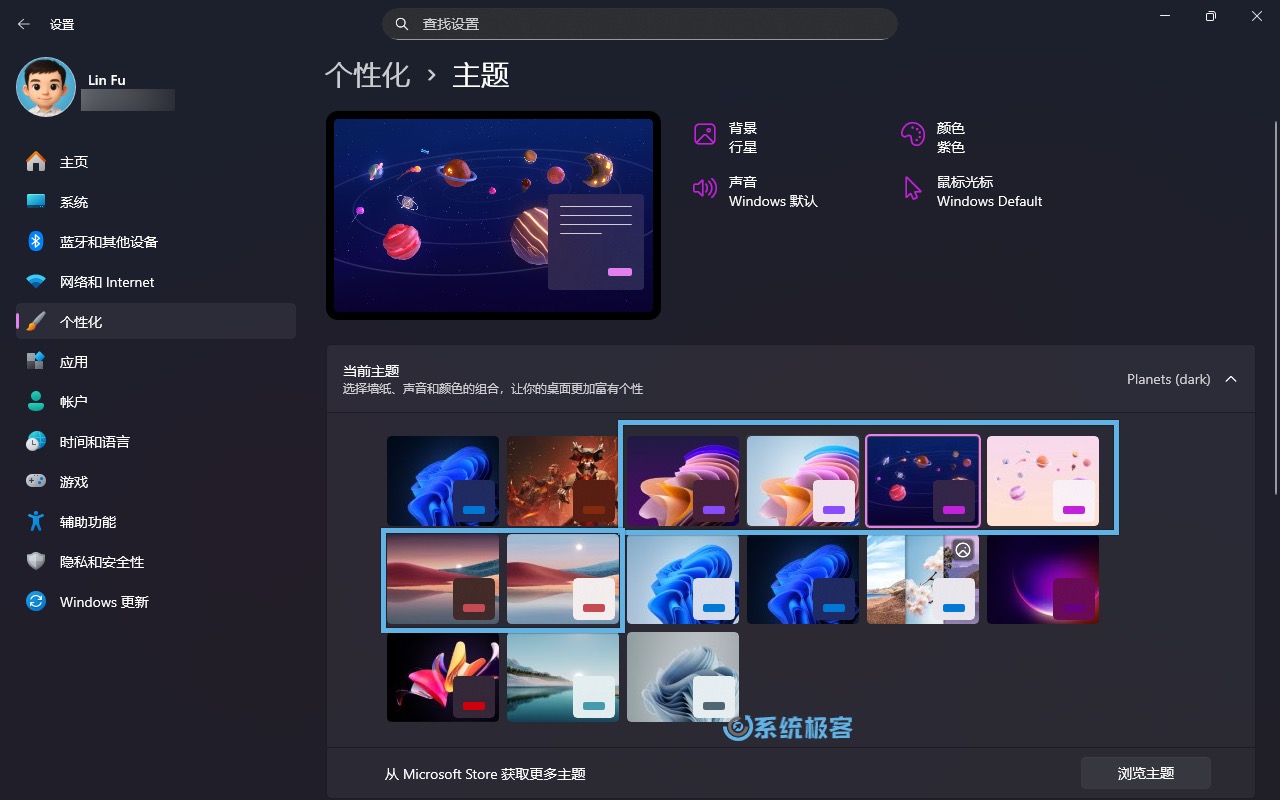
如果这里没有立即出现,请等待片刻,系统需要从 Internet 下载主题文件。
如果你不想手动修改注册表,也可以从 Microsoft Store 单独下载:
彩蛋 2:微软官方优质主题推荐
World National Parks
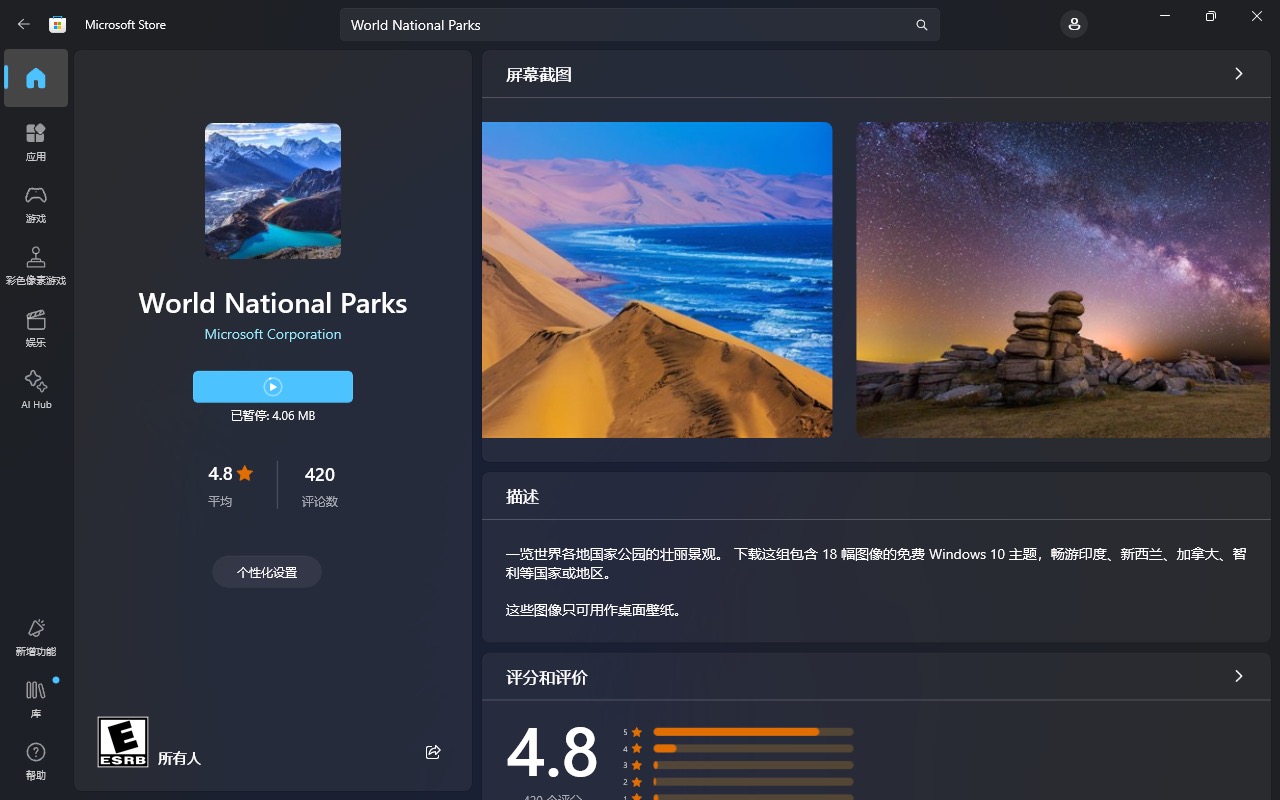
想来一场指尖上的环球旅行?World National Parks 主题能带你畅游全球国家公园。这套主题收录了 18 张精选高清大片,涵盖世界各地的独特生态与自然奇观。无论你是自然爱好者还是背包客,它都能为你的桌面注入一丝野性与生机。
Color Explosion
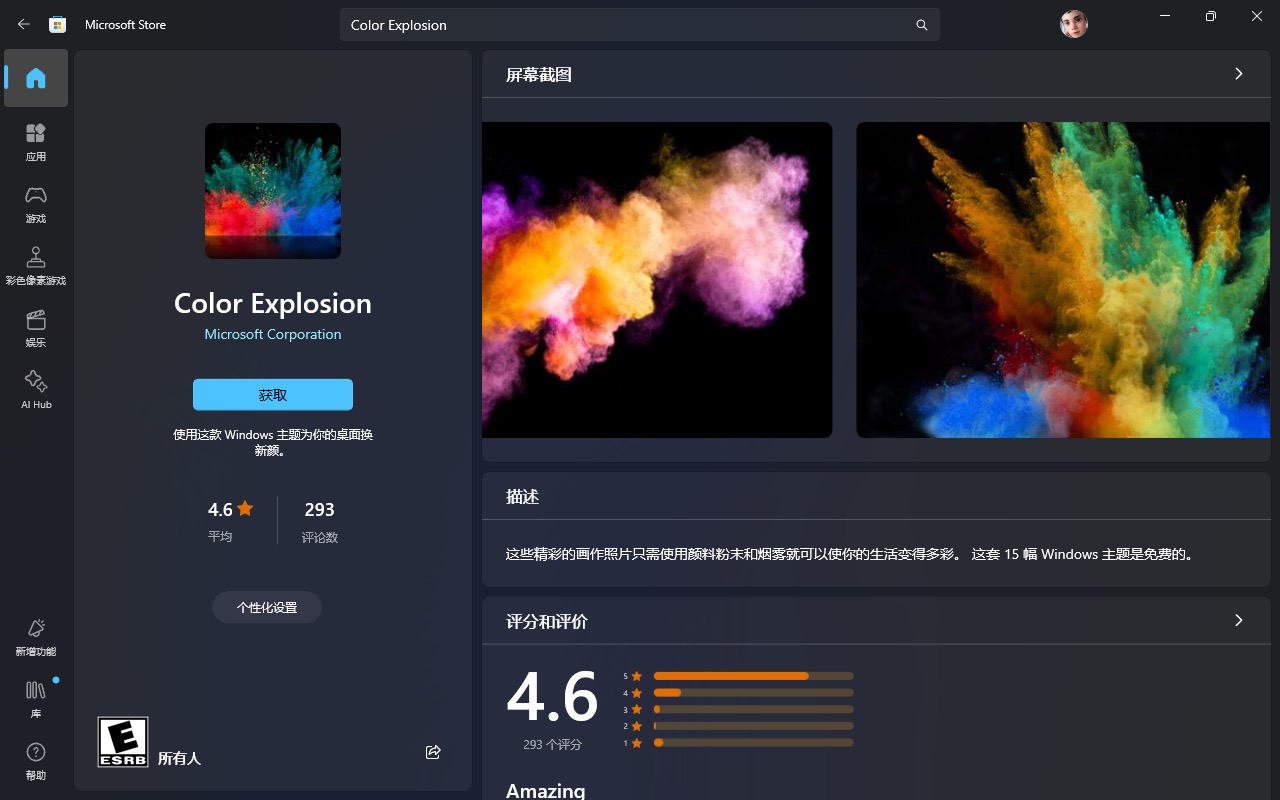
给桌面来点颜色看看!Color Explosion 以纯黑背景衬托染料爆炸的绚丽瞬间,视觉冲击力拉满。这套主题堪称 UHD 或 4K 显示器的绝配,能充分展现高清屏幕的色彩张力。如果工作略显枯燥,选它准没错。
The Solar Eclipse
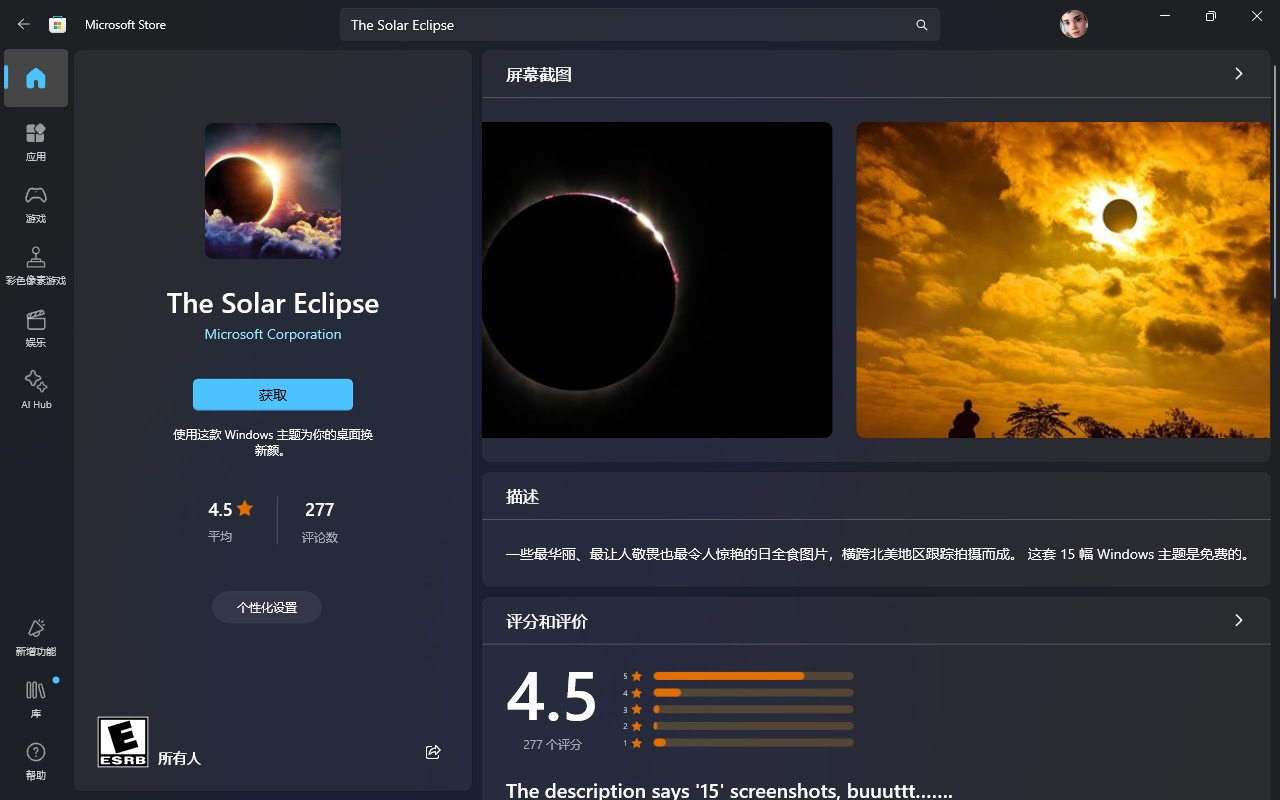
在桌面上探索星辰大海吧!The Solar Eclipse 是天文爱好者的视觉盛宴。除了璀璨星空,它还特别收录了 2024 年北美日全食的专业摄影作品。把电脑变成通往宇宙的窗口,每天都能感受天体运行的壮丽与奥妙。
French Riviera
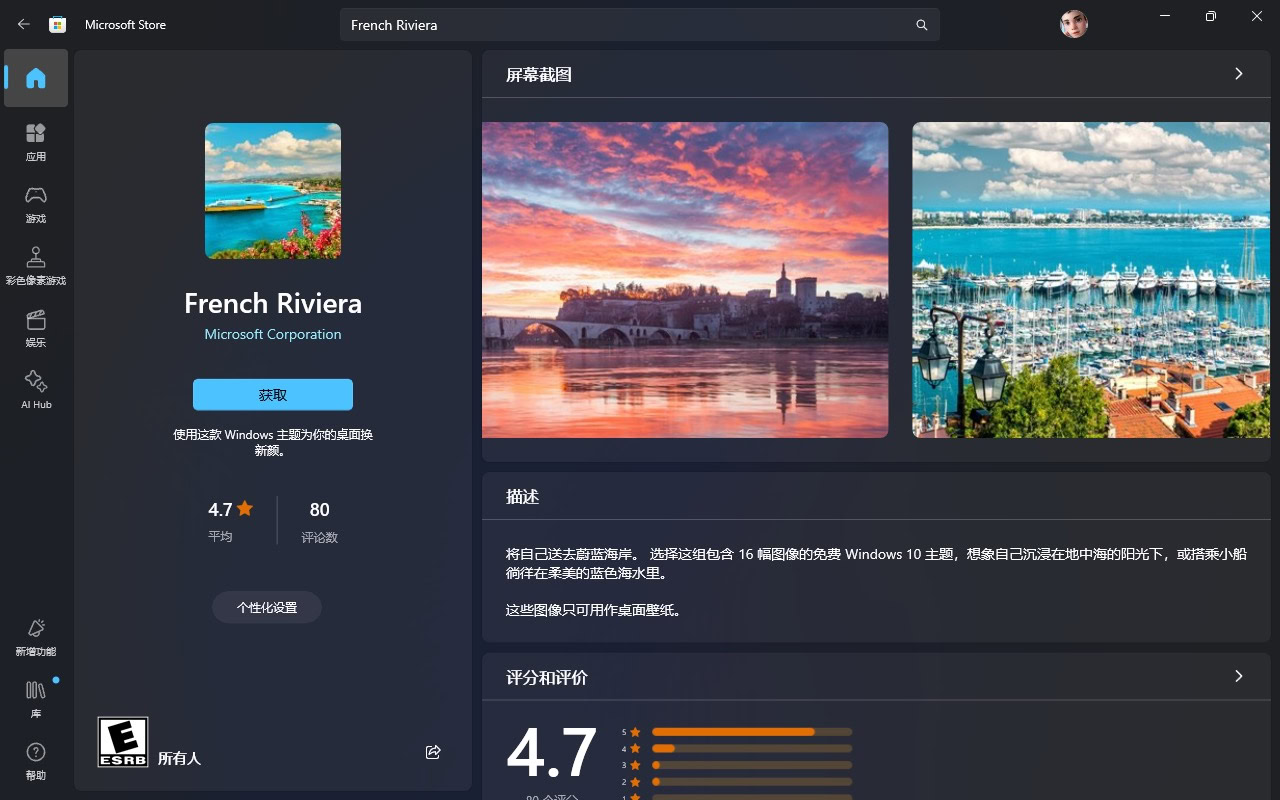
梦想去法国蔚蓝海岸度假?不妨先用 French Riviera 主题解解馋。这组精选照片完美复刻了里维埃拉的迷人风光——从如画的乡村到静谧的海滩,仿佛将南法的阳光与海风搬进了你的屏幕。忙里偷闲看上一眼,也能享受片刻法式慵懒。
Animals in Autumn
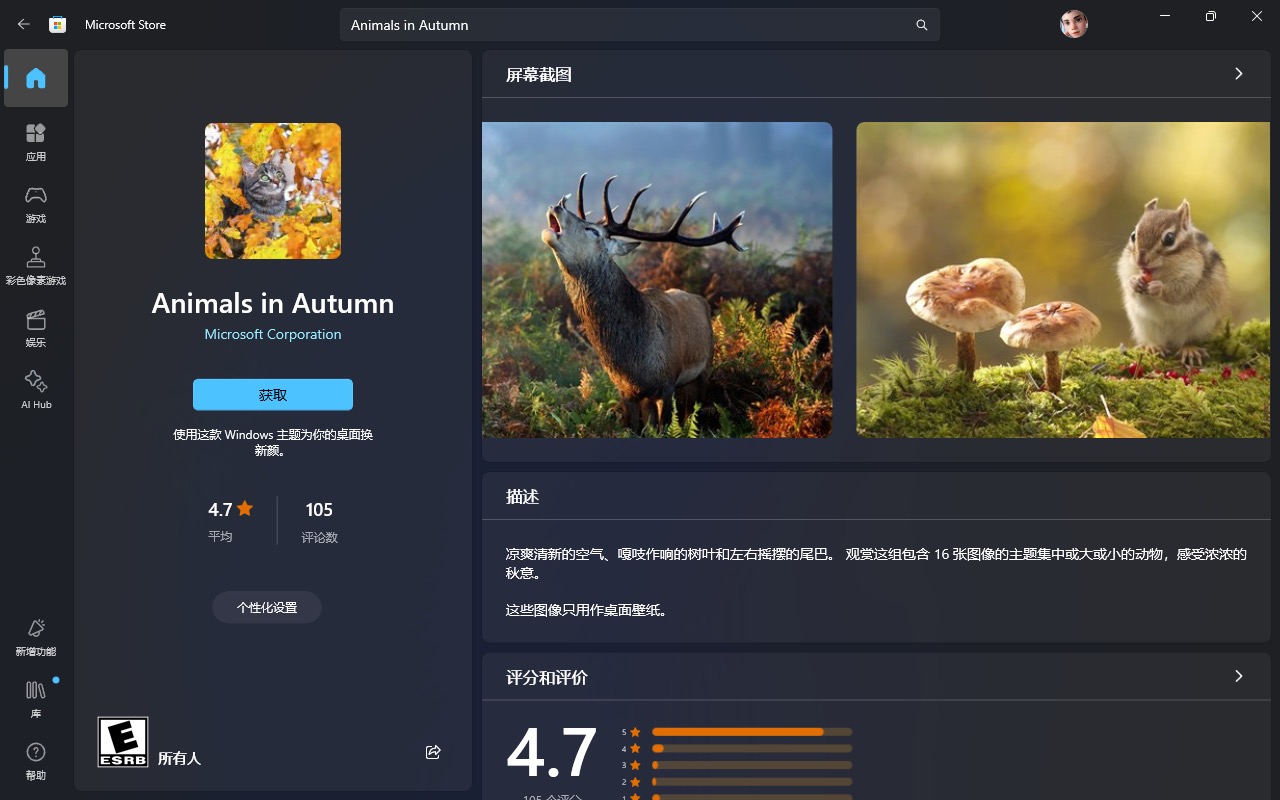
秋天自带一种温柔的魔力,Animals in Autumn 精准捕捉了这份氛围。16 张治愈系照片展示了小动物们在金秋时节的可爱瞬间:调皮的狗狗、机灵的松鼠……每一张都透着暖意。让这些「毛孩子」陪你度过每一个搬砖日吧。
Springtime Art
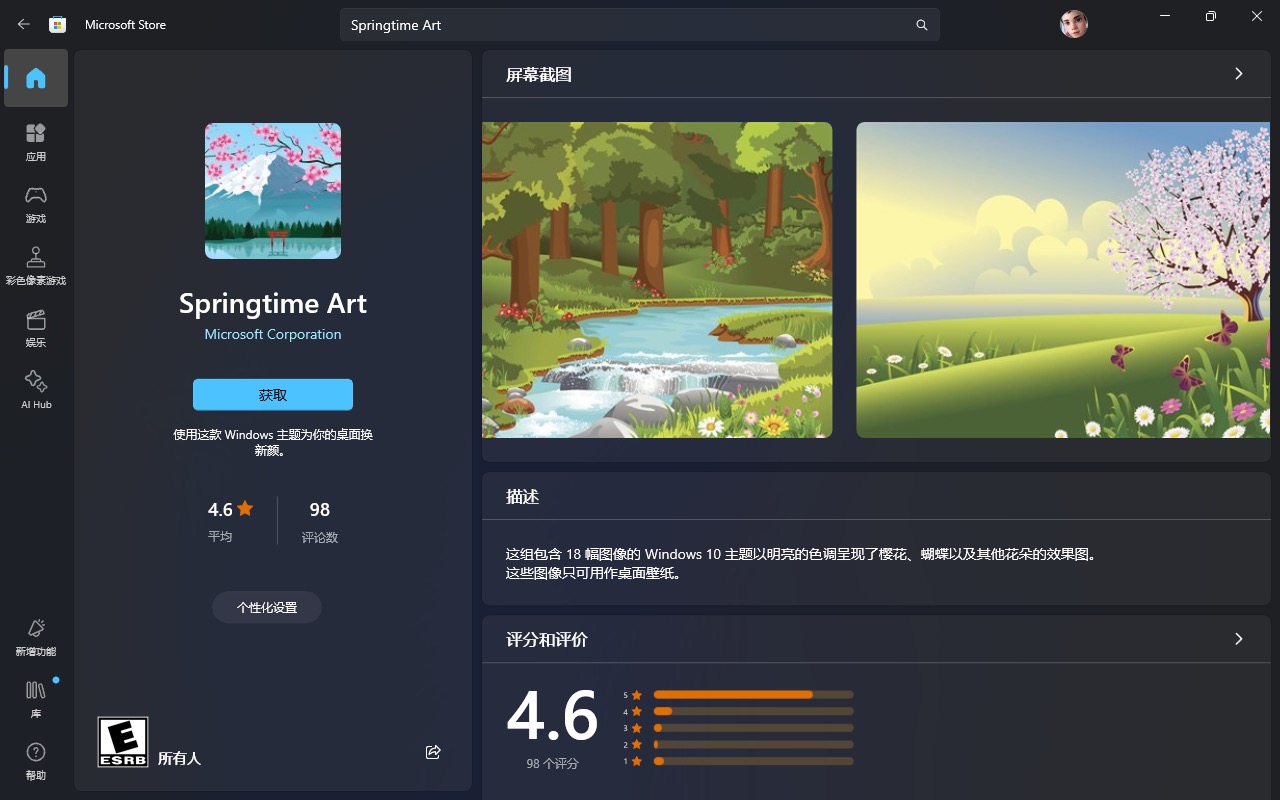
想要点不一样的风格?Springtime Art 绝对能满足你的审美。它采用低多边形(Low Poly)艺术风格,将春日美景几何化重构——樱花环绕的富士山、静谧的森林溪流,每张壁纸都像一件数字艺术品。不仅赏心悦目,或许还能悄悄激发你的创造力。
通过合理搭配电脑桌面主题,你不仅能实现高效的桌面美化,还能打造真正属于自己的个性化桌面。无论是官方精品还是自定义创作,Windows 11 都为你提供了丰富的表达空间。












 海猴子 24分钟前:
 lain 3小时前:
 Anonymous 2天前:
不知道为啥,能进商店,就是没下载按钮
1.尝试重新连接 Microsoft 帐户
2.尝试在命令提示符中执行 WSReset.exe 清理 Microsoft Store 缓存。
3.重装 Microsoft Store https://www.sysgeek.cn/reinstall-microsoft-store/
用第三方商店下下来离线安装成功了