

在 Windows 11 中,微软带来了一项重要的系统级改进——在「设置」的「高级」选项中,正式上线了全新的「虚拟工作区」页面。现在,当你要启用 Hyper-V、Windows Sandbox 等虚拟化组件时,整个流程将变得更加直观和高效。
虽然想要彻底取代传统的「控制面板」还需要时间,但微软统一系统「设置」入口的决心和行动并没有停止。
使用 Windows 11 虚拟工作区
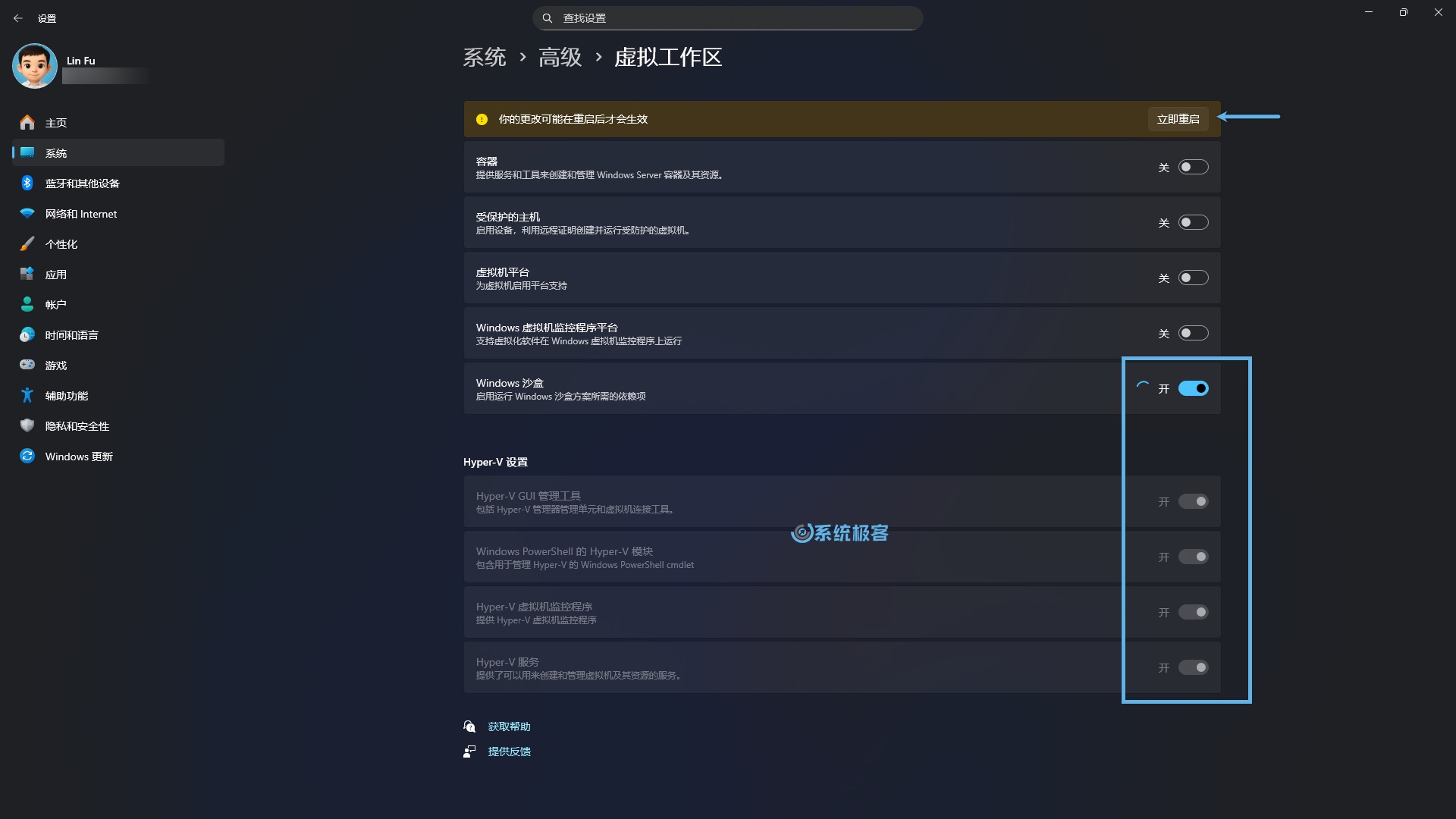
1按Windows + I快捷键打开「设置」,依次进入「系统」>「高级」>「虚拟工作区」。
2在这个全新的现代化界面中,你可以直接管理以下虚拟化相关功能:
- 虚拟化相关功能
| 功能名称 | 描述 |
|---|---|
| 容器 | 提供服务和工具来创建和管理 Windows Server 容器及其资源。 |
| 受保护的主机 | 启用设备,利用远程证明创建并运行受防护的虚拟机。 |
| 虚拟机平台 | 为虚拟机后用平台支持。 |
| Windows 虚拟机监控程序平台 | 支持虚拟化软件在 Windows 虚拟机监控程序上运行。 |
| Windows 沙盒 | 启用运行 Windows 沙盒方案所需的依赖项。 |
- Hyper-V 设置
| 功能名称 | 描述 |
|---|---|
| Hyper-V GUI 管理工具 | 包括 Hyper-V 管理器管理单元和虚拟机连接工具。 |
| Windows PowerShell 的 Hyper-V 模块 | 包含用于管理 Hyper-V 的 Windows PowerShell cmdlet。 |
| Hyper-V 虚拟机监控程序 | 提供 Hyper-V 虚拟机监控程序。 |
| Hyper-V 服务 | 提供了可以用来创建和管理虚拟机及其资源的服务。 |
启用任意一项功能后,系统会显示一个「转圈动画」,实时提示安装进度。和以往一样,大多数情况下你仍需重启计算机,才能让更改生效。
尽管微软大力推荐通过现代化的「设置」应用来管理这些虚拟化服务,但这并不意味着原有的方式就已经被淘汰。习惯传统操作的用户,依然可以沿用经典的「Windows 功能」界面,或直接通过 PowerShell 命令来完成配置。











最新评论
nb啊成功了,运行的时候会有很多错误代码,可以逐个根据提示关闭某些软件或者打开防火墙就行了。
良心
高质量答案
今日精彩瞬间等小程序添加选项为灰色,不能添加,这个是什么原因?