

在局域网中,计算机名称代表着设备的数字身份。试想一下,如果你的网络中全都是像DESKTOP-6Q8F4Y3这种,由 Windows 11 自动生成的、毫无意义的随机字符串,那将是「多设备管理」的混乱起源。
当你拥有台式机、笔记本、平板电脑等多台设备时,一个描述清晰的「设备名称」才是高效管理的基础。尤其是在 Windows 11 深度集成 Microsoft 帐户的背景下,无论是在云端查看设备清单、使用「查找我的设备」功能,亦或是通过 WoL 远程开机,能一眼认出FL-Gaming-PC或FL-Work-Pad这样「用途明确」的名称,显然要比在「一堆乱码」中盲猜要高效得多。
接下来,我们就详细介绍在 Windows 11 中,更改 Windows 计算机名称的 3 种常用方法,包括通过「设置」应用、「系统属性」和 PowerShell。
命名核心规则
在动手之前,了解 Windows 计算机名的命名规则至关重要,能帮你避开潜在的网络冲突和 DNS 解析问题:
- 权限要求:这是一项系统级更改,必须拥有管理员权限。
- 字符限制:
- 推荐:仅使用英文字母(a-z, A-Z)、数字(0-9)和连字符(-)。
- 禁止:空格以及特殊字符(比如
~ @ # $ % ^ & ( ) _ = + { } | ; : , ‘ “ . < > / ?)。 - 注意:切勿使用句点(
.),在加入域环境时,可能会引发严重的 DNS 解析问题。
- 长度限制:虽然现代操作系统支持更长的名称,但为了兼容旧的 NetBIOS 协议,强烈建议将长度控制在 15 个字符以内。
- 避免纯数字:不要只使用数字作为名称,可能导致网络识别错误。
- 避免保留单词:避免使用系统保留的单词,以免造成冲突。
- 重启生效:计算机重命名后,需要重启系统才能完全生效。
如何更改 Windows 计算机名称
方法 1:通过「设置」更改计算机名称
这是 Windows 11 中最现代、最直观的操作方式:
1按Windows + I快捷键打开「设置」,在「主页」中,点击最上方的「重命名」。
2或者进入「系统」>「系统信息」,点击右上角的「重命名这台电脑」。
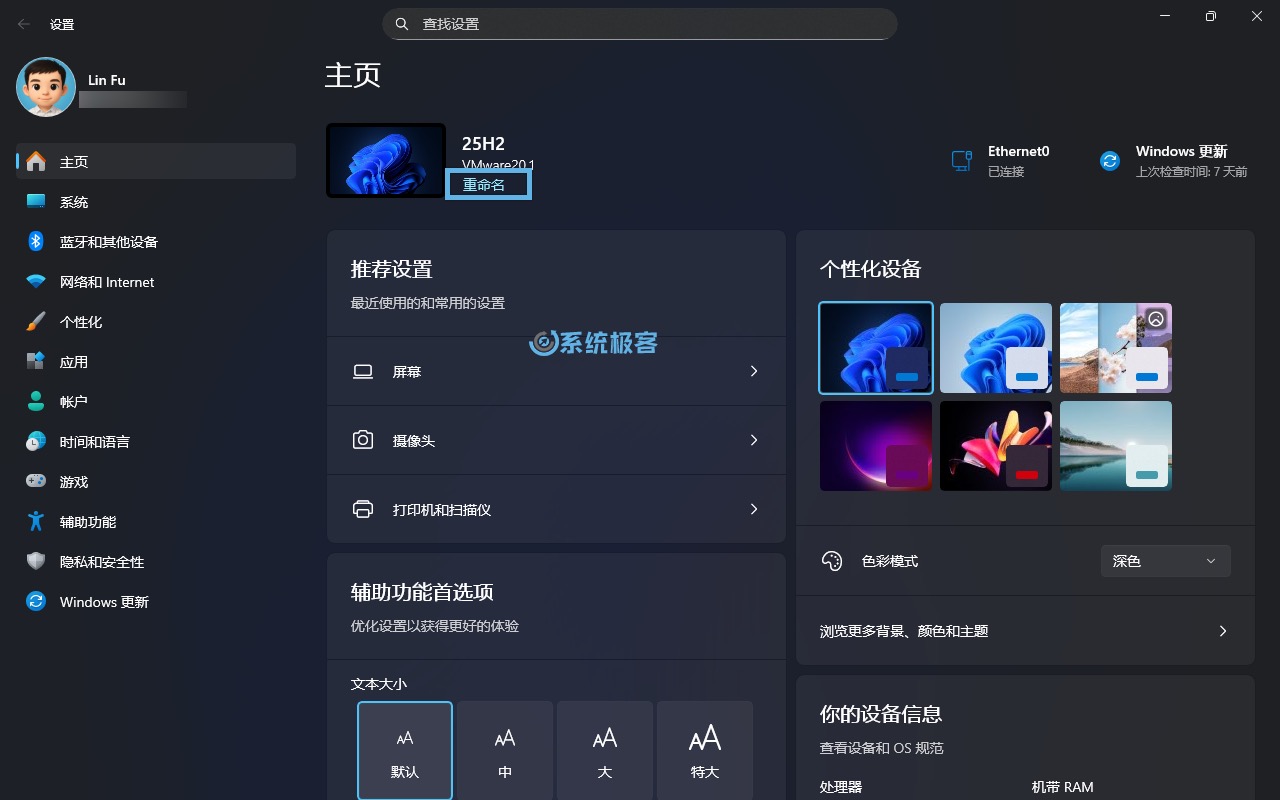
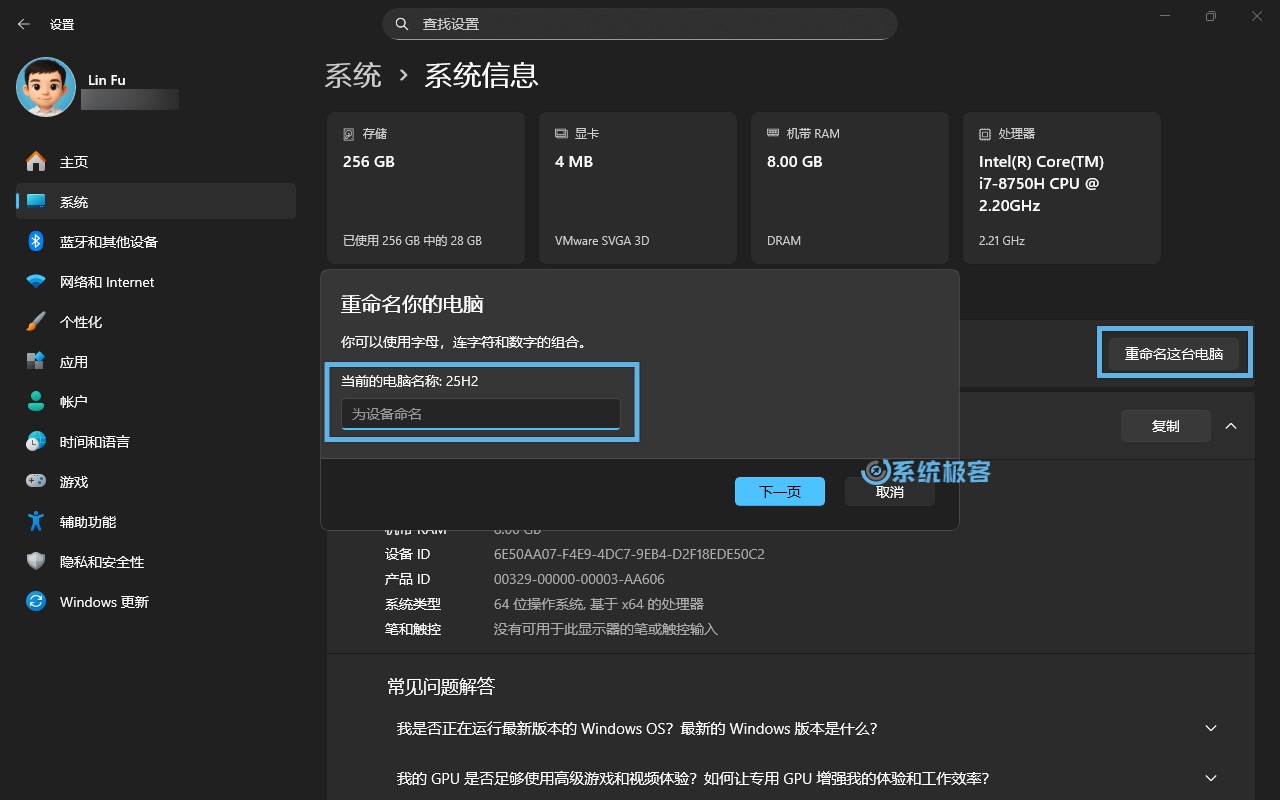
3在弹出的对话框中,输入一个新的计算机名,然后点击「下一页」。
强烈推荐使用简短且具有描述性的名称,比如Home-Office-PC或Jack-Surface-Pro。
4点击「立即重启」以应用更改。
方法 2:通过「系统属性」重命名设备
在 Windows 引入「设置」应用之前,重命名设备最常用的方式是通过「控制面板」的「系统属性」来完成。在最新的 Windows 11 系统中,这一招依然有效:
1按 Windows + R 快捷键打开「运行」对话框,输入sysdm.cpl并回车,打开「系统属性」窗口。
2在「计算机名」选项卡中,点击「更改」按钮。
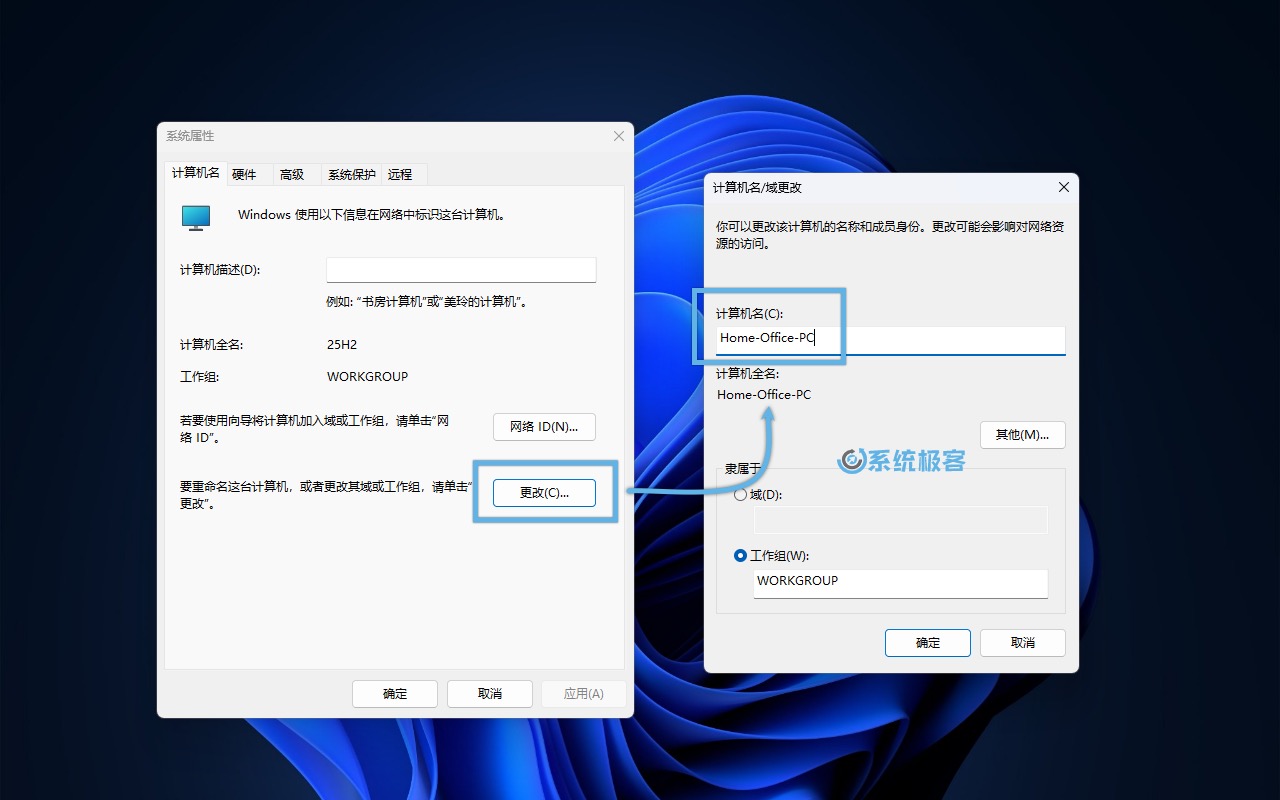
3输入一个新的设备名称,连续点击 「确定」 保存设置。
4点击「关闭」窗口,并点击「立即重新启动」。
方法 3:使用 PowerShell 更改 Windows 主机名
如果你更习惯通过命令行来高效解决问题,还可以使用 PowerShell 命令,这也是 IT 管理员的首选工具:
1右键点击「开始」菜单,选择「终端管理员」,以管理员身份打开 Windows 终端。
2按Ctrl + Shift + 1快捷键,切换到 PowerShell 标签页。
3执行以下命令,查看当前主机名:
hostname
4执行以下命令,设置新的主机名:
Rename-Computer -NewName "新计算机名"

5执行Restart-Computer命令,立即重启计算机。
无论你是为了消除「强迫症🤭」,还是为了更规范地管理多台设备,合理更改 Windows 计算机名称,都是迈向「有序化数字生活」的重要一步。选择一种最适合你的方法,立即行动起来吧。













 海猴子 32分钟前:
 lain 3小时前:
 Anonymous 2天前:
后两种适合装X,收了!