

Windows 11 的「开始」菜单本该是一个轻快、即开即用的本地启动器。但现实却很骨感:当你敲下键盘想找某个应用或系统功能时,映入眼帘的却是一堆迟缓的 Bing 网络搜索建议、热门新闻和无关的网页结果。这不仅拖慢了搜索的响应速度,还会让界面显得杂乱无章。
如果你也受够了这种「强行联网」的搜索体验,可以通过以下 2 种方法,彻底在「开始」菜单中禁用 Bing 网络搜索,轻松关闭「搜索网页」功能,让「开始」菜单回归纯粹。
这个功能和 Windows 11 的「搜索要点」紧密相关,主要用于展示衍生的「在线建议内容」。
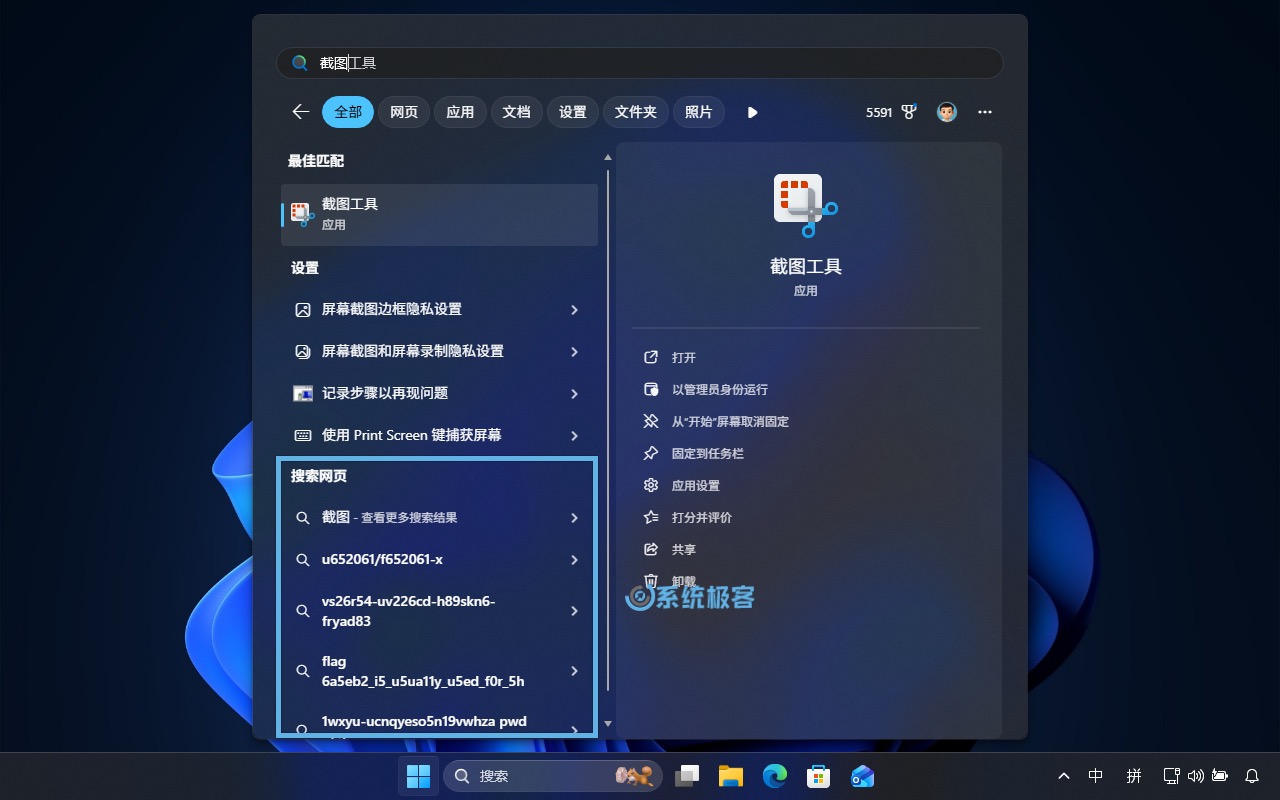
为什么微软要塞给你「网络搜索」?
微软设计 Windows 11 搜索功能的初衷,是希望将本地文件与互联网资讯无缝整合——让你不用打开浏览器,就能直接在「开始」菜单里看到股价、天气或百科词条。
但在实际体验中,这种「贴心」往往适得其反:
- 性能牺牲:系统必须等待服务器响应并加载网络缩略图,导致搜索结果出现「肉眼可见」的延迟。
- 界面污染:原本清爽的界面被塞满了新闻趋势和广告推荐。
- 隐私隐忧:你的每一次本地关键词搜索,实际上都会被发送到云端。
一旦彻底禁用「开始」菜单中的 Bing 网络搜索,系统就不再需要联网回传数据,本地应用和文档的索引结果也能实现秒开。
在「开始」菜单中禁用 Bing 网络搜索
方法 1:通过组策略
1按Windows + R快捷键打开「运行」对话框,输入gpedit.msc并回车,打开「本地组策略编辑器」。
2依次展开「用户配置」>「管理模板」>「Windows 组件」>「文件资源管理器」。
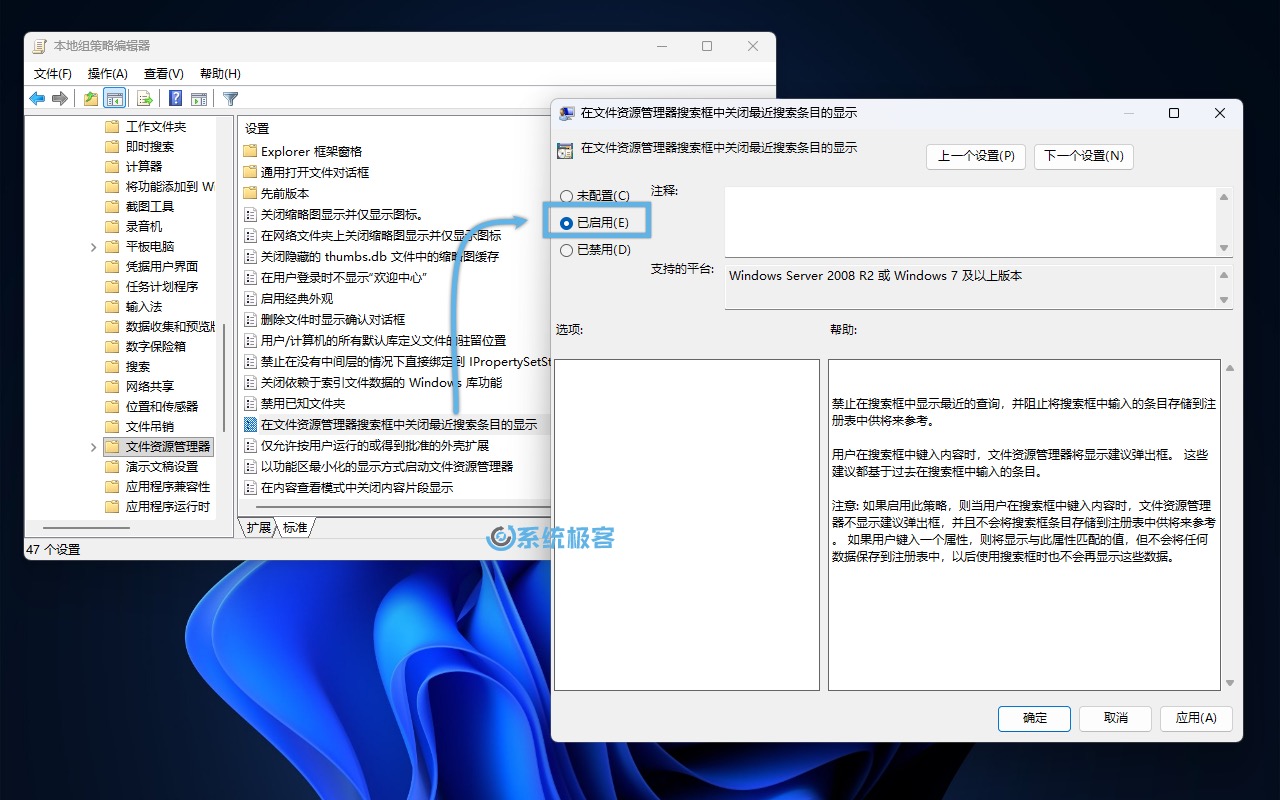
3双击打开「在文件资源管理器搜索框中关闭最近搜索条目的显示」策略,将其设置为「已启用」。
4在「命令提示符」中执行gpupdate /force强制刷新组策略,或重启系统,让更改生效。
方法 2:更改注册表
1按Windows + R打开「运行」对话框,输入regedit并回车,打开注册表编辑器。
2导航到以下位置:
HKEY_CURRENT_USER\SOFTWARE\Policies\Microsoft\Windows\
3右键点击Windows项,选择「新建」>「项」,命名为Explorer。
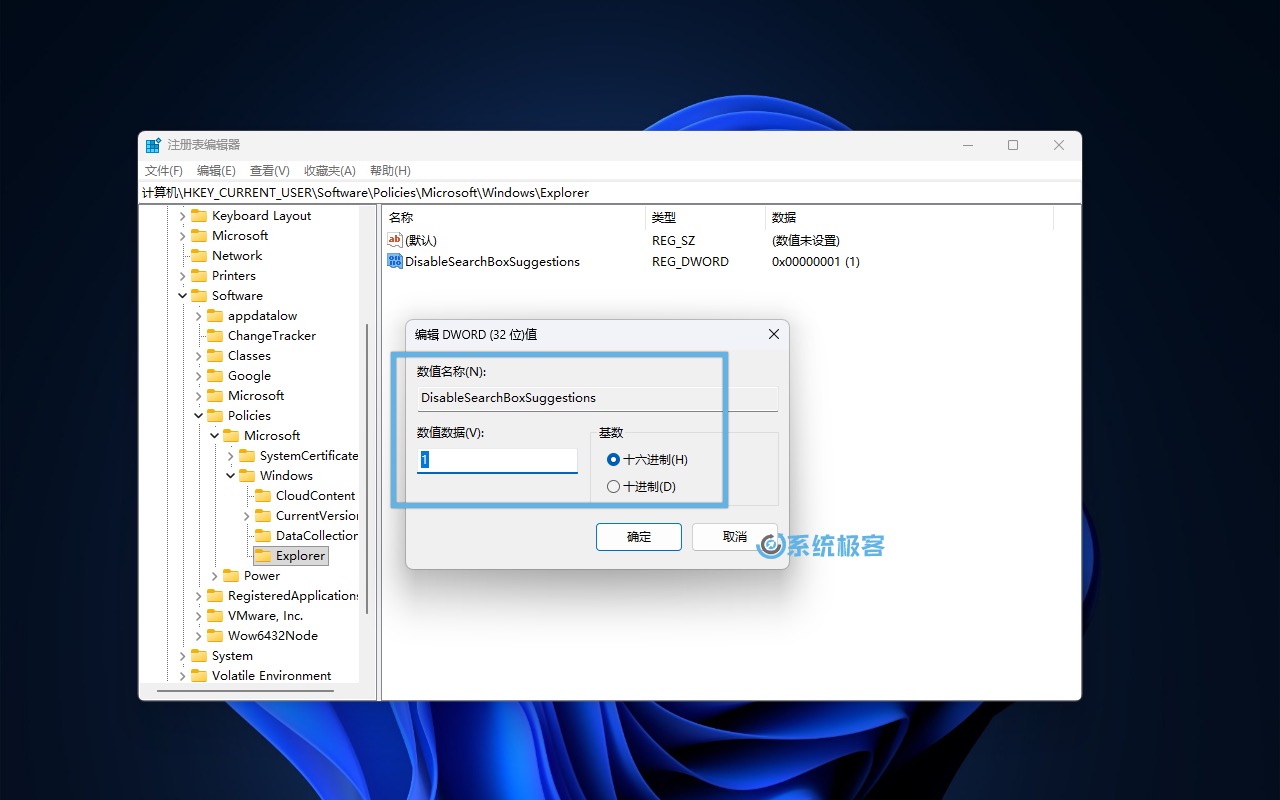
4在Explorer子项下,新建一个名为DisableSearchBoxSuggestions的「DWORD (32 位) 值」,并将其值设为:
1:禁用搜索框建议,不再显示热门搜索、在线内容,只保留本地搜索结果。0:启用搜索框建议(默认行为),会显示热门搜索和在线建议等。
5.注销当前用户并重新登录,或重启「文件资源管理器」进程,让更改生效。
禁用的影响与副作用
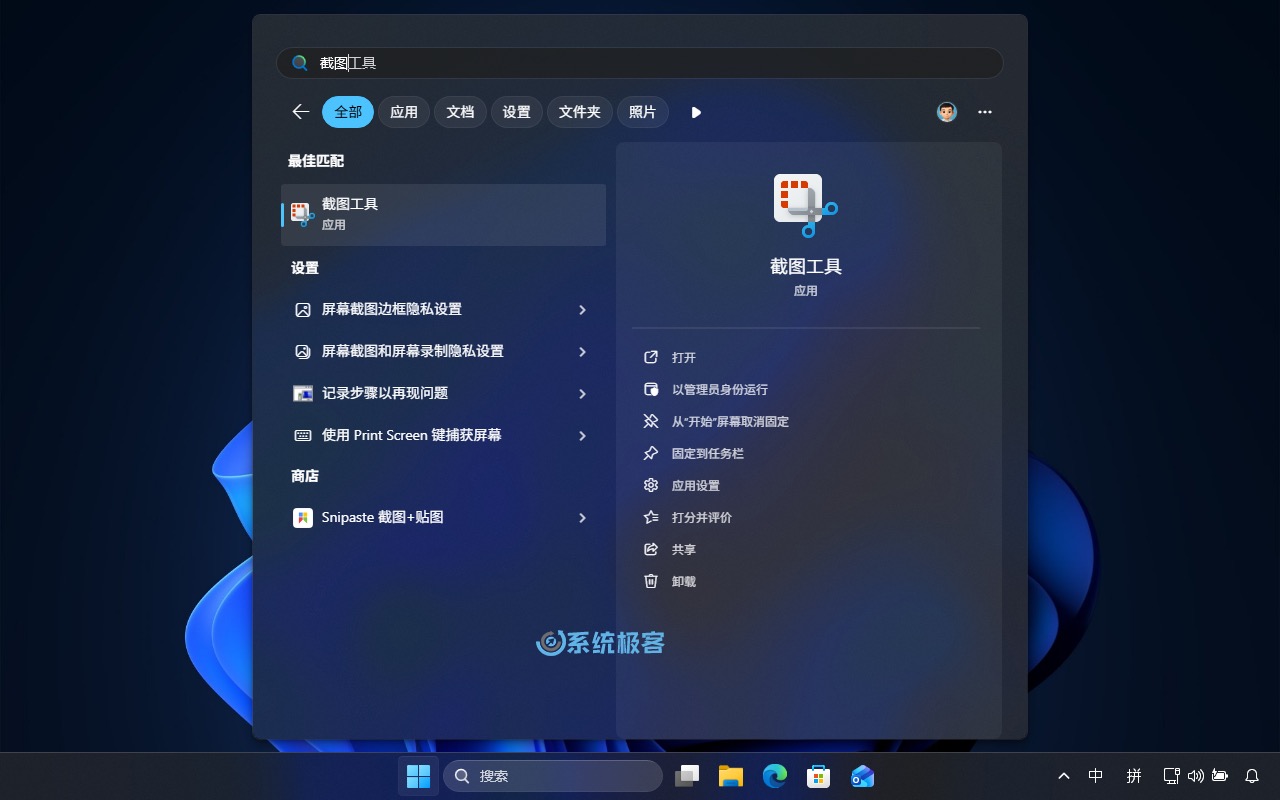
- 系统稳定性不受影响:禁用 Bing 网络搜索后,本质上只是关闭了搜索组件中的「网络类别」开关。当你输入一个本地不存在的关键词时,系统会诚实地告诉你「未找到 xxx 的结果」,而不会自作聪明地把关键词再发给 Bing 去搜一圈。
- 唯一需要权衡的代价:「开始」菜单将失去所有「云服务」特性。你无法再直接在「搜索界面」里进行汇率换算、单位转换,或快速查看天气预报。但对于追求极致效率的用户来说,用这 1% 的边缘功能换取 100% 的流畅度,绝对是一笔划算的交易。












最新评论
https://www.sysgeek.cn/windows-11-preview-pane-not-working-and-fix/
过一段时间后又自动开启实时防护了,方法不行
通过组策略禁用 Windows Defende有效,windows11家庭版,需要先关闭篡改防护且关闭实时防护,再在编辑表中做对应操作,随后重启
终于找到了,很实用,感谢作者