

2026 年 9 月 29 日,微软正式发布了 Windows 11 26H2(官方名称 Windows 11 2026 Update,OS build 26300)。24H2 和 25H2 用户只要安装一个很小的「启用包」再重启一次系统,就能轻松升级到 Windows 11 26H2;但 Windows 10 和 23H2 及更早版本,就得老老实实走一遍完整升级。
升级路径速查
| 当前系统 | 能否使用 eKB 启用包 | 升级路径 |
|---|---|---|
| Windows 11 24H2 | ✅ | Windows 更新或手动装 eKB5121794 |
| Windows 11 25H2 | ✅ | Windows 更新或手动装 eKB5121794 |
| Windows 11 23H2 及更早 | ❌ | 完整升级:Windows 更新/安装助手 |
| Windows 10 | ❌ | 完整升级:Windows 更新/安装助手 |
| Windows 11 26H1 | ❌ | 无 |
升级 Windows 11 26H2
前提条件
在开始升级之前,先要确认你的设备满足以下基本条件:
- 计算机:符合 26H2 硬件要求;
- CPU:CPU 必须支持 POPCNT 指令,这是硬性要求,无法绕过,老平台用户请重点自查;
- 许可证:有效的 Windows 10/Windows 11 许可证;
- 系统版本:Windows 10, version 2004 或更高,或任意 Windows 11 版本;
- 磁盘空间:确保系统盘有足够的可用空间,建议至少预留 9 GB;
- 其他:管理员权限 + 稳定的网络连接。
如果你的设备不满足要求,可以参考绕过 TPM、CPU 和安全启动检测的方法。但这类操作有风险,可能影响系统稳定性和安全性。
方法 1:从 24H2 或 25H2 升级
26H2 和 24H2、25H2 共用 Germanium 服务分支。过去 1 年,微软其实早就通过「月度更新」悄悄把「更新内容」预装进了你的系统。升级 26H2 只是把默认处于「关闭」状态的功能给打开,再把年度版本号给刷新一下。
通过「Windows 更新」升级
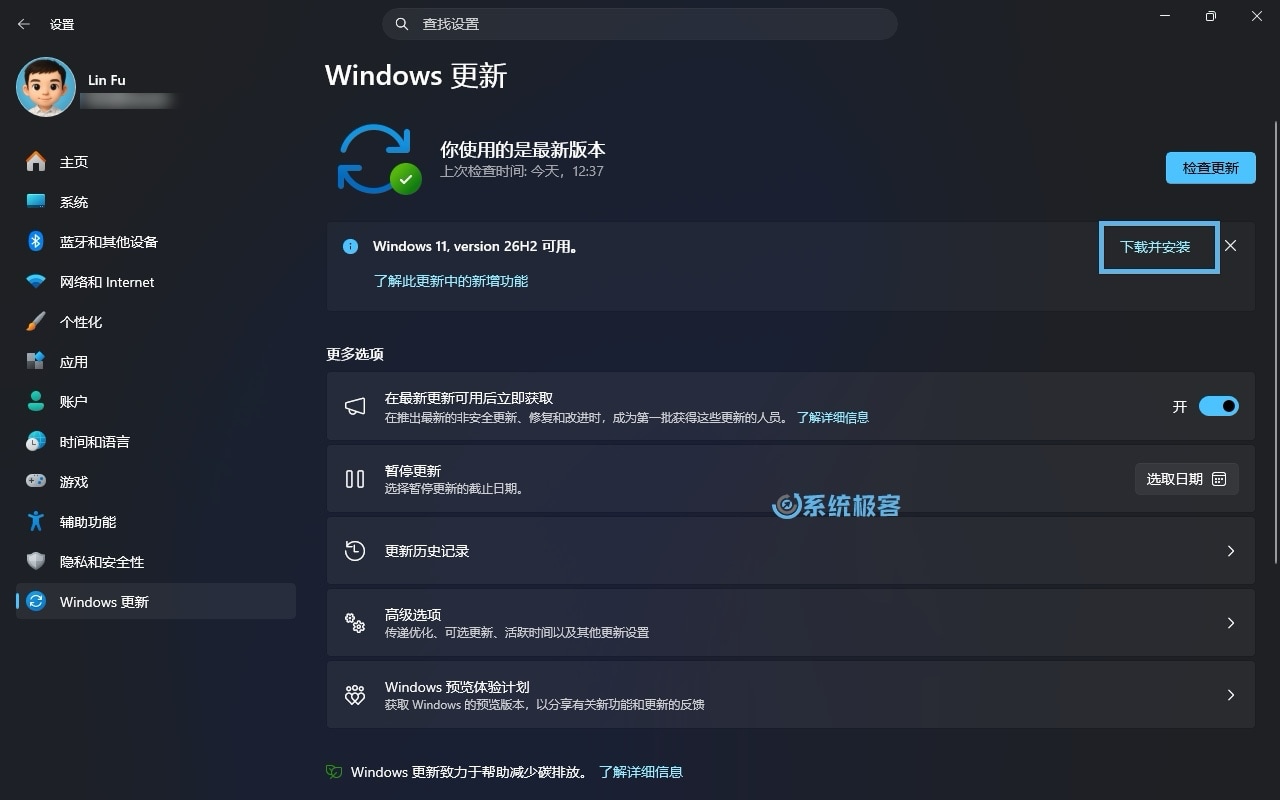
1按Windows + I打开「设置」,进入「Windows 更新」。
2打开「在最新更新可用后立即获取」开关,然后点「检查更新」。
3出现「Windows 11, version 26H2 可用」后,点右侧的「下载并安装」。
4下载安装完,再重启电脑,就正式升到 26H2 了。
手动安装 eKB5121794 启用包
要是「Windows 更新」迟迟检测不到 26H2,就手动装启用包:
1先确认系统架构:进入「设置」>「系统」>「关于」,在「Windows 规格」查看「系统类型」是 x64 还是 arm64。
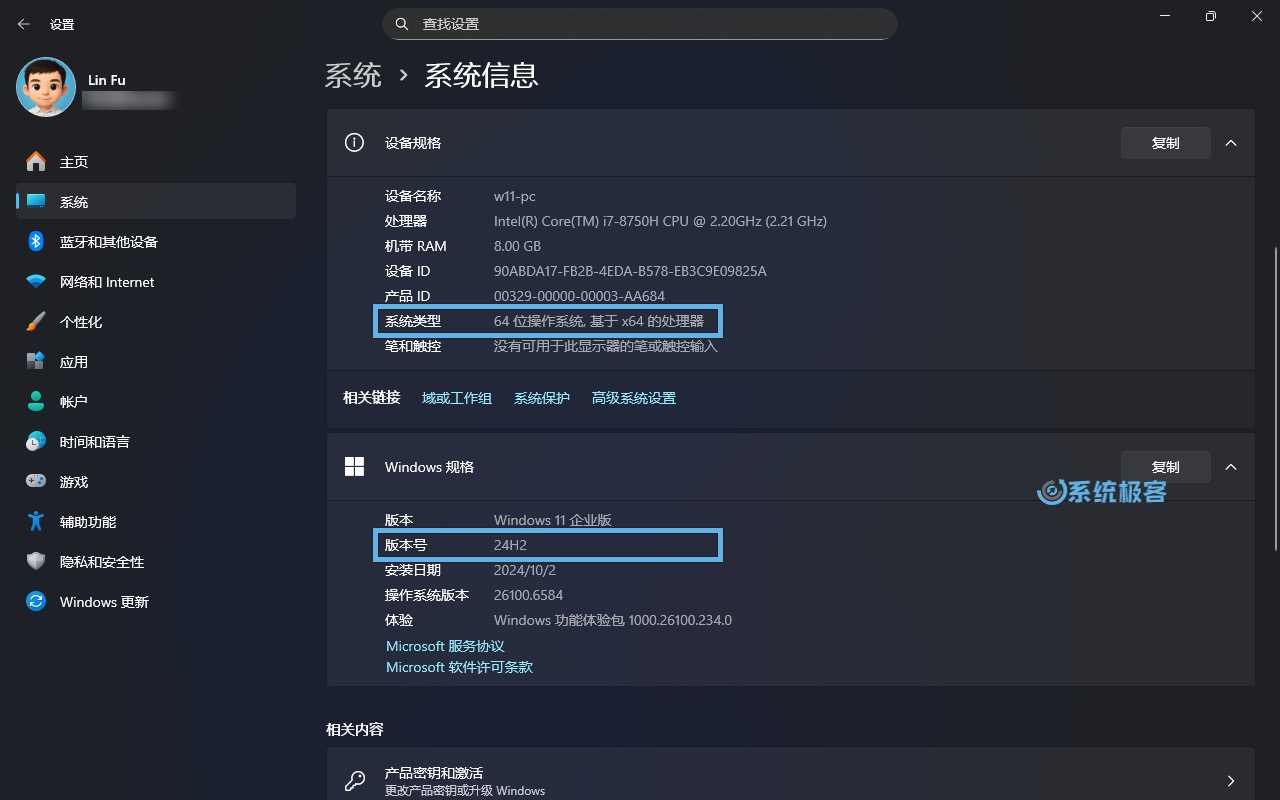
2按「系统类型」下载对应的 26H2 启用包:
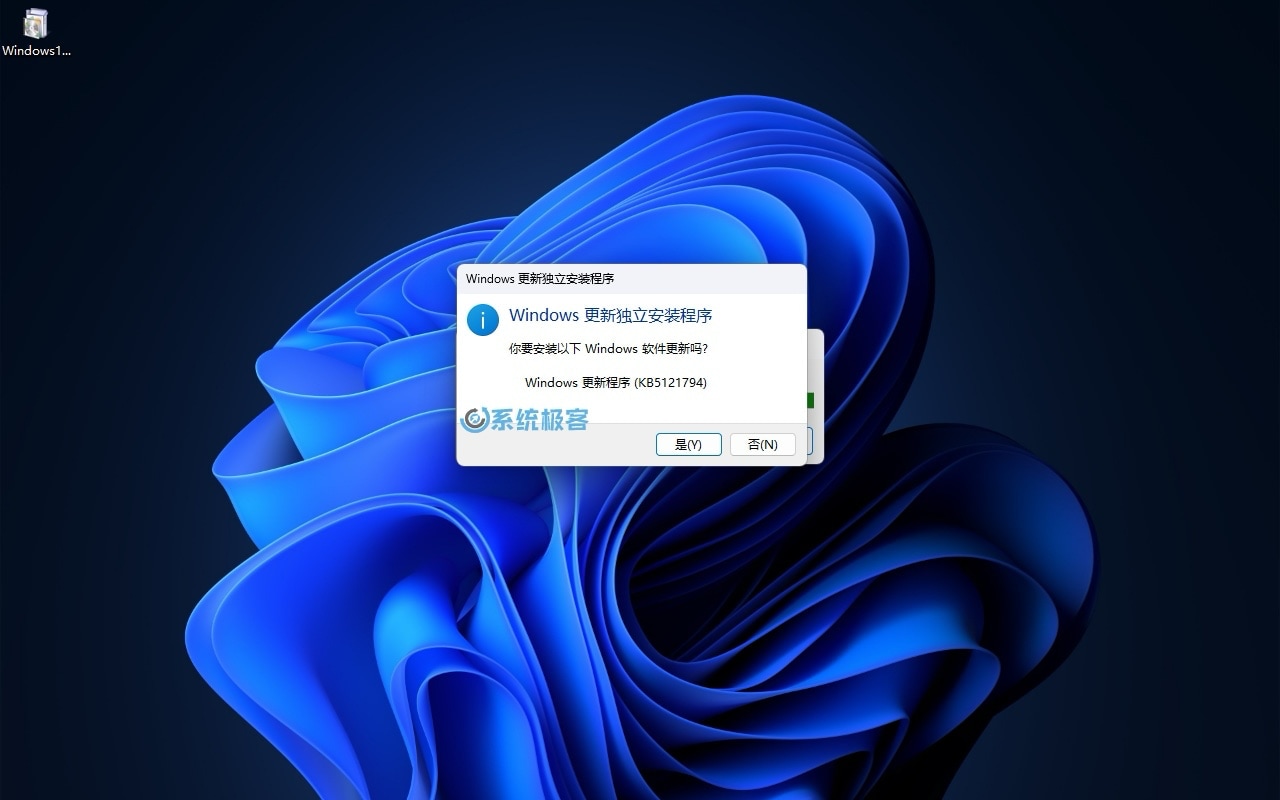
3双击下好的.msu文件,安装之后再重启系统即可。
方法 2:从 Windows 10 或 23H2 完整升级
如果你还在使用 Windows 10 或者 Windows 11 23H2 及更早版本,就只能老老实实走一遍完整升级流程。好在「就地升级」对现有的文件、应用和系统配置基本都会原样保留。
通过「Windows 更新」升级
1按Windows + I打开「设置」,进入「Windows 更新」页面,然后点击「检查更新」。
2出现「Windows 11, version 26H2 可用」后,点击「下载并安装」。
使用 Windows 11 安装助手
同样的,如果「Windows 更新」中刷不出来 26H2 大版本,也可以使用微软官方推出的「Windows 11 安装助手」就地升级小工具,图文步骤见如何使用 Windows 11 安装助手。
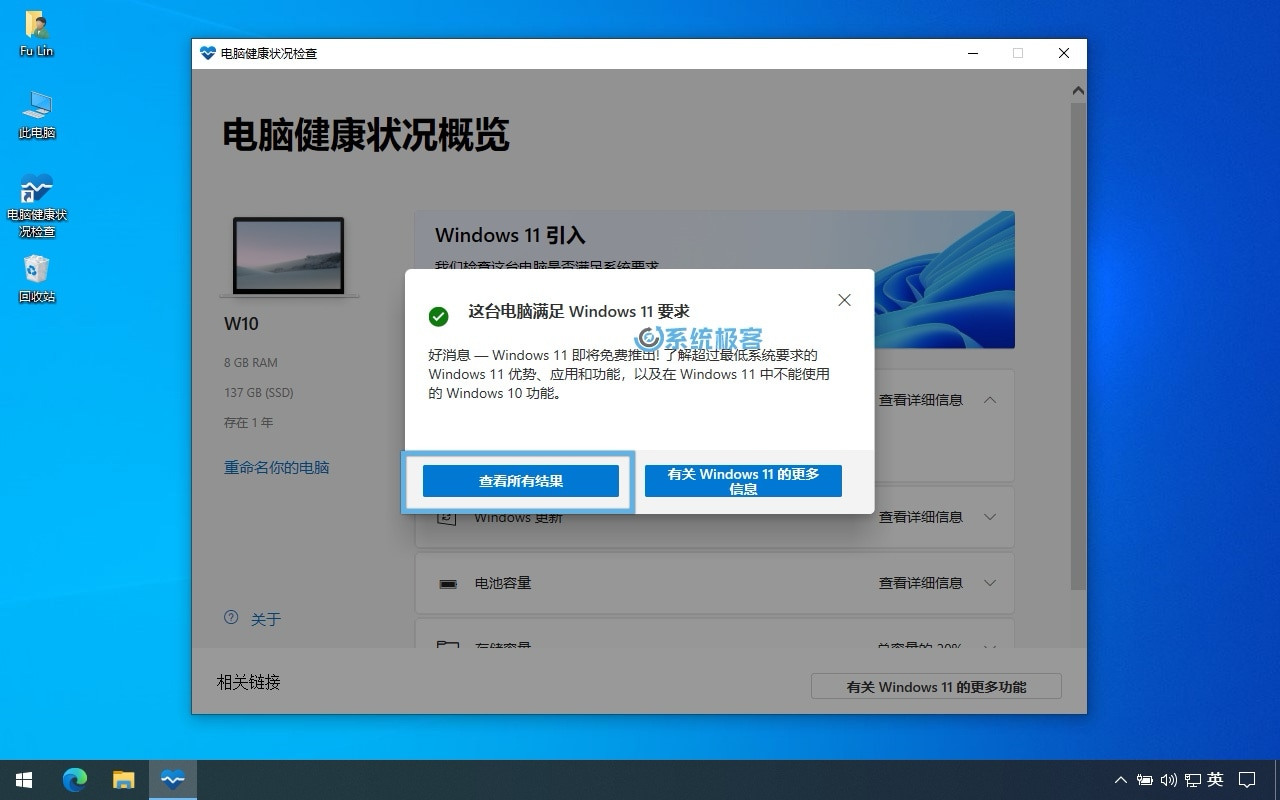
1下载并安装 PC Health Check(电脑健康状况检查)工具,打开后点「立即检查」,确认设备满足 Windows 11 要求,并自动生成「结论文件」。
2从微软官网下载最新的「Windows 11 安装助手」,右键点击以管理员身份运行。
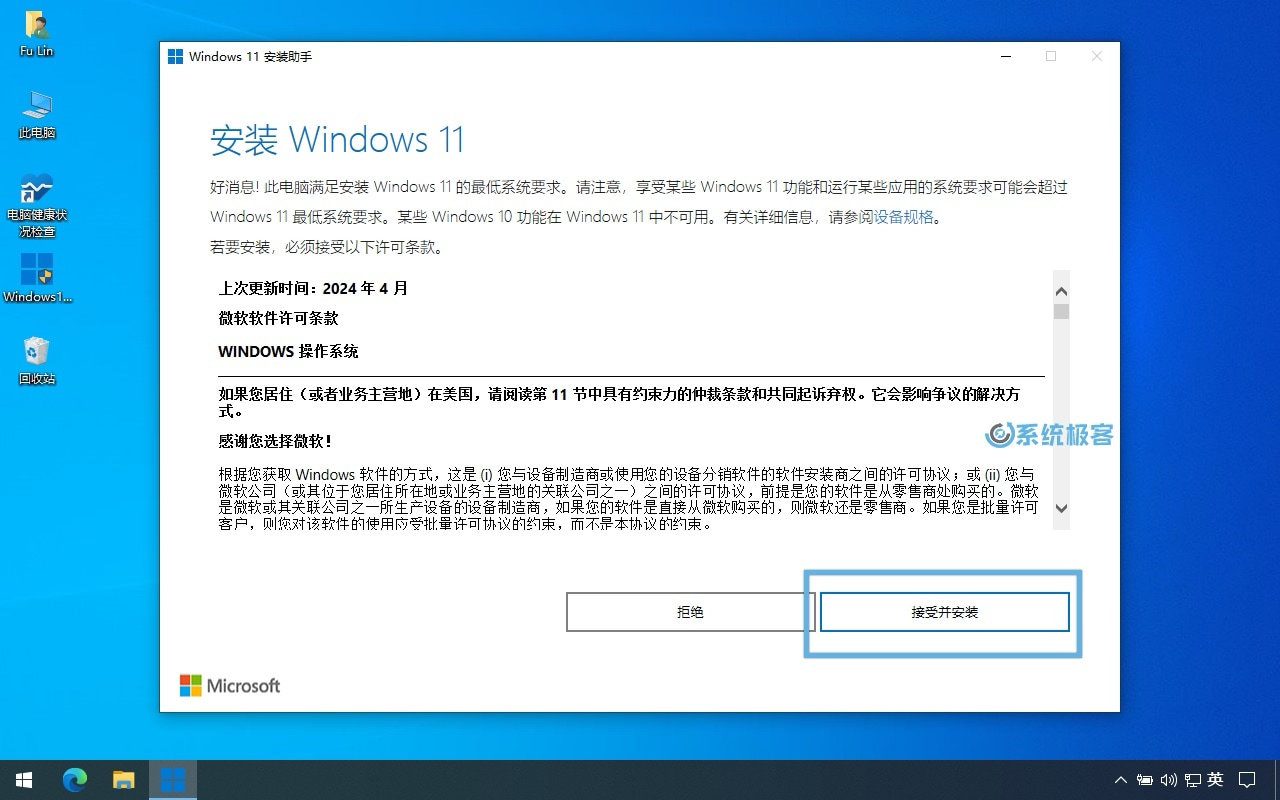
3选择「接受并安装」,它会自动下载并安装 26H2。
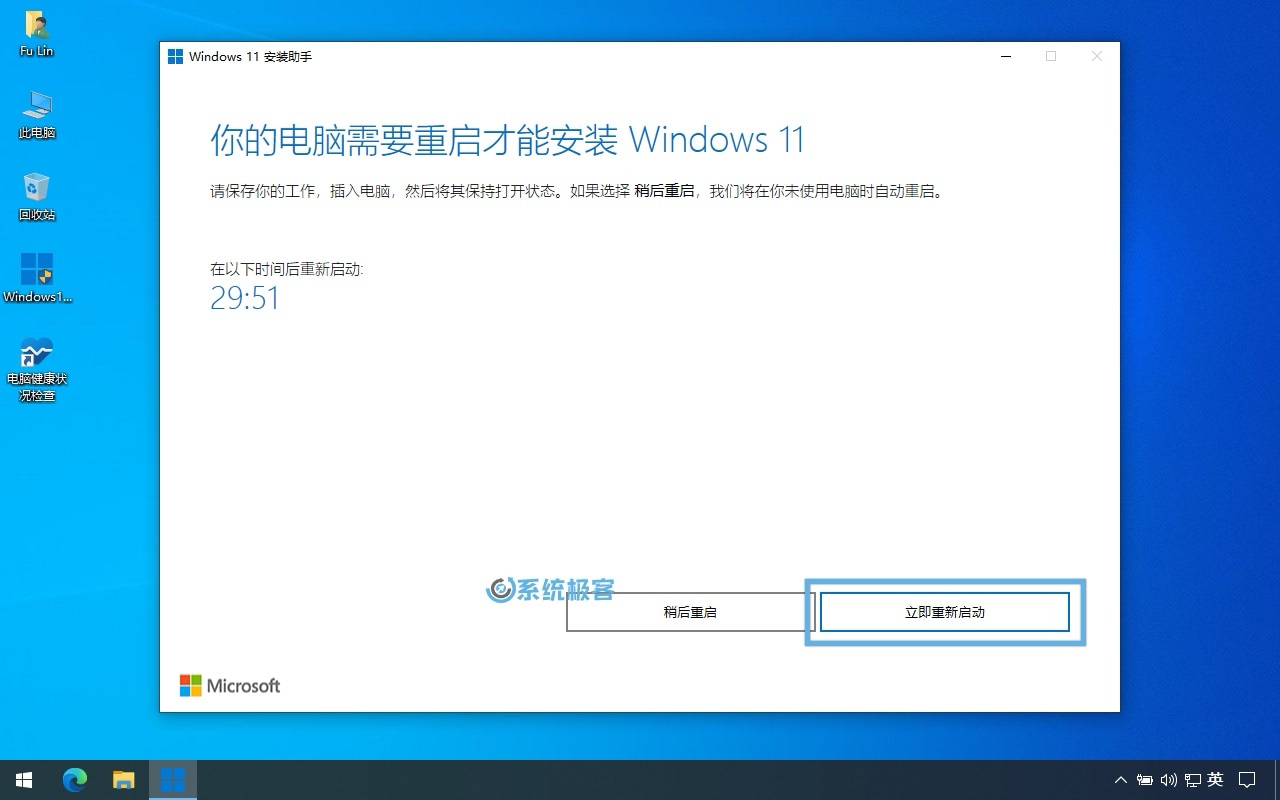
4安装完成后,点击「立即重新启动」,再重新登录原来的账号。
安装助手只支持 x64,不支持 ARM。Arm 设备请改走「Windows 更新」,或使用 arm64 版本的 ISO。








 555 1天前:
 jason 2天前:
 1 5天前:
 aurora 6天前:
真得太牛逼了,一下就解决了所有的问题,厉害!
升级完之前的软件文件在不在了啊?
24H2 放心升,更早版本建议将重要文件备份(不放在 C 盘就行)。
很好 已更新 谢谢博主
太谢谢了哥,教程很详细。用注册表更新里死活没有24H2最后用安装助手装上了。谢谢
😏
修改注册表了,还是收不到24H2更新
多刷几次,刷不出来就用 Windows 11 安装助手吧😅
修改注册表方式通过 Windows Update 升级靠谱不?
改注册表只是提前拿到已经正式发布但还没全面推送的 24H2 而已,不过 24H2 的兼容性问题确实有点多。
准备用Windows 11 安装助手再试一次
通过 Windows Update 升级,全部操作完后,重启失败,然后开机多了一个启动项,一个是原来的启动项,启动后还是23H2,更新那儿体现安装失败。另一个启动项有故障,不能启动。
22h2家庭版22621.3880安装启用包后重启, 系统信息一看还是22h2, 然后到安装记录里一看显示这个启用包安装失败
查看下错误代码,然后去google下
我的电脑芯片型号是AMD Ryzen 7 7840H,应该下载哪个版本?x86还是ARM64?
x86-64
为什么一直显示正在初始化安装
具体问题要具体分析,可以先查看事件日志。
老笔记本早就装了win11 22H2,下载这个23H2以后,不管是u盘安装还是镜像安装,装完后都是显示22H2,按照这个方法运行启用包后,winver显示了23H2了,谢谢