

2026 年 9 月 29 日,微软正式发布了 Windows 11 26H2(OS build 26300)。想看这批新功能的完整清单,可以移步26H2 新功能全解析。这次更新本质上是一次可预期、低打扰的「功能启用开关」,并不是传统意义上的重大升级,微软官方博客里,也把这次更新的定位讲得很清楚。对于符合条件的 24H2 和 25H2 设备,通过体积小巧的「启用包」就能轻松激活,通常只需要重启一次。
Windows 11 26H2 新功能
本质上是「打开开关」
和以往动辄下载 N 个 GB 文件的大版本升级不同,26H2 是一次「启用包」式更新。基于 24H2、25H2 和 26H2 共用了同一条名为 Germanium 的服务分支,新功能其实早就已经通过「月度更新」悄悄预置进了系统。26H2 要做的,只是把这些功能开关打开,再刷新「年度版本号」而已。
解锁哪些新功能

在日常使用中,26H2 带来的更多是「顺手」的小改进:「任务栏」可以移动到屏幕的上、下、左、右四个边缘,还能调整大小;「开始」菜单支持调整大小;「文件资源管理器」支持更多归档格式和 AI 动作;「Windows 搜索」对拼写错误和不完整的应用名更能容错;「任务管理器」也新增了 NPU 占用显示。此外还有个很实用的小开关——能让应用一启动就自动占满桌面,做法见让应用默认最大化打开。
登录安全方面,Windows Hello 增强型登录安全性开始支持外置指纹识别器,没有内置生物识别硬件的设备,也可以通过兼容的外设使用这项安全功能。
在企业设备上,还会默认启用「Windows 设置备份」(原 Windows Backup for Organizations);「时间点还原」在单机(工作组)环境下,系统盘容量达到 200GB 时也会默认开启;系统恢复这块还多了一个新选项:云重建,连 U 盘都不用准备。
升级 Windows 11 26H2
不同版本升级路径
- 24H2 和 25H2:可以通过「Windows 更新」或 eKB 启用包升级。
- Windows 10 和 Windows 11 23H2 及更早版本:需要完整的系统升级,不能使用这次的启用包,但可以走 26H2 升级和全新安装这条路径。
- Windows 11 26H1:面向部分新款 Arm 设备,比如搭载了 Snapdragon X2 和 Nvidia N1/N1x 的设备。它采用的是代号为 Bromine 的服务分支,和 Germanium 分支不同,无法升级到 26H2。
24H2 和 25H2 用户
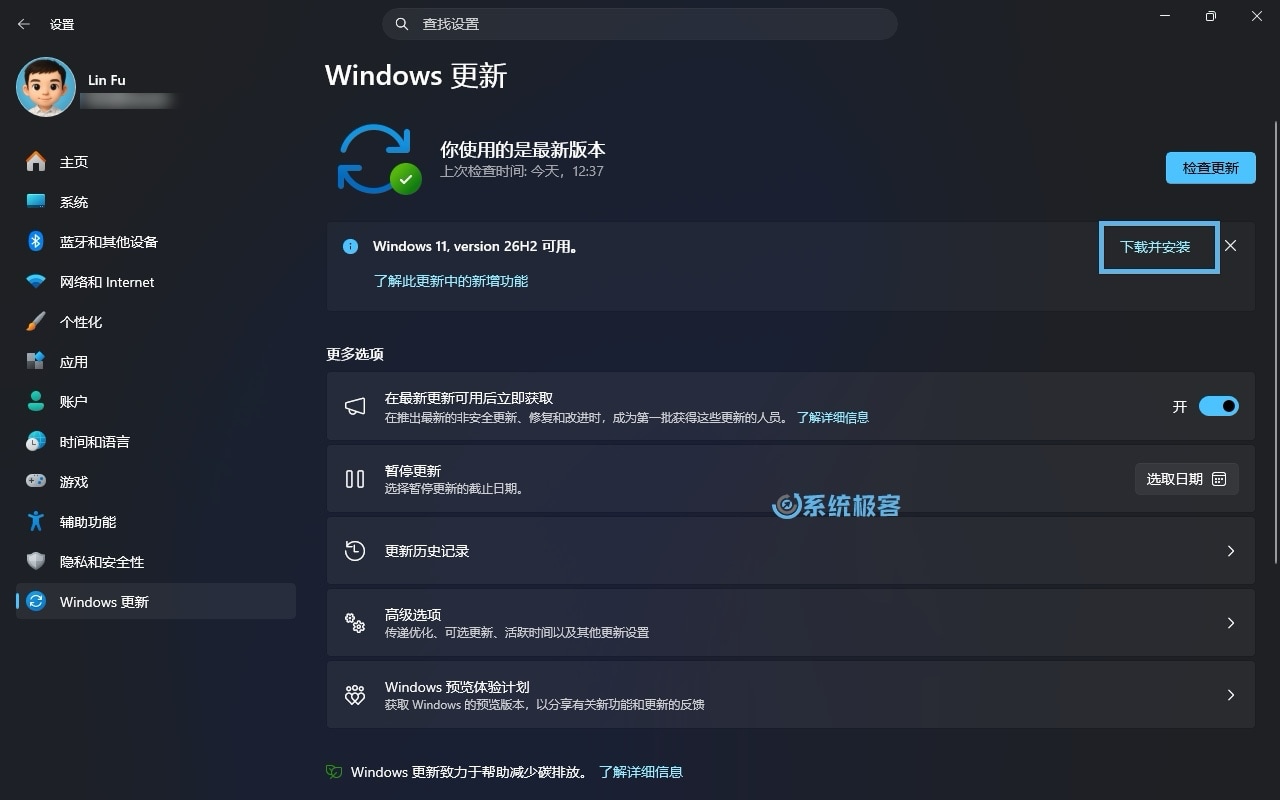
1按Windows + I快捷键打开「设置」,进入「Windows 更新」。
2打开「在最新更新可用后立即获取」开关,再点击「检查更新」。
3出现「Windows 11, version 26H2 可用」后,点击右侧的「下载并安装」。
4如果一直检测不到 Windows 11 26H2,可以根据你的系统架构,手动下载并安装 eKB 启用包:
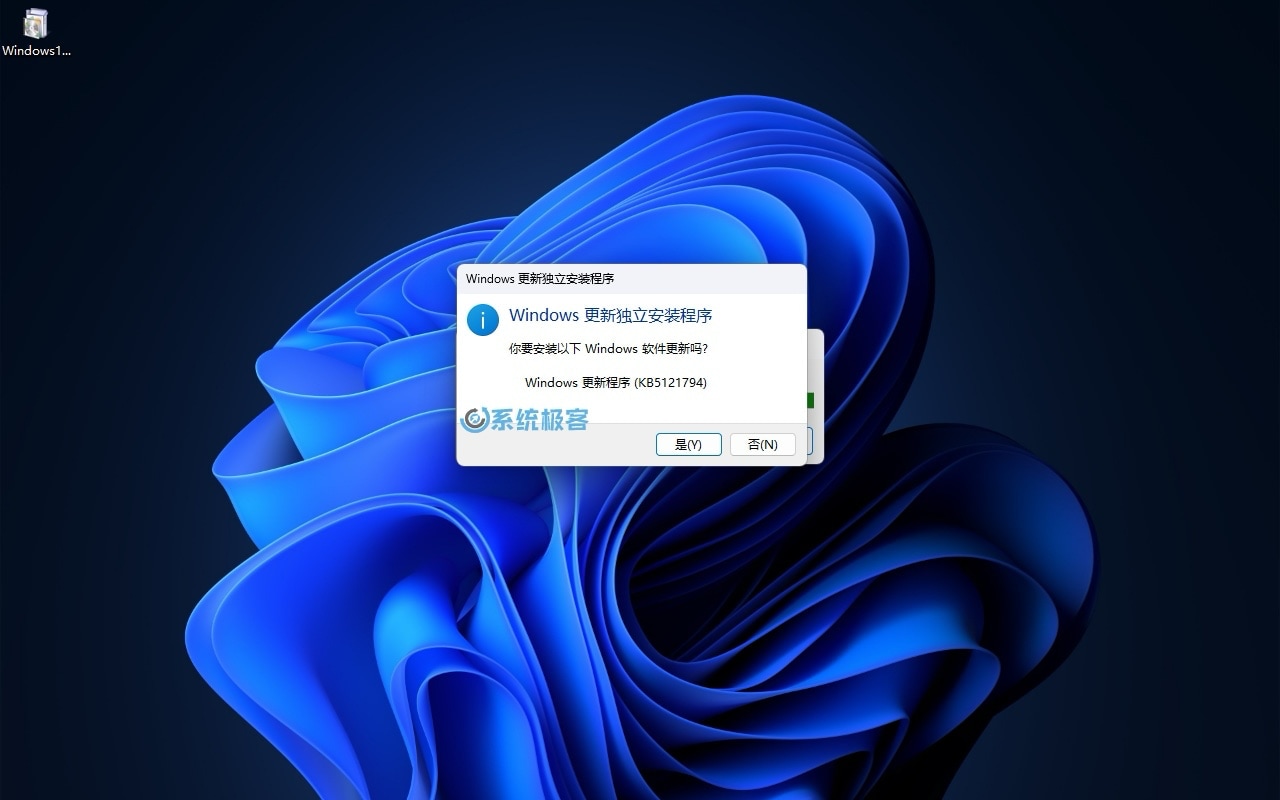
2026 年 8 月的 KB5120998 预览更新(24H2→26100.9278 或 25H2→26200.9278)及更高系统版本,是手动安装 eKB5121794 的硬性前置条件,否则 eKB 会安装不上。
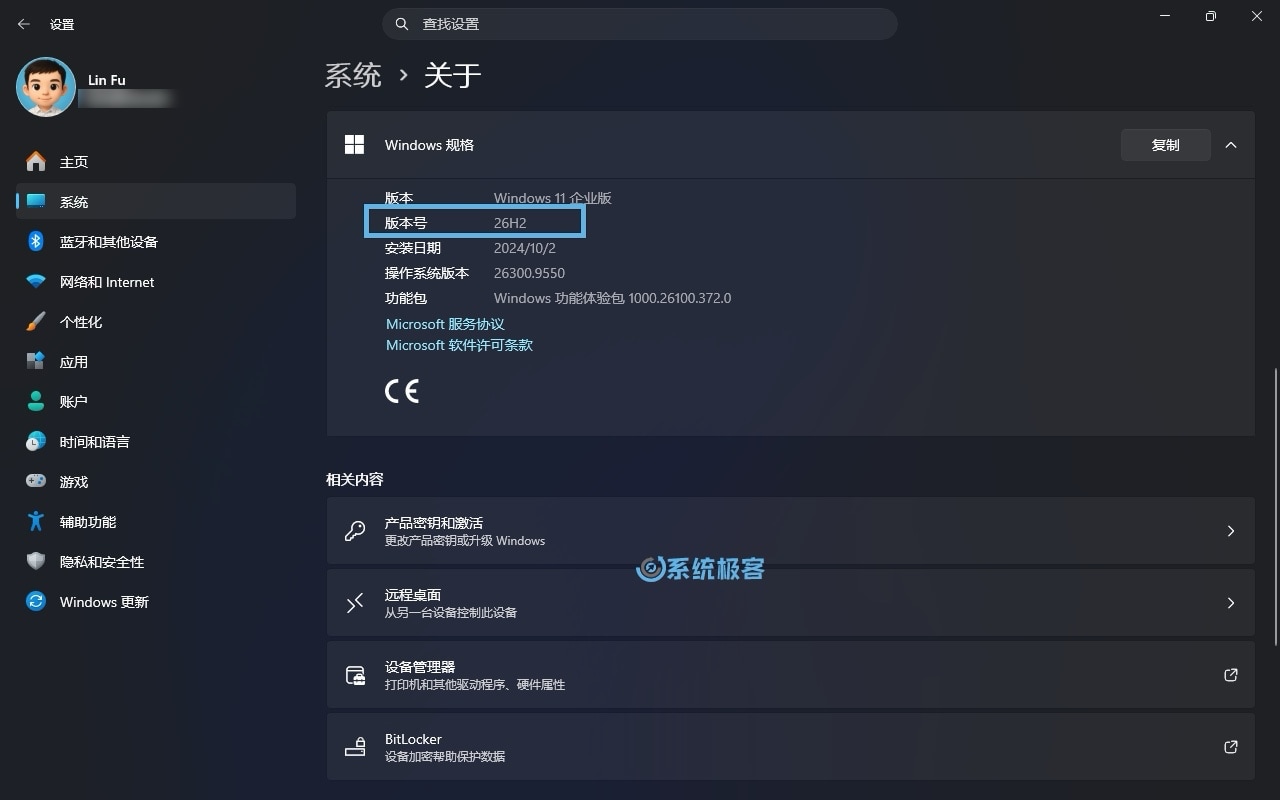
5.安装完成后重启系统,进入「设置」>「系统」>「关于」,在「Windows 规格」区域中查看「版本号」是否已经已变更为 26H2。
26H2 支持周期
对于还在使用 24H2 的家庭版和专业版用户,真正要紧的是支持周期:这两个版本在 2026 年 10 月 13 日停止更新;25H2 家庭版和专业版则支持到 2027 年 10 月 12 日。
升级到 26H2 之后,设备会按新版本的生命周期获得支持,家庭版和专业版是 24 个月,企业版和教育版为 36 个月:
| Windows 11 版本 | 正式发布 | 家庭版、专业版、专业教育版和工作站专业版支持期限 | 企业版和教育版支持期限 |
|---|---|---|---|
| Windows 11, version 26H2 | 2026-09-29 | 24 个月,至 2028-10-09 | 36 个月,至 2029-10-08 |








最新评论
配置了docker镜像,然后wslc 拉取报错怎么办?
牛逼👍,就这个又省事又直观
屎山代码
升级完后 26h2变25h2了